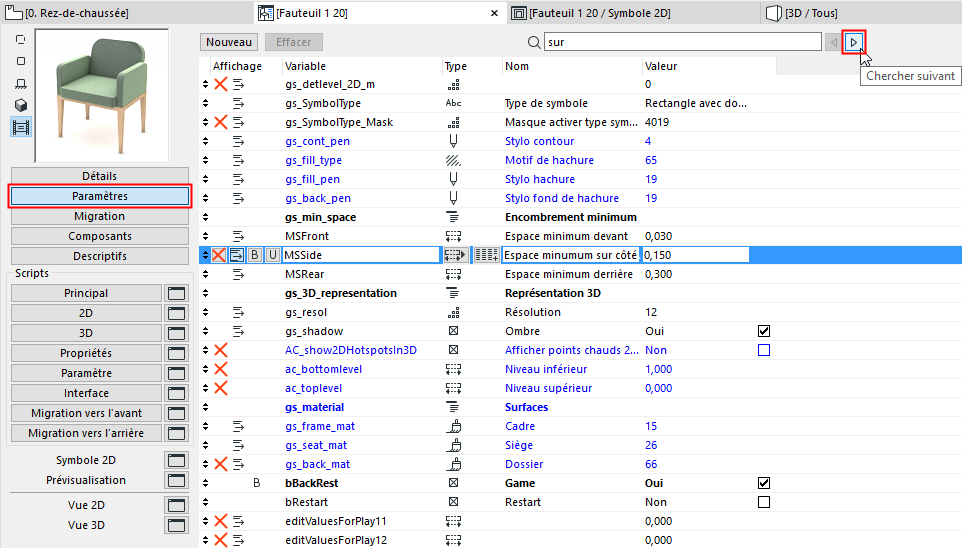
Affiche les paramètres de l'élément de bibliothèque actuel dans l'éditeur d'objet GDL.
Paramètres de recherche
Saisissez une chaîne de texte dans le champ de recherche pour situer n'importe quelle partie de cette chaîne dans les colonnes Variable, Nom ou Valeur. Le curseur saute à la première occurrence trouvée. Utilisez le boutons Chercher suivant/Chercher précédent pour aller aux autres occurrences.
Par l'association de valeurs au jeu de variables de la liste de paramètres, vous définissez les attributs de l'Objet GDL donné. Les valeurs spécifiées deviendront les valeurs additionnelles par défaut lorsque vous ouvrez le dialogue de paramétrage de l'outil qui utilise ce type d'Objet GDL. Ces Paramètres définis localement peuvent aussi être appelés par les différents Scripts de l'Objet.
Les paramètres en bleu sont les paramètres obligatoires (par exemple les dimensions A et B) qui appartiennent au sous-type de l'objet édité.
Des paramètres optionnels sont disponibles pour l'utilisation dans la description GDL de l'objet. Les valeurs que vous saisissez ici deviendront les valeurs par défaut de l’article quand vous l’ouvrez dans le dialogue de paramétrage de l'outil correspondant.
Les paramètres additionnels sont souvent utilisés pour définir des variables de série comme le nombre de vantaux, de vitres, de panneaux ou de surfaces.
Créez ou supprimez des paramètres à l'aide des boutons Nouveau et Supprimer.
Mettez en surbrillance le paramètre à modifier. Dans le cas des paramètres obligatoires, vous ne pouvez pas modifier le nom de la variable et l'icône du type. Vous pouvez éditer tous les aspects des paramètres optionnels.
Définir le type de paramètre
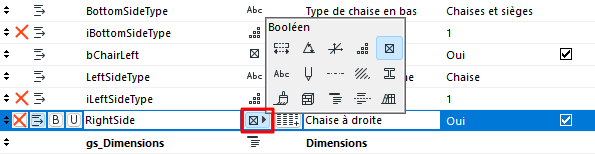
Les icônes Type contrôlent la manière dont les paramètres sont interprétés.
|
Icône |
Nom du paramètre |
Description |
|
|
Longueur |
spécifie les dimensions physiques de l’Objet GDL (et effectue la conversion dans les unités utilisées). Doit être un nombre positif. |
|
|
Angle |
spécifie des valeurs angulaires en degrés pour les opérations GDL telles que les transformations par rotation et pour la définition d’arcs. |
|
|
Nombre Réel |
spécifie des valeurs décimales non dimensionnelles (tout nombre réel), par exemple pour inclure un facteur d’agrandissement dans un calcul GDL. |
|
|
Entier |
spécifie des nombres entiers, des valeurs sans dimensions, par exemple pour définir le nombre de composants identiques ou de répétitions dans un Script GDL. |
|
|
Booléen |
Utiliser la valeur 1 ou 0. Utilisez-la pour activer ou désactiver une action ou un article dans un Objet GDL. Saisissez la valeur directement ou cliquez sur la case à cocher à l'extrémité droite de la ligne de paramètre. |
|
|
Texte |
Saisissez jusqu'à 255 caractères de texte dans la zone de valeur du paramètre. |
|
|
Stylo |
Spécifie un attribut Stylo comme paramètre GDL |
|
|
Type Ligne |
Spécifie un attribut Type de ligne comme paramètre GDL. |
|
|
Type Hachure |
Spécifie un motif de hachure comme paramètre GDL. |
|
|
Profil |
Spécifie un attribut Profil comme paramètre GDL |
|
|
Surface |
Spécifie un attribut Surface comme paramètre GDL. |
|
|
Matériau de construction |
Spécifie un attribut Matériau de construction comme paramètre GDL |
|
|
Séparateur |
Paramètre virtuel utilisé pour permettre une meilleure organisation de la Liste de paramètres et pour en faciliter la consultation. |
|
|
Titre |
Paramètre virtuel utilisé pour permettre une meilleure organisation de la Liste de paramètres et pour en faciliter la consultation. |
|
|
Dictionnaire |
Paramètre technique, utilisé pour mémoriser plusieurs données |
|
|
||
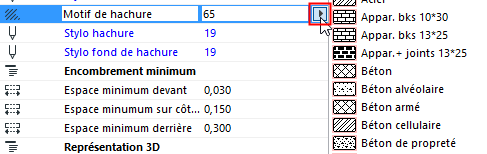
Remarque : Pour les paramètres Surface, Type de ligne, Type de hachure: Utilisez le menu déroulant pour choisir un attribut correspondant.
Remarque : En fonction de la manière dont vous écrivez les descriptions GDL, les paramètres utilisés peuvent affecter les deux aspects (2D et 3D) de l’Elément de bibliothèque.
Matrice

Vous pouvez restreindre les valeurs possibles d'un paramètre par la définition d'une matrice.
Cliquez dessus pour basculer vers le tableau et ouvrir le dialogue Valeurs de rang.
Formatage de liste pour les paramètres
Sélectionnez un paramètre et utilisez l'une des icônes de formatage de liste.

•Masquer paramètre: Supprime le paramètre dans le volet Paramètres du dialogue Options Objet.
•Subordonné : Crée une hiérarchie parmi les paramètres. Le paramètre supérieur peut être de type quelconque ; le paramètre Type de titre par contre ne peut être subordonné.
•Gras : Afficher le nom du paramètre en caractères gras.
•Unique : Le paramètre actuel ne sera pas transmis quand vous transmettez le reste des paramètres de l'objet à un autre objet.
Remarque : En appliquant un Favori à un Objet, les paramètres “uniques” sont appliqués avec le Favori, ils ne sont pas exclus.


