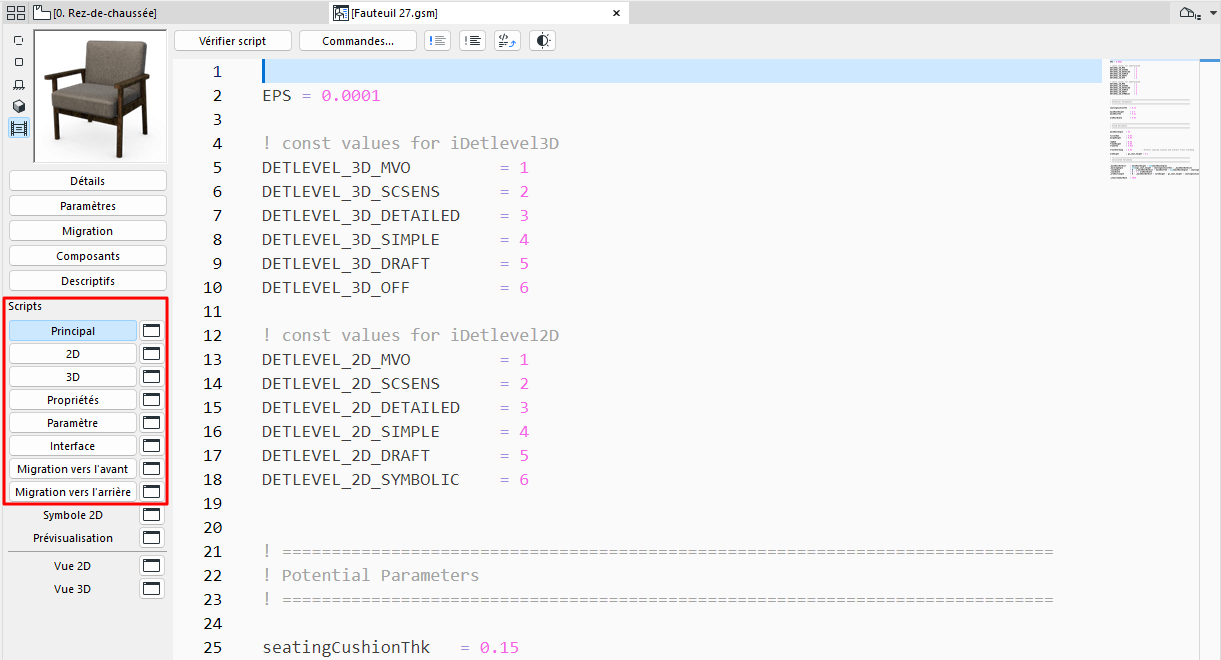
Utilisez les fenêtres de script de l’éditeur d’objet GDL pour éditer des scripts d'objets.
•Si vous cliquez sur le nom du script (par exemple Script principal), vous l'éditez directement dans la fenêtre de l'éditeur GDL
•Si vous cliquez sur l'icône de fenêtre à côté du nom du script, une fenêtre de script séparée s’ouvre
•Le Script principal est exécuté chaque fois que l'un des autres scripts est exécuté. L'avantage majeur de l'existence de ce script consiste à pouvoir définir globalement des variables ou des opérations ou à accéder à des données externes avant l'exécution des autres scripts.
•Dans la fenêtre de Script 2D, vous pouvez créer un symbole 2D paramétrique en utilisant les transformations et les éléments disponibles pour l’espace 2D en GDL. Ce script sera utilisé pour générer la Vue complète 2D de l'Objet.
•Dans la fenêtre de Script 3D, vous pouvez éditer la description 3D de l'Objet GDL. Ce script sera utilisé pour générer la Vue 3D de l'Objet.
•Avec le Script de descriptif, vous pouvez associer des descriptions et des données techniques à l'Objet en utilisant ses variables et les commandes et expressions GDL appropriées. Les quantités des composants (poids, prix, peinture, etc.) seront calculées à partir des expressions du Script de descriptif et pourront être inclus dans le Métré. Pour utiliser par défaut un script de propriétés personnalisées dans le dialogue de paramétrage de l'élément, cliquez sur le bouton Définir comme défaut en haut du dialogue.
Remarque : Si un Script de descriptif a été défini, les listes seront calculées en fonction de celui-ci, même si vous avez créé des Composants et des Descriptifs dans les sections correspondantes du dialogue.
•Avec le Script de Paramètres, on peut définir les choix possibles comme valeur d'une matière donnée. Par exemple, il est possible de restreindre le choix de surface pour une table aux surfaces de type bois.
•Le Script interface permet de définir une interface utilisateur personnalisée pour vos Objets GDL, y compris l'explication graphique des paramètres additionnels. Si un Script interface a été défini, le dialogue de paramétrage de l'élément comprendra un panneau de type Options personnalisées. Pour utiliser par défaut un script d'interface personnalisé dans le dialogue de paramétrage de l'élément, cliquez sur le bouton Définir comme défaut en haut du dialogue.
•Scripts de migration vers l'avant/vers l'arrière : Cliquez sur le boutons Migration vers l'avant ou Migration vers l'arrière pour définir la manière de migrer les paramètres d'un ancien exemplaire vers l'élément actuellement ouvert (ou vers l'arrière, vers un élément plus ancien).
Autocomplétion
Pendant la saisie d’un texte, utilisez l'autocomplétion proposée (toutes les commandes et tous les paramètres GDL y figurent) pour faciliter votre travail.
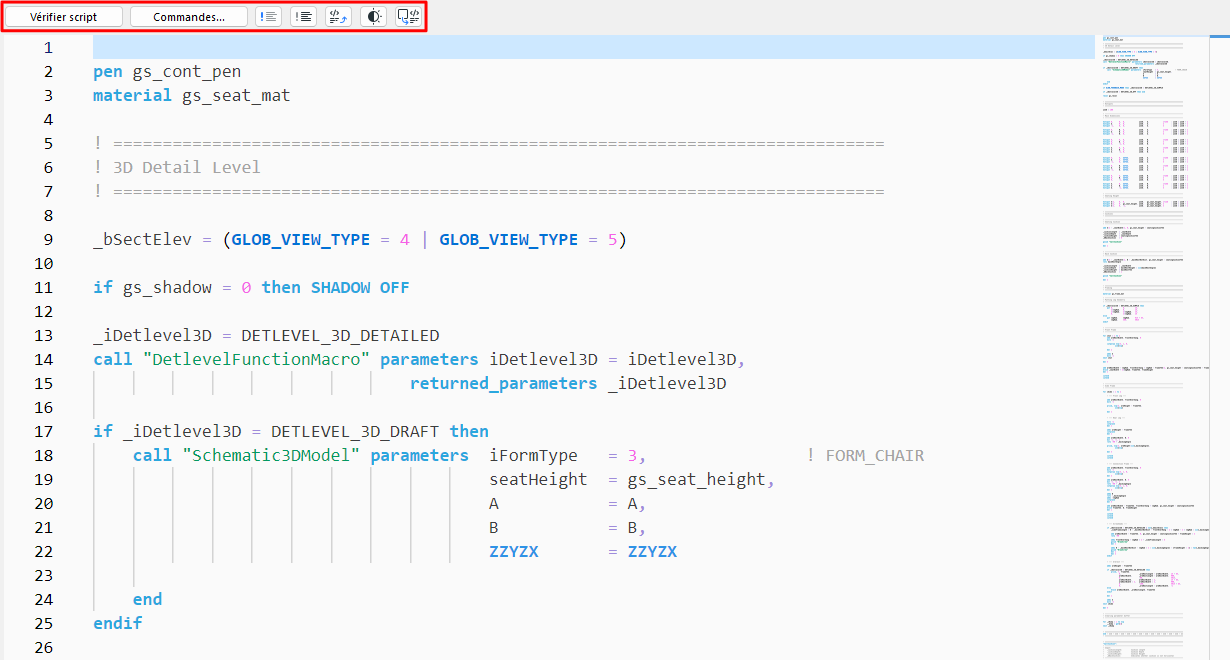
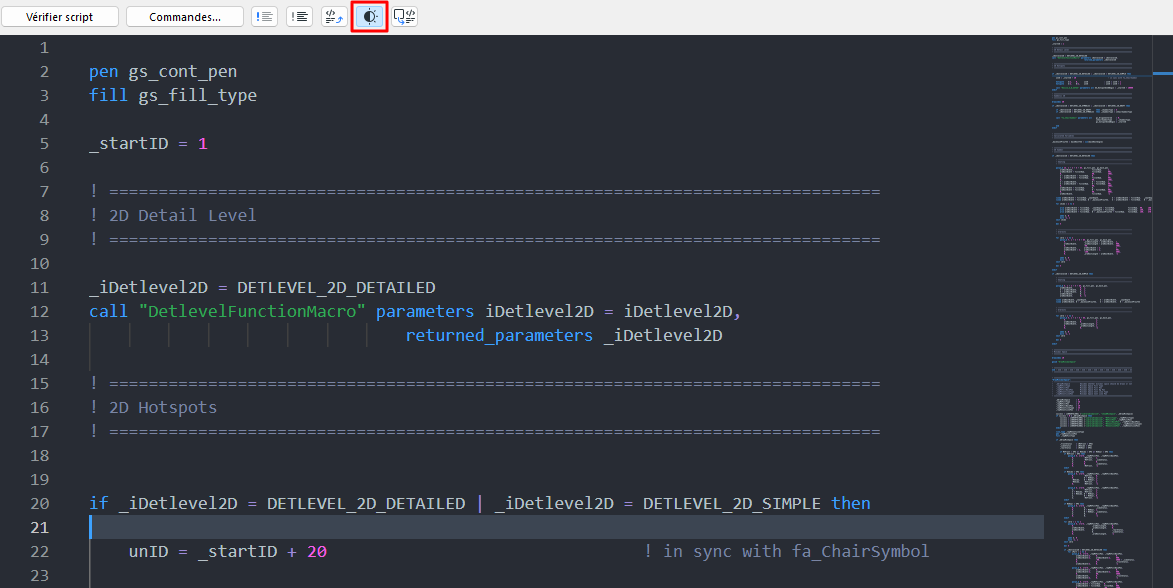
En haut de toutes les fenêtres de script, quelques fonctions fréquentes :
Remarque : Certaines de ces commandes sont également disponibles dans le menu Edition (si une fenêtre de script est active).
Voir aussi Commandes d'édition pour fenêtres de type texte.
Vérifier script
Vérifier la syntaxe du Script GDL dans la fenêtre active. Pour vérifier tous les scripts de l'élément de bibliothèque actuel, utilisez cette commande dans la fenêtre Script principal.
Commandes
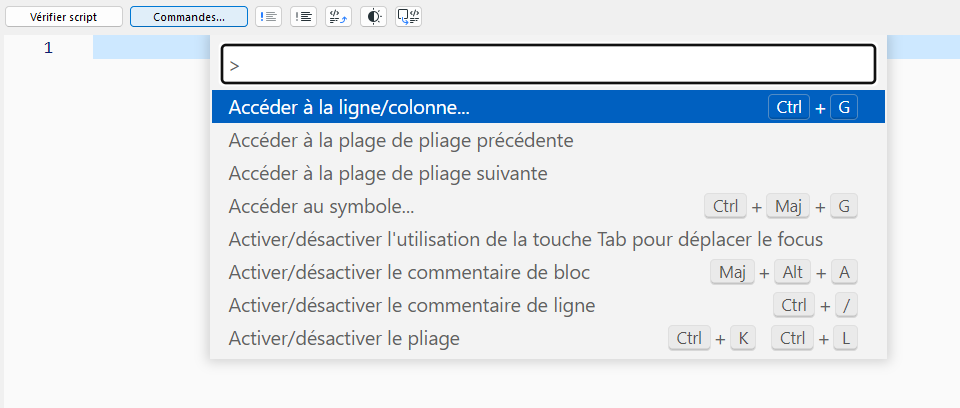
Cliquez ici pour accéder aux commandes fréquentes d'édition de scripts, y compris :
•Réduire-développer le code : Cette fonction vous permet de réduire et de développer des sections de code, ce qui facilite la navigation dans les fichiers volumineux.
•Curseurs multiples : Cette fonction vous permet de placer plusieurs curseurs à différents endroits de votre code, afin de pouvoir modifier plusieurs lignes en même temps.
•Chercher et remplacer
Commentaire/Non commentaire

Transformez les lignes sélectionnées en commentaires et vice versa.
Ouvertures de macros dans une autre fenêtre de script
Dans la fenêtre de script, sélectionnez le texte de la macro (précédé de "call") et cliquez sur Ouvrir objet.
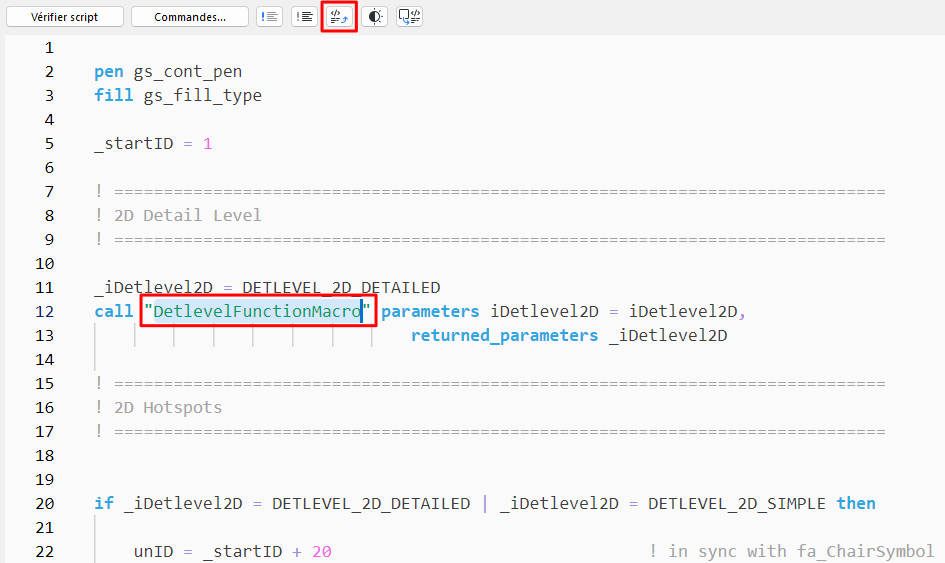
Cela ouvre le script de la macro pour l'éditer.
Si rien n'est sélectionné, cette commande ouvre le dialogue Ouvrir objet.
Mode sombre
Activez ou désactivez le mode sombre.
Générer script basé sur sélection en plan

Utilisez cette fonction lorsque vous travaillez dans la fenêtre de script GDL 2D ou 3D.
Sélectionnez un élément dans la fenêtre Plan.
Retournez à la fenêtre de l'éditeur GDL (fenêtre de script 2D ou 3D) et cliquez sur la commande "Générer script 2D-3D".
Fenêtre de script d’interface

•Prévisualisation - Affichez un aperçu de l'Interface que vous êtes en train de créer.
•Pages hiérarchiques - Activez la structure hiérarchique des onglets.
•Définir comme défaut - Utilisez par défaut les réglages d’interface actuels.