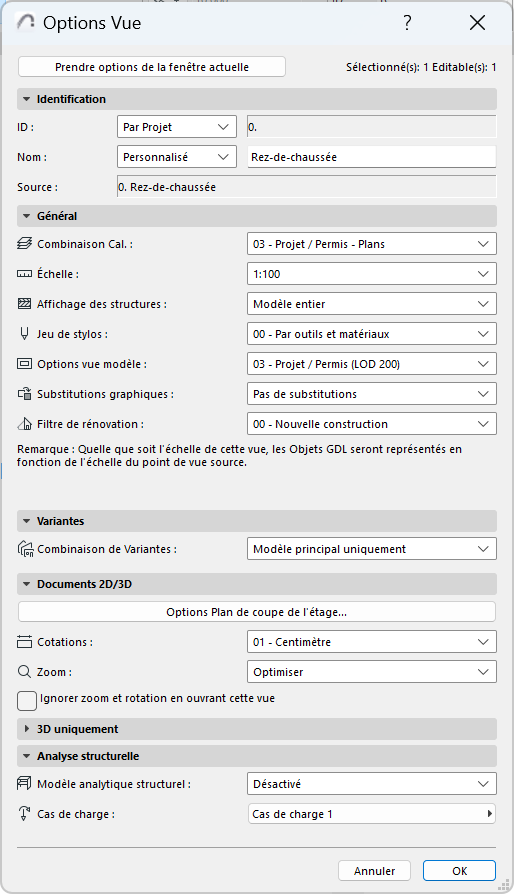
Utilisez les contrôles du dialogue Options Vue pour ajuster les réglages de la vue actuellement sélectionnée.
Ouvrez les Options vue à partir de l'un des ces emplacements :
•Le menu contextuel de l'onglet de la vue ouverte
•Le menu contextuel de l'article de type Vue dans le Navigateur (ou dans la palette Navigateur/Organisateur)
•Le bouton "Réglages" en bas du Plan de vues du Navigateur.
Lire options de la fenêtre actuelle : Cliquez sur ce bouton pour remplacer les réglages de ce dialogue pour qu'ils correspondent à ceux qui sont en vigueur dans la fenêtre active (au premier plan).
Remarque : Pour redéfinir uniquement les paramètres de la caméra et de visibilité : utiliser la fonction "Obtenir les paramètres actuels de caméra et de visibilité" dans le panneau 3D uniquement (voir Volet 3D seulement des Options Vue)
Les Options Vue s'ouvrent également en choisissant la commande Enregistrer Vue ou Enregistrer sous Vue.
Pour une description détaillée, voir Plan de vues du Navigateur.
Volet Identification d'Options Vue
•Identifiant : Choisissez une méthode pour associer un identifiant à cette vue : Sans, Personnalisé (saisissez l'identifiant souhaité dans le champ adjacent) ou Par Plan du Projet.
Par Plan du Projet signifie que la vue reprend l'identifiant du Point de vue correspondant dans le Plan du projet.
•Nom : Choisissez une méthode pour associer un nom à cette vue : soit Personnalisé (saisissez le nom souhaité dans le champ adjacent), soit Par Plan du Projet.
Par Plan du Projet signifie que la vue reprendre le nom du Point de vue correspondant dans le Plan du projet.
•Source : Ce champ fournit un retour visuel sur le point de vue de la source de la vue ou sur le chemin d'accès de son fichier source.
•Combinaison de calques : Choisissez une Combinaison de calques à appliquer à cette vue.
Pour une description détaillée, voir Combinaisons de calques.
•Echelle : Choisissez une Echelle à appliquer à cette vue.
Pour une description détaillée, voir Echelle.
•Affichage des structures : Choisissez un réglage d'affichage partiel des structures pour cette vue.
Pour une description détaillée, voir Affichage partiel des structures.
Si ce menu déroulant est gris : Cela veut dire que le point de vue original est de type mise à jour manuelle ou dessin, ce qui fait que vous ne pouvez pas éditer l'affichage partiel des structures pour cette vue. Vous pouvez modifier l'état du point de vue en reconstruction automatique ou créer une nouvelle vue qui utilise les réglages d'affichage partiel des structures dont vous avez besoin.
•Jeu de stylos : Choisissez un Jeu de stylos à utiliser pour cette vue.
Pour une description détaillée, voir Jeux de stylos.
•Options vue modèle : Choisissez une Combinaison d'Options vue modèle à appliquer à cette vue.
Pour une description détaillée, voir Options vue modèle.
•Substitution graphique : Choisissez une Combinaison de substitutions graphiques à appliquer à cette vue.
Pour une description détaillée, voir Combinaisons de Substitution graphique.
Si ce menu déroulant est gris : Cela veut dire que le point de vue original est soit de type mise à jour manuelle soit un dessin, ce qui fait que vous ne pouvez pas éditer les substitutions graphiques pour cette vue. Vous pouvez modifier le point de vue en reconstruction automatique ou créer une nouvelle vue qui utilise les réglages de substitution graphique dont vous avez besoin.
•Filtre de rénovation : Choisissez un filtre de rénovation à associer à cette vue.
Pour une description détaillée, voir Rénovation.
Si ce menu déroulant est gris : Cela veut dire que le point de vue original est soit de type mise à jour manuelle soit un dessin, ce qui fait que vous ne pouvez pas éditer les filtres de rénovation pour cette vue. Vous pouvez modifier le point de vue en reconstruction automatique ou créer une nouvelle vue qui utilise les réglages de filtre de rénovation dont vous avez besoin.
Volet Variantes des Options Vue
Choisissez une combinaison de variantes pour cette vue.
voir Travailler avec des combinaisons de variantes
Volet 2D/Document 3D des Options vue
Options Plan de coupe de l'étage
Cliquez sur ce bouton pour ouvrir le dialogue Options Plan de coupe du Plan. Tout changement fait sur ces réglages sera appliqué à cette vue seulement et non pas à l'ensemble du projet.
Pour une description détaillée, voir Plan de coupe du Plan d'étage (réglage global).
Cotations
Choisissez un standard de cotation dans ce menu déroulant. Le standard que vous choisissez ici sera appliqué à cette vue seulement et non pas à l'ensemble du projet.
Pour une description détaillée, voir Préférences de Cotation.
Zoom
Choisissez un zoom à mémoriser pour cette vue :
Remarque : Le zoom mémorisé de la vue inclut aussi, dans le cas ou il s'y applique, le Plan et la Vue orientée (rotation) .
• Zoom actuel : La vue mémorisera le zoom actuel avec ses réglages.
Remarque : Une fois que vous avez mémorisé une vue avec son “Zoom actuel”, ce réglage est appelé Surface de zoom dans la liste déroulante.
•Optimiser : chaque fois que vous ouvrez cette vue ou que les dessins provenant de cette vue sont mis à jour ou publiés, ils seront affichés de manière à y inclure le contenu entier de la fenêtre de projet, ceci en fonction toutefois de l'état des calques
•tout zoom ayant un nom personnalisé que vous avez mémorisé auparavant.
Voir Mémoriser zooms.
Pour une description détaillée, voir Zoom.
Ignorer zoom en ouvrant cette vue
Si cette case est cochée, la vue s’ouvrira toujours avec le niveau de zoom de la dernière fenêtre ouverte (et non niveau de zoom enregistré avec cette vue). Toutefois, le niveau de zoom mémorisé de la vue sera appliqué en plaçant la vue comme un dessin ou en la publiant.
Remarque : Le zoom mémorisé de la vue inclut aussi la Vue orientée (ayant subi une rotation).
Volet 3D seulement des Options Vue
Utiliser ce panneau pour définir les paramètres 3D associés à la vue : le type et la taille de l'image, les paramètres de caméra et les paramètres de visibilité.
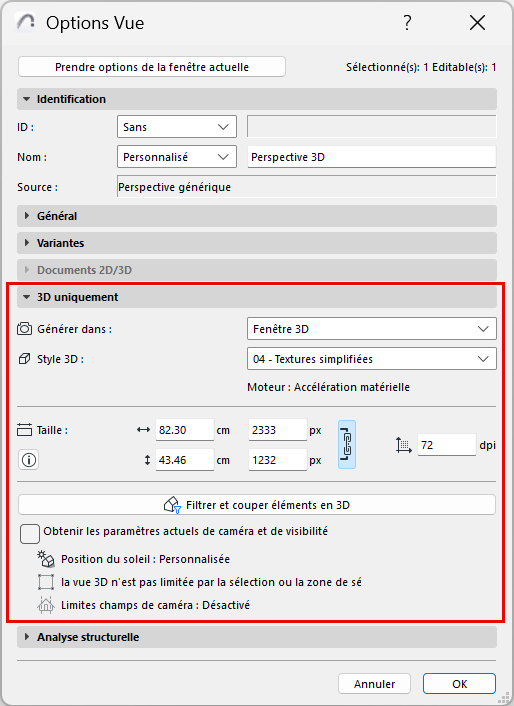
Générer dans : Générer dans la fenêtre 3D ou la fenêtre de rendu photoréaliste.
•Pour la fenêtre 3D : choisir un style 3D (voir Styles 3D). Le moteur utilisé par le style 3D sélectionné est également affiché ici.
•Pour le rendu photoréaliste : choisir une scène de rendu (voir Sélectionner et gérer scènes de rendu). Le moteur actuel de rendu photoréaliste est également affiché ici.
Taille : Vérifiez ou éditez la taille de la vue rendue. Vous pouvez verrouiller le rapport d'aspect pour modifier les dimensions sans altérer les proportions.
Commentaires :
–Les unités de taille d'impression utilisent les unités de mise en page sélectionnées à l'étape : Unité de travail
–Le nombre maximal de pixels est limité à 32 000 en largeur comme en hauteur
Résolution : Ajustez si nécessaire la résolution de l'affichage en DPI.
Filtrer et couper éléments en 3D...
voir Dialogue Filtrer et couper éléments en 3D
Obtenir les paramètres actuels de caméra et de visibilité
Cette section indique la position du soleil enregistrée et les paramètres de visibilité associés à cette vue 3D :
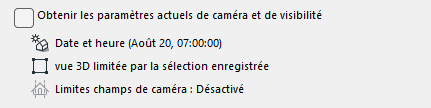
•Quelles sont les positions de la caméra et du soleil pour la vue ? (voir Points de vue)
•La vue 3D est-elle filtrée ou limitée par une zone de sélection ?
•Des limites de champ de caméra sont-elles appliquées ? (voir Limites champs de caméra)
Si nécessaire, cochez la case "Obtenir les paramètres actuels de caméra et de visibilité". Cela permettra de :

•Remplacer la position de la caméra, la position du soleil et les paramètres de visibilité enregistrés
•Remplacer les paramètres par les paramètres de la fenêtre actuelle (au premier plan).
La taille de l'image n'est pas affectée.
Volet Options vue analyse structurelle
•Modèle analytique structurel : Activez ou désactivez le Modèle analytique structurel pour cette vue.
•Cas de charge : Choisissez le Cas de charge visible pour cette vue.