Réglages des éléments de bibliothèque
Les outils suivants permettent de placer des Eléments de bibliothèque :
•Objet
•Lampe
•Porte
•Fenêtre
•Ouverture de toit
•Fenêtre d'angle
•Tête de mur
•Outils MEP
Pour les réglages spécifiques des éléments de bibliothèque, voir les sections suivantes :
Options des outils Porte/Fenêtre
Options de l'outil Ouverture de toit
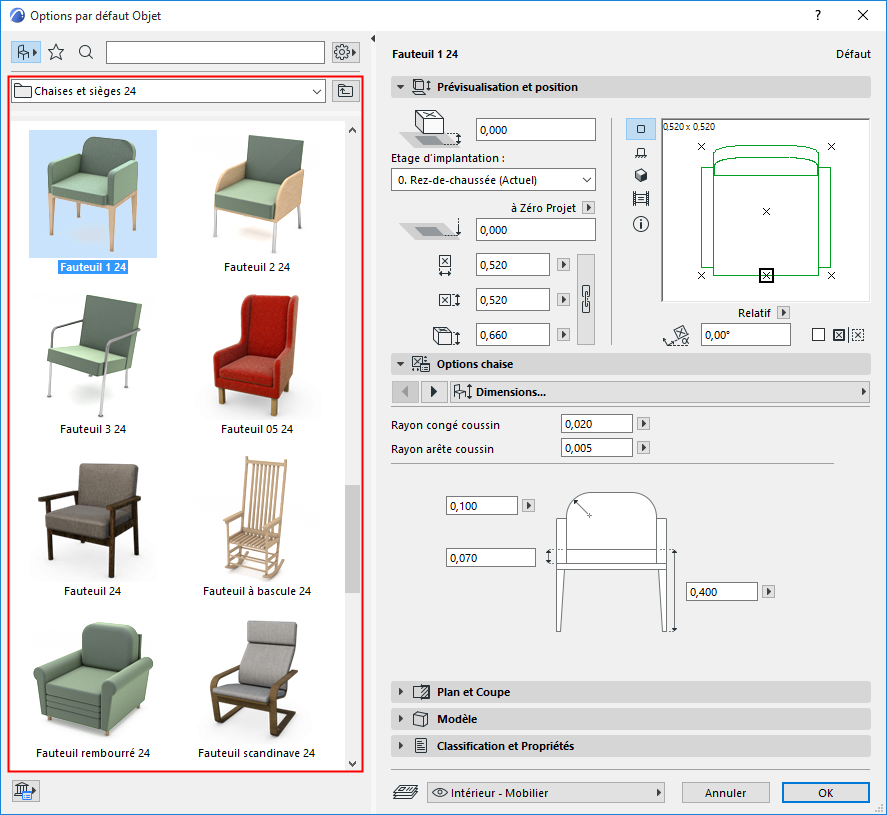
Pour les éléments de type Elément de bibliothèque, la section navigation du côté gauche du dialogue de paramétrage contient des fonctions identiques. Ces fonctions sont décrites dans ce qui suit.
Vue de dossier ou Vue de dossier avec sources
Vérifier et appliquer les réglages
•Faites un double clic sur la barre de division verticale ou cliquez sur la flèche noire pour ouvrir et fermer la surface de navigation
•Faites glisser la barre de division (ou faites un double clic sur la barre) pour redimensionner ou fermer la surface d'arborescence
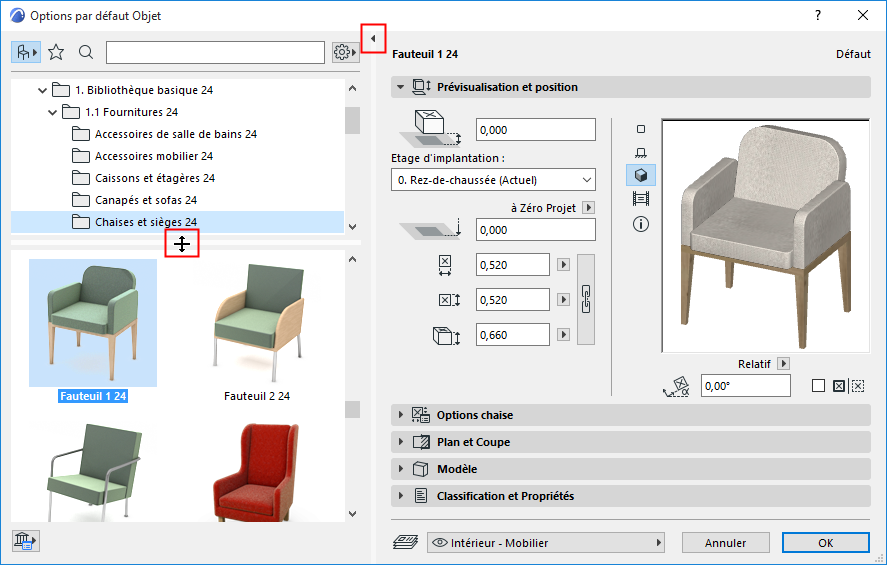
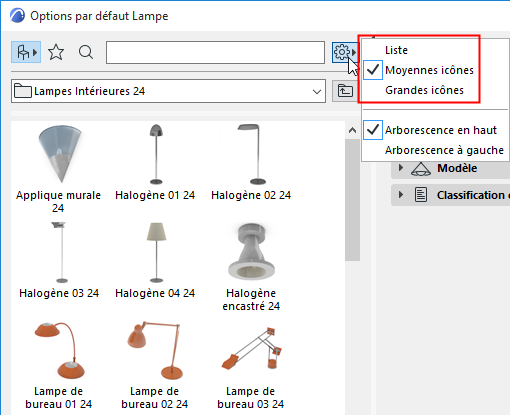
•Dans le menu déroulant des options de navigation, utilisez Arborescence en haut ou Arborescence à gauche pour modifier cette préférence
Si la vue d'arborescence est visible, le sélectionneur de dossier est automatiquement masqué.
Choisissez Vue de liste, ou Moyennes icônes ou Grandes icônes.
Remarque : Dans la vue Liste, cliquez sur l'en-tête Nom pour trier la liste par ordre alphabétique
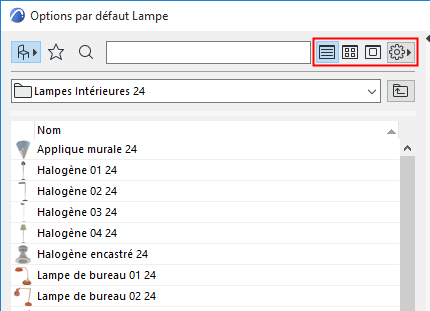
Vue de dossier ou Vue de dossier avec sources
La vue Dossier Affiche les éléments de bibliothèque dans une structure hiérarchique.
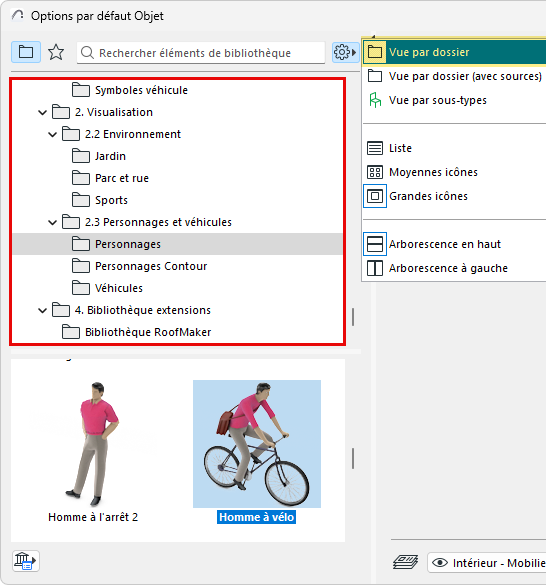
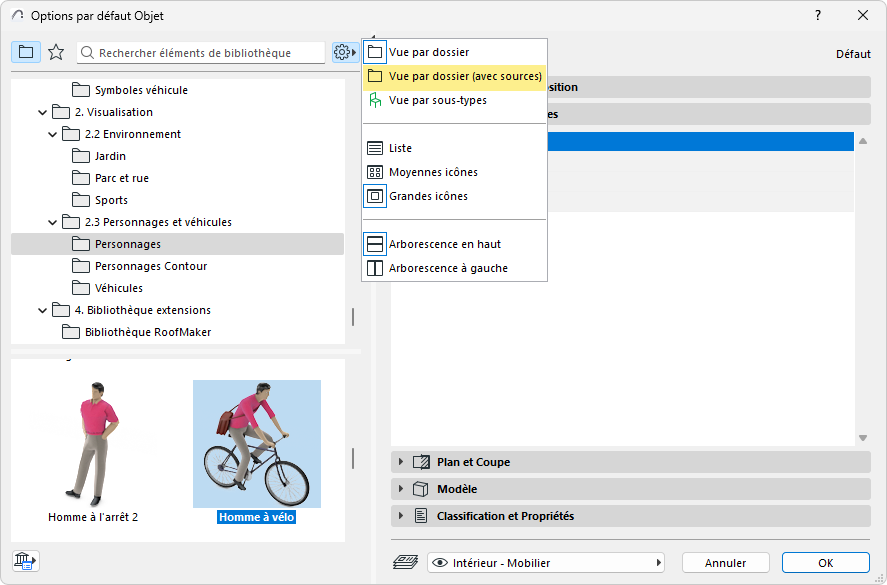
L'option Vue Dossier avec sources vous montre le paquet de bibliothèque de chaque objet (disponible à partir d'Archicad 28.)
Pour des informations sur les sous-types, voir A propos des sous-types d'Objet GDL.
Dans la vue Favoris du dialogue Options élément de bibliothèque, seuls les Favoris de l'outil donné sont affichés.
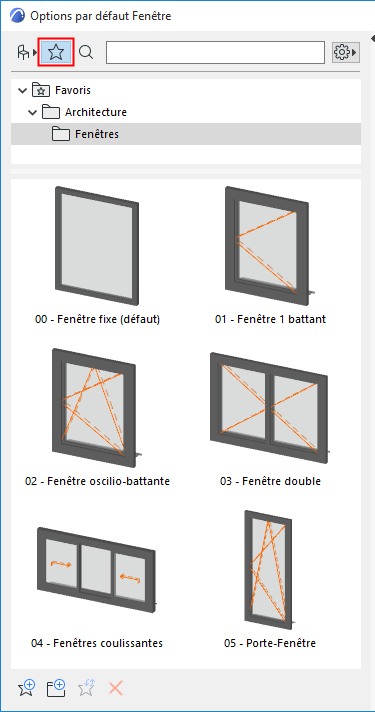
Pour une description générale, voir Favoris.
•Utilisez la liste déroulante Options pour faire alterner les prévisualisations 2D et 3D du Favori
Remarque : Pour faire alterner pendant le travail la prévisualisation 2D et 3D d'un Favori, placez le curseur sur la prévisualisation et appuyer sur la touche Maj.
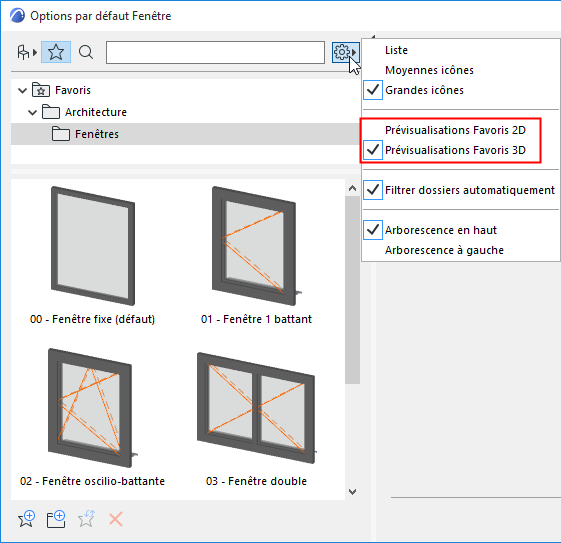
•Placez le curseur sur un Favori pour voir ses détails
•Cliquez sur un Favori pour afficher/éditer ses réglages dans les volets à droite.
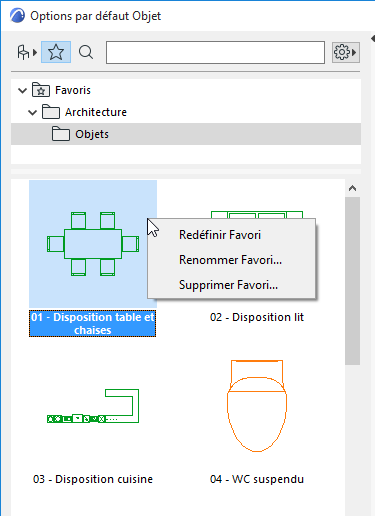
•Commandes de menu contextuel disponibles :
–Redéfinir Favori : Cliquez ici pour redéfinir ce Favori conformément aux réglages actuellement actifs (affichés du côté droit du dialogue Options Objet)
–Renommer Favori
–Supprimer Favori
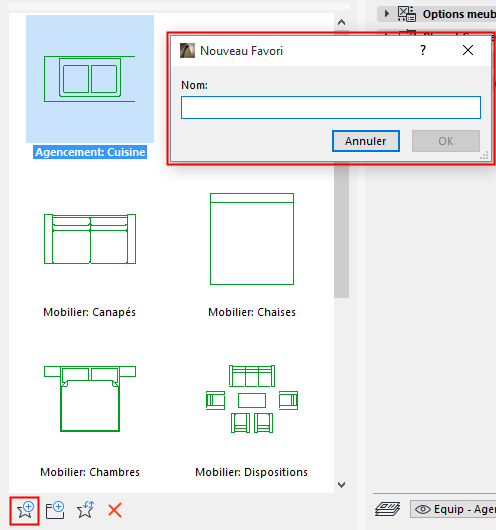
Utilisez la commande Nouveau Favori au bas du dialogue de paramétrage de l'élément de bibliothèque (vue Favoris) pour mémoriser un nouveau Favori fondé sur les Options par défaut actuels :
D'autres fonction de gestion des Favoris sont disponibles dans la palette Favoris.
Voir Palette Favoris et Editez les réglages d'un ou plusieurs Favoris.
Vérifier et appliquer les réglages
Faites un clic sur un élément de bibliothèque dans la surface de navigation pour voir ses réglages s'afficher dans la partie droite du dialogue
Le nom de l'élément de bibliothèque dont vous voyez les réglages s'affiche en gras.
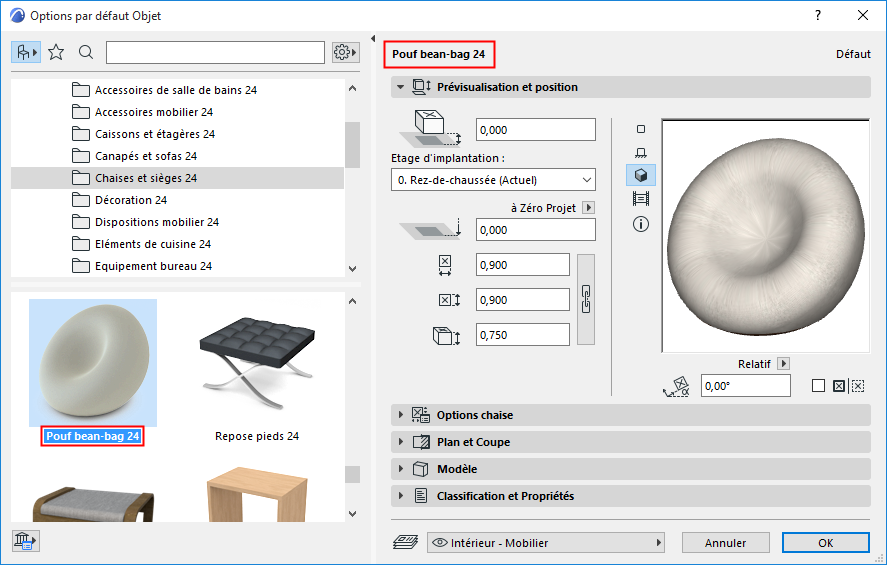
Placez le curseur sur un élément de bibliothèque pour voir son nom et son emplacement dans la bibliothèque.
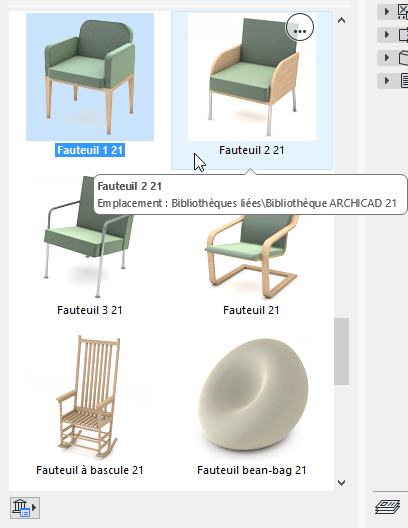
Pour les éléments des bibliothèques chargées, les commandes de menu contextuel suivantes sont disponibles :
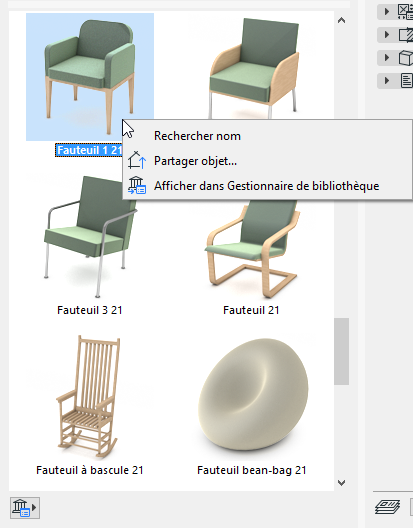
–Cliquez sur Rechercher nom
Voir Rechercher un Elément de bibliothèque et Chercher dans Favoris.
–Utilisez Partager objet pour partager l'objet sur le portail BIM Components
Voir Partager un objet sur BIM Components.
–Afficher dans bibliothèque pour voir cet élément de bibliothèque dans le contexte de la hiérarchie de la bibliothèque du Gestionnaire de bibliothèque
Utilisez les icônes en bas à gauche pour accéder aux commandes suivantes :
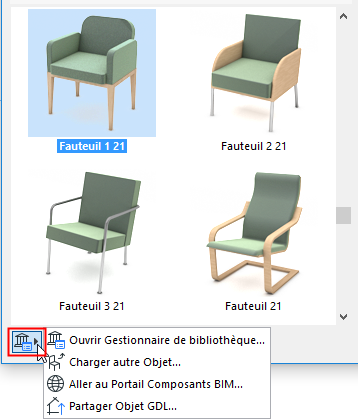
Remarque : Certaines de ces commandes sont également disponibles dans le contrôle déroulant de la Zone Informations de l'élément de bibliothèque.
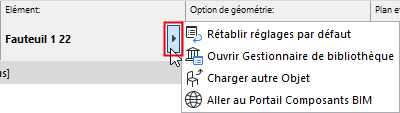
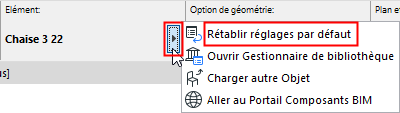
Si vous personnalisez les paramètres GDL d'un élément de bibliothèque, vous pouvez rétablir ses réglages par défaut avec la commande Rétablir de la Zone Informations :