Ce panneau est disponible en
•Options Texte de Cotation
•Options Cote de niveau
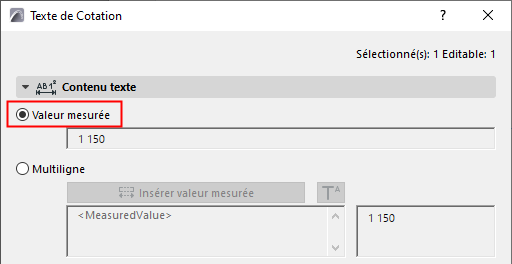
Valeur mesurée (Texte de cotation)
Affiche la valeur mesurée de la cotation sélectionnée.
Valeur unique (Cote de niveau)
Option basique pour afficher l'élévation du sommet visible de l'élément.
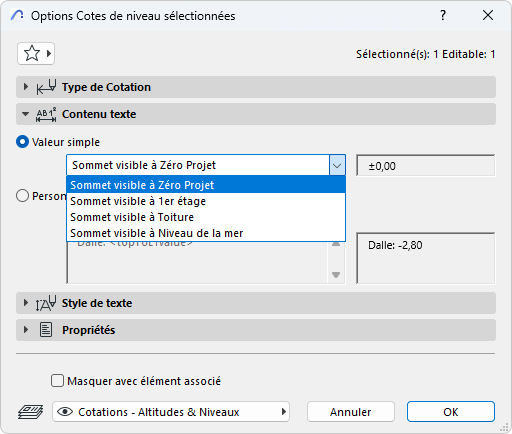
Remarque : "Sommet visible" signifie le sommet actuellement visible de l'élément (qui dépend de l’Affichage partiel des structures).
Choisissez un niveau de référence à partir duquel vous mesurerez le sommet visible de l'élément :
•Zéro Projet
•Niveau de la mer
•Autre niveau de référence
Définissez les Niveaux de Référence dans Options > Préférences Projet > Niveaux de référence.
Personnalisé
Options supplémentaires pour les valeurs mesurées et les niveaux de référence. Vous pouvez également ajouter un texte personnalisé et un exposant et formater du texte sur plusieurs lignes.
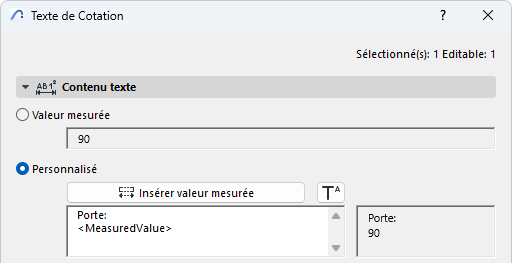
Insérer Valeur mesurée (Texte de cotation)
Cliquez pour insérer la valeur mesurée de la cotation dans le champ de texte multiligne.
Insérer Texte automatique (Cote de niveau)
Cliquez sur pour choisir un niveau d'élévation différent (autre que le sommet visible) et un niveau de référence.
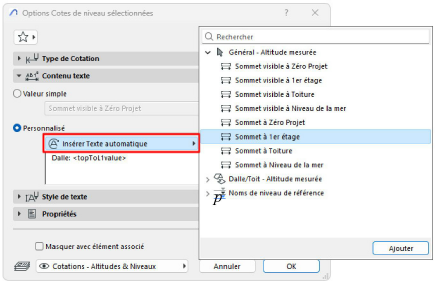
•En éditant une cote de niveau placée : les Textes automatiques disponibles dépendent du type d'élément.
•Vous pouvez afficher les noms des niveaux de référence via Texte automatique (ce sont des chaînes de texte)
•Vous pouvez afficher plusieurs lignes de texte (cliquez sur Entrée pour un saut de ligne) et/ou ajouter un texte personnalisé.
Ajouter texte en tant qu'exposant au texte de cotation
Cliquez sur Insérer un symbole en exposant, puis ajoutez votre texte en exposant. (Le symbole est représenté dans la le dialogue par un caret.)
Pour continuer le texte en police normale, cliquez à nouveau sur Insérer exposant.
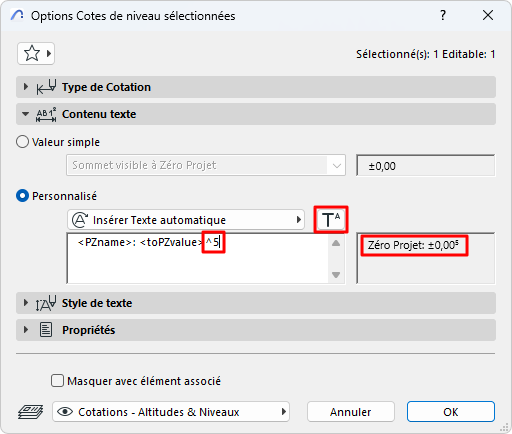
Remarque : Si pour votre cotation inclut déjà un texte en exposant - parce que vous utilisez la grande précision définie dans Options > Préférences du projet > Cotations - ajoutez un espace avant d’insérer le symbole d’exposant. Sinon, c'est l'accent circonflexe lui-même qui apparaîtra dans le texte de cotation.
Définissez l'unité de cotation dans les préférences de cotation (Options > Préférences du projet > Cotations).
Voir Préférences de Cotation.