Introduction
Cette section décrit la manière d'utiliser l'extension Lister surfaces pour Archicad et en particulier de créer des calculs de surface et de volume conformément à la norme DIN 277.
Bases du calcul
Outil Zone
Pour pouvoir utiliser l'extension Liste de surfaces, vous devez créer des zones dans le projet avec l'outil Zone. Les surfaces et volumes nets seront calculés en se fondant sur ces zones. Assurez-vous de placer correctement vos zones. Normalement, une zone s'étend de la surface supérieure de la dalle de l'étage donné jusqu'à la surface inférieure de la dalle de l'étage au-dessus. Les zones placées sous un toit sont raccordés aux plans du toit.
Outil Forme
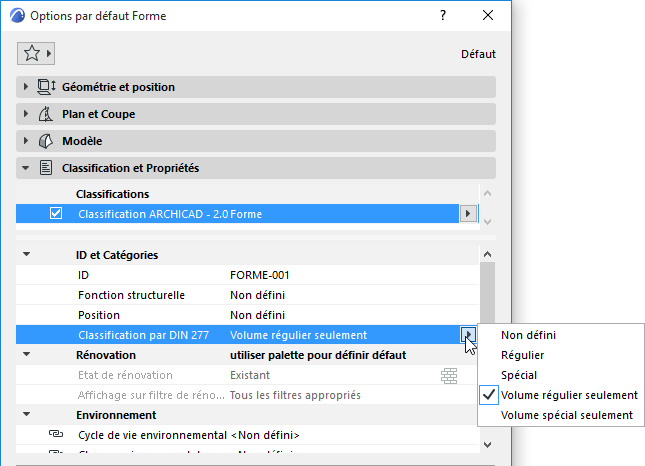
Les corps des formes sont utilisés pour calculer des surfaces et des volumes bruts. Pour se conformer à la norme DIN 277, les formes doivent s'étendre jusqu'à la surface extérieure du bâtiment. Pour ces formes, définissez une valeur de Classification DIN Régulière ou Spéciale.
En modélisant des formes, faites attention aux points suivants :
•Les formes doivent être placées sur chaque étage
•Utilisez des formes séparées pour les calculs réguliers et spéciaux
Relation entre zones et formes
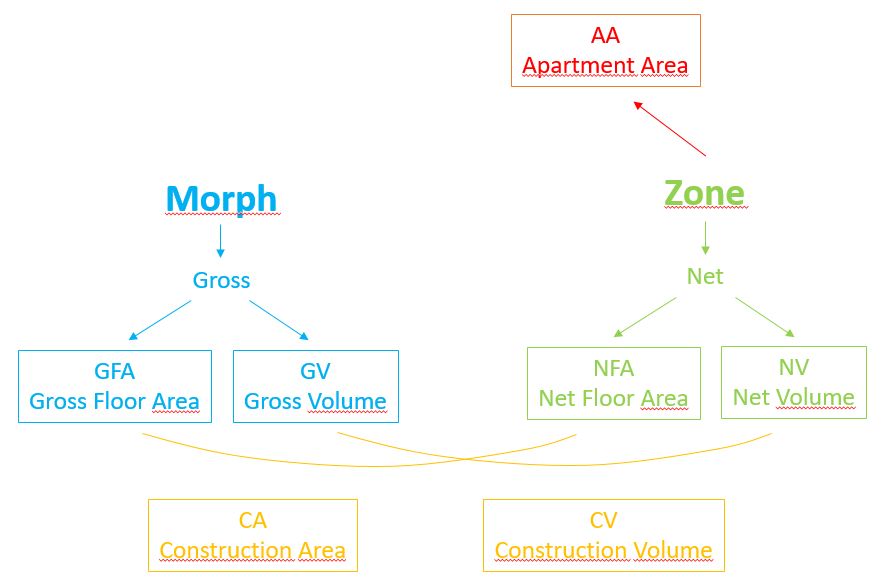
Le tableau suivant illustre les relations entre zones et formes. Vous avez besoin des deux pour créer des calculs de superficie et de volume complets.
Options de calcul de surface et de volume
Superficie étage nette
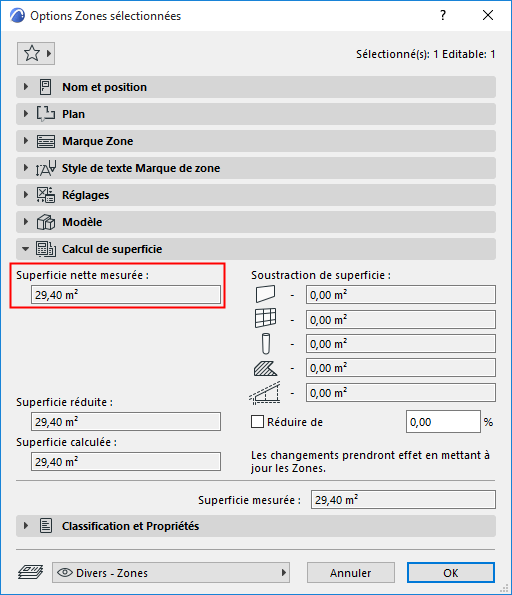
La Superficie étage nette est la Superficie nette mesurée de la zone, telle qu'elle apparaît dans Options Zone. Les réductions dues aux hachures, murs, toits, etc. ne sont pas prises en considération. Les sommes sont calculées par étages.
Superficie étage brute
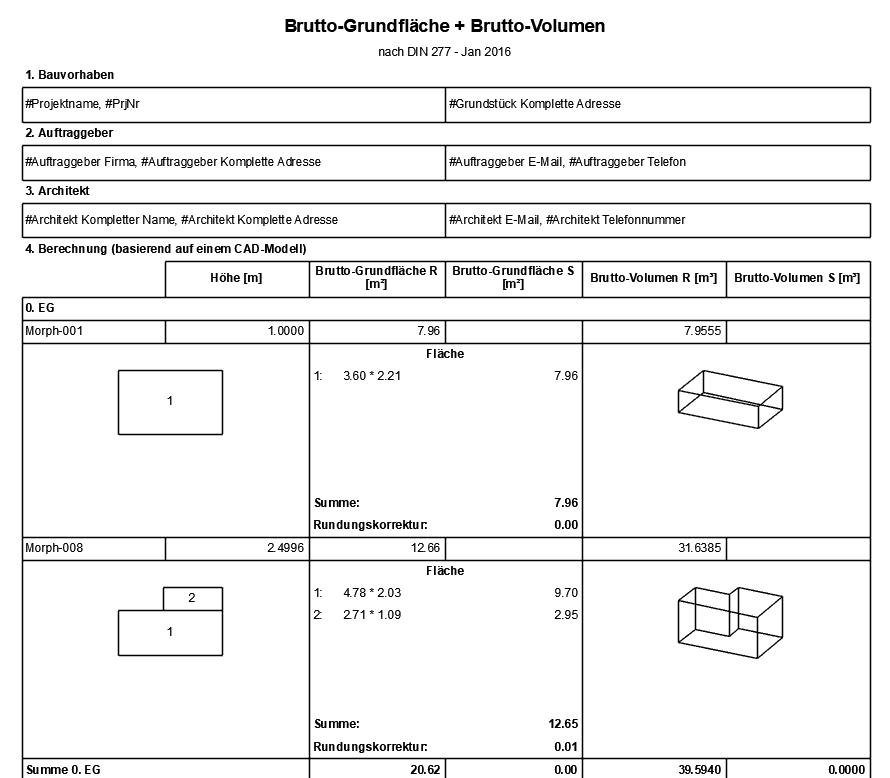
Ceci est égal à la superficie supérieure projetée des formes classifiées comme Régulières ou Spéciales. Les formes classifiées comme “Volume seulement” ne sont pas prises en considération. Les sommes sont calculées par étages.
Superficie de construction
La Superficie étage brute déduite de la Superficie étage nette.
Volume net
Volume des zones calculé par étages.
Volume brut
Volume des formes classifiées selon la norme DIN.
Volume de construction
Volume brut moins Volume net.
Superficie appartement
Archicad vous permet de créer des calculs de superficie basé sur les superficies habitées au lieu du calcul par étage. Dans ce cas de figure, les réductions due aux raccords de toit et autres sont prises en considération. Ceci est égal à la Superficie calculée affichée dans Options Zone.
Où trouver les listes
Les listes générées peuvent être trouvées
•sous l'article Liste de surfaces du Navigateur
•ou sous Documentation > Extras de liste > Liste de surfaces dans Options Liste de surfaces
Cliquez sur une liste pour l'ouvrir.
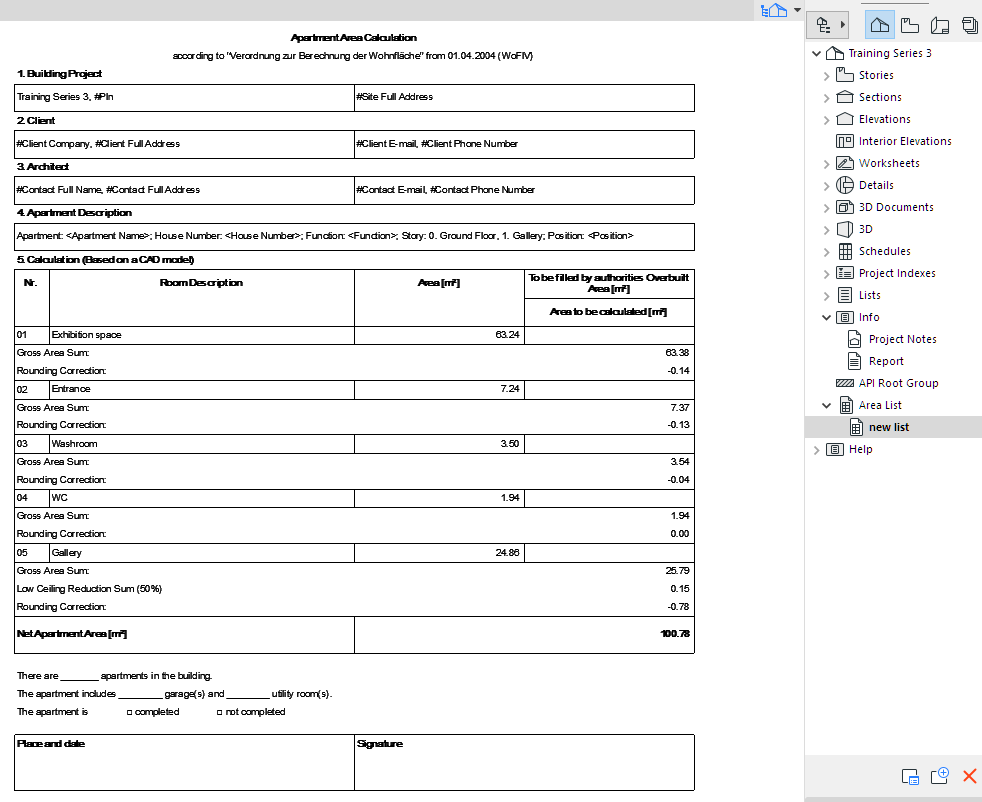
Les listes prédéfinies suivantes sont disponibles dans le fichier modèle Archicad 22, mais vous pouvez créer vos propres listes personnalisées.
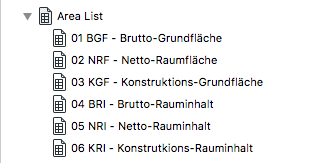
Créer une nouvelle Liste de surfaces
Dans le Navigateur, faites un clic droit sur l'article Liste de surfaces pour accéder à son menu contextuel et choisissez la commande Nouvelle Liste de surfaces.
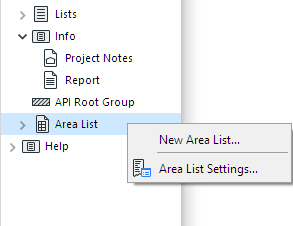
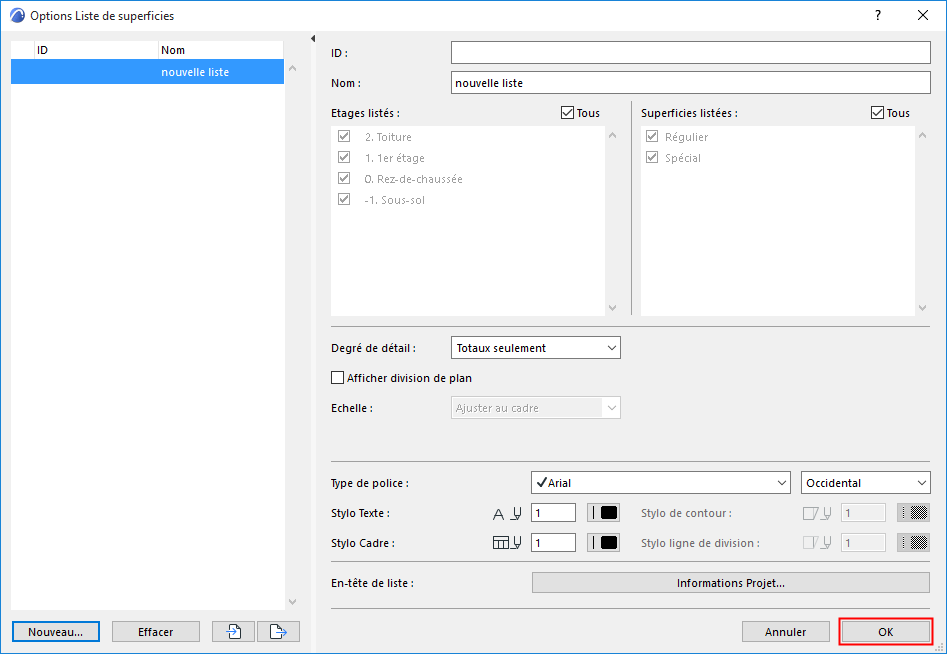
Une autre manière de procéder : dans Options Liste de surfaces, cliquez sur Nouveau en bas à gauche.
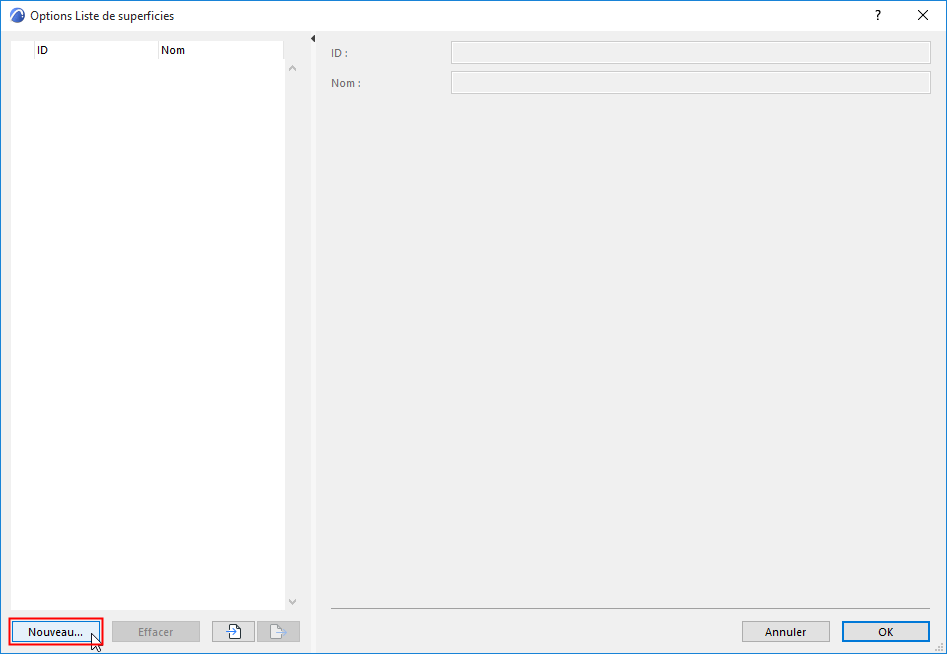
Saisissez le nom et l'identifiant de la nouvelle liste.

Dans le menu déroulant, choisissez un type de liste.

Dans le dialogue Options Liste de surfaces, choisissez les options nécessaires. Cliquez sur OK.
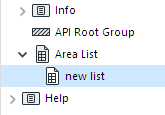
La nouvelle Liste est désormais disponible dans le Navigateur.
Editer la Liste de surfaces
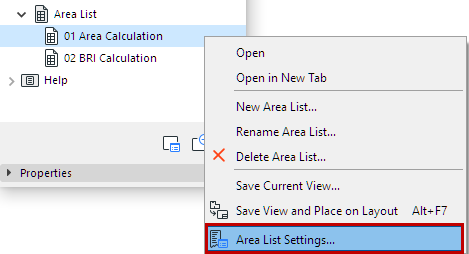
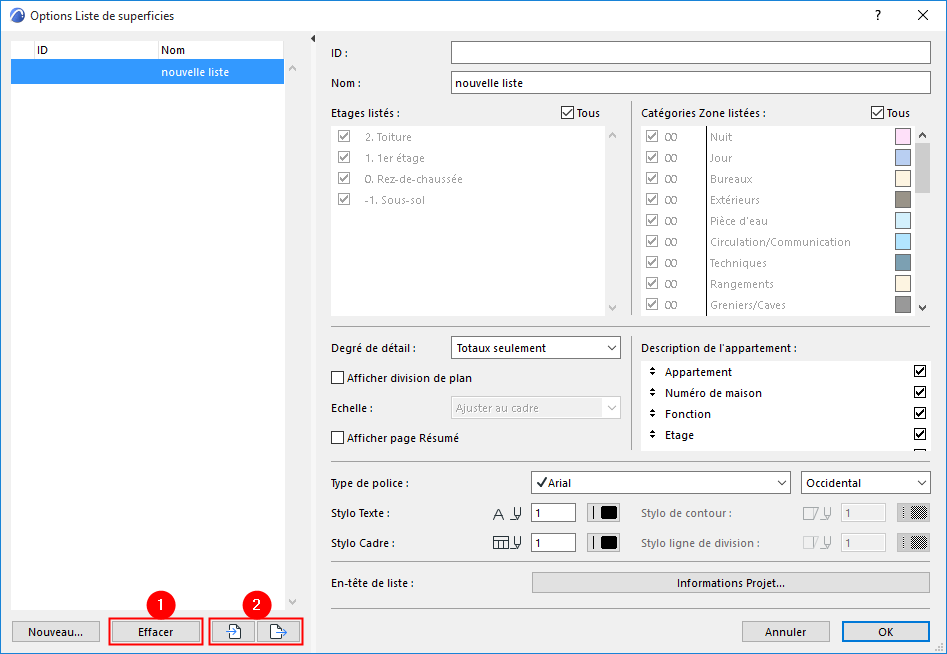
Pour éditer les réglages d'une liste, sélectionnez-la dans le Navigateur et faites un clic droit pour accéder aux Options Liste de surfaces.
Dans le dialogue qui apparaît, les réglages sont divisés en deux groupes :
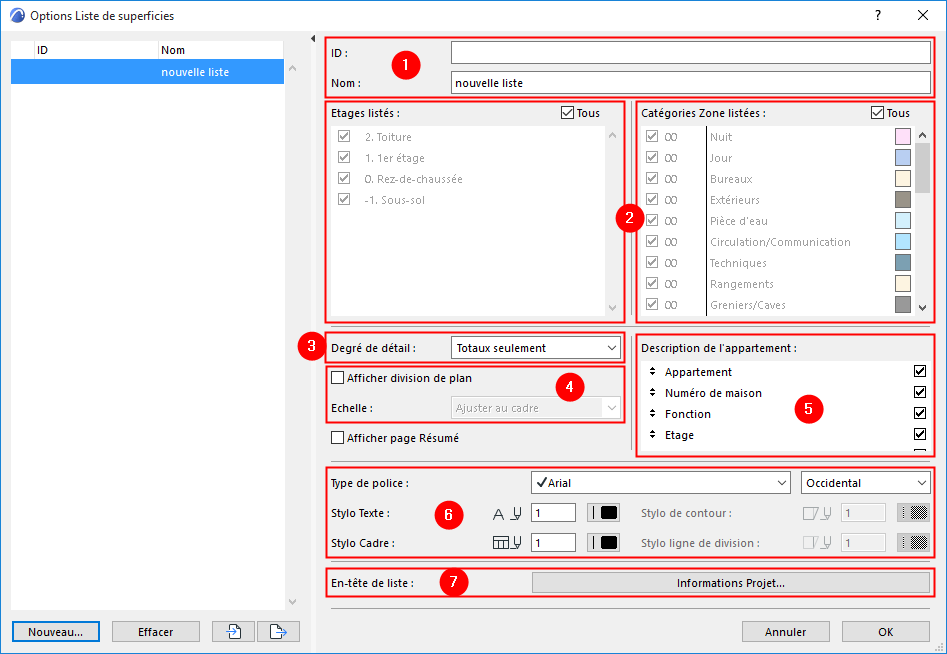
1.Saisissez ici l'identifiant et le nom de la liste.

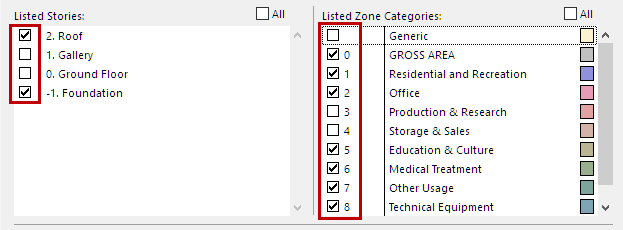
2.Déterminez ici les étages et les Catégories de zone à prendre en compte pour le calcul. Pour restreindre le calcul à certains étages/catégories, décochez d'abord la case Tous.

Ensuite, marquez les Etages et les Catégories de zone concernés.
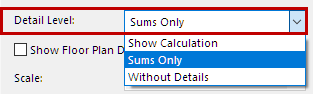
3.Dans la section Degré de détail du dialogue, définissez la manière d'afficher le résultat du calcul :
–sommes seulement
–calcul complet
–ou sans détails (seul le résultat final)
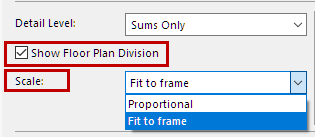
4.Afficher division de plan : Cochez ceci pour créer des illustrations 2D à partir des zones/formes utilisées pour calculer la liste.
Choisissez une mise à l'échelle des illustrations obtenues : soit Ajuster au cadre , soit Proportionnelle, pour rendre les listes de surface plus faciles à comprendre.
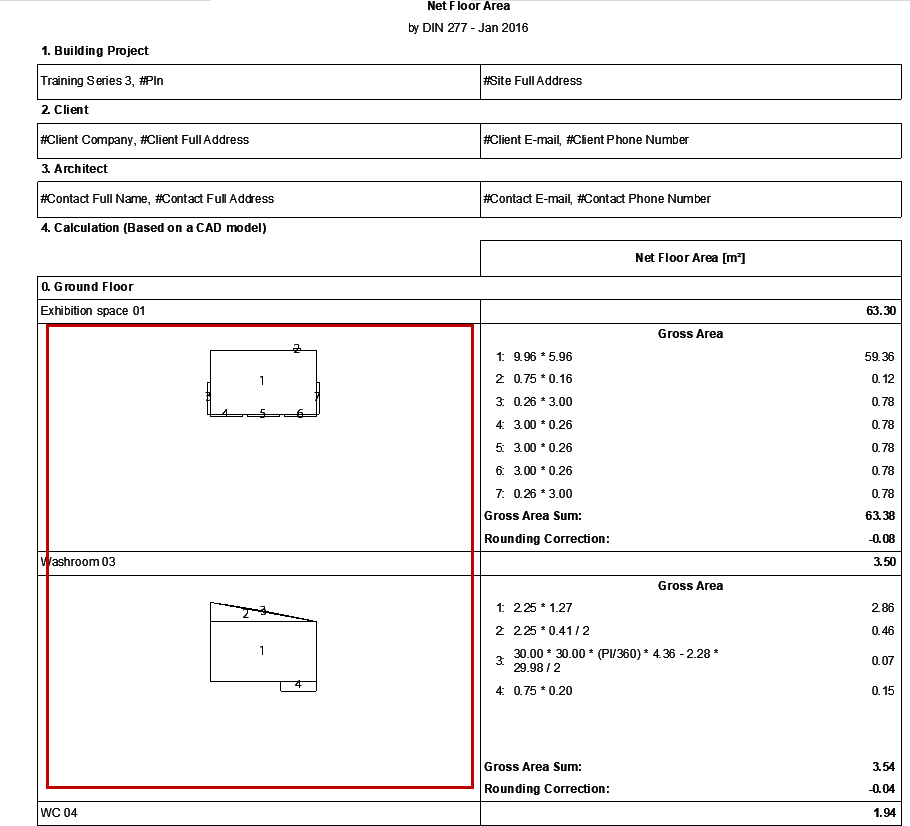
Les formes peuvent également être affichées en 3D : activez Afficher illustration 3D.
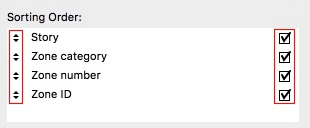
5.Pour certains types de liste, vous pouvez définir un ordre de tri. Cochez les articles dont l'ordre de tri doit tenir compte (dans tous les cas, tous les articles seront affichés). Pour modifier l'ordre, cliquez sur un article et faites-le glisser vers le haut ou vers la bas à sa nouvelle position.
6.Utilisez les contrôles de réglage de texte et de cadre au bas du dialogue pour personnaliser l'apparence de la liste (police et stylos).

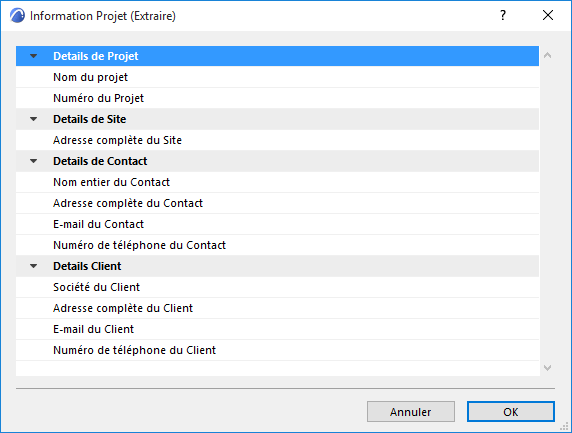
7.Certains articles d'Informations Projet peuvent être inclus dans l' En-tête de liste. Cliquez sur Informations Projet pour ouvrir ce dialogue où vous pouvez saisir ou modifier ces données.

Renommer, Supprimer ou Exporter une Liste de surfaces
Les Listes de surfaces peuvent être renommées, supprimées et importées/exportées.
Certaines de ces commandes sont disponibles dans le menu contextuel de l'article de Navigateur.
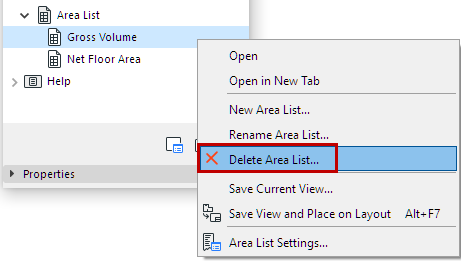
Dans Options Liste de surfaces, des commandes sont disponibles pour Supprimer (1) et pour Importer et Exporter des listes au format XML (2).
Remarque : Vous ne pouvez pas annuler la suppression d'une liste.