Angepasste Büro-Voreinstellungen für eine unbeaufsichtigte Installation
Diese Beschreibung gilt für die Installation von Archicad.
Sie beschreibt ausführlich die Einrichtung eines "Grundeinstellungen"-Ordners zur Verwendung mit dem Parameter --customEnvironment für die Anpassung der unbeaufsichtigten Installation.
Einführung
Im unbeaufsichtigten Modus umfasst die Standardinstallation vordefinierte Einstellungen für:
•Arbeitsumgebung
•Vorlagendatei
•DXF/DWG Übersetzer
Eventuell wollen Sie jedoch für einige oder alle dieser Hersteller-Voreinstellungen angepasste Optionen verwenden (z. B. Ihre eigenen Büroeinstellungen).
Dazu gehen Sie folgendermassen vor:
•Wählen Sie Ihre bevorzugten individuellen Einstellungen in Archicad
•Richten Sie einen “Grundeinstellungen”-Ordner mit der unten beschriebenen Hierarchie ein.
•Fügen Sie Ihre angepassten Einstellungen diesem Ordner bzw. seinen Unterordnern hinzu, wie unten beschrieben
•Fügen Sie den Pfad dieses “Grundeinstellungen”-Ordners der Befehlszeile oder der Optionsdatei hinzu.
Weitere Informationen finden Sie unter Befehlszeilen-Parameter (Individuelle Installation) und Optionsdatei (Angepasste Installation).
Tipp: Wenn Sie wollen, dass die installierten Programmenur die von Ihnen angepassten Vorlagen und Arbeitsumgebungsprofile enthalten, dann können Sie - nachdem Sie Ihre angepassten Dateien dem Ordner "Grundeinstellungen" hinzugefügt haben - die Werksvorgaben von dort löschen.
Schritt für Schritt
1.Durchführung einer standardmässigen Einzel-Installation
Der erste Schritt ist die Standard-Installation des Programms auf einem Client-Rechner.
Richten Sie als Nächstes Ihre bevorzugte Arbeitsumgebung, Vorlagedatei und/oder DXF-DWG-Übersetzer ein:
2.Arbeitsumgebungs-Einstellungen anpassen
Verwenden Sie die Dialogfenster unter Optionen > Arbeitsumgebung, um die Arbeitsumgebungs-Einstellungen für Ihren Büro-Standard vorzunehmen. Die meisten dieser Optionen finden Sie in drei Dialogfenstern der Büro-Standard-Schemata: Datensicherheit & Integrität; Updates und Netzwerk; und Besondere Verzeichnisse.
Haben Sie einmal diese Optionen eingestellt, sichern Sie diese Einstellungen als Schemata und diese in einem eigenen Büroprofil. Um ein Profil zu sichern, wechseln Sie zu Optionen > Arbeitsumgebung > Arbeitsumgebung (Profiloptionen).
3.Vorlagen anpassen
Erstellen und sichern Sie beliebig viele Vorlagendateien. Diese enthalten Links zu Bibliotheken, die vom Bibliothekenmanager geladen werden (z. B. Büro-Standard-Bibliothek). Vorlagen können auch Projekt-Präferenzen (z. B. Arbeitseinheiten, Einstellungen für Raumflächenberechnung) und Elemente wie Masterlayouts, Projektinformationen und platzierte Elemente (z. B. Ansicht-Marker, vollständige Gebäude) enthalten.
Sichern Sie alle Vorlagen mit Ablage > Sichern als... Projektvorlage (*.tpl).
4.Ordner “Grundeinstellungen” erstellen
Erstellen Sie einen temporären “Grundeinstellungen”-Ordner. Stellen Sie sicher, dass er an einer Stelle gespeichert ist, auf die alle Benutzer Zugriff haben.
Siehe auch Anmerkung zu Sicherstellen des Netzwerkzugriffs auf den "Grundeinstellungen"-Ordner (nur WIN):.
Erstellen Sie innerhalb dieses "Grundeinstellungen"-Ordners Unterordner und fügen Sie Ihre gesicherten, angepassten Grundeinstellungen hinzu, wie in den folgenden Schritten beschrieben.
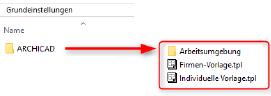
5.Erstellen Sie den Unterordner “Grundeinstellungen/Archicad" oder „Grundeinstellungen/MEP Designer“.
–Fügen Sie diesem Unterordner Ihren gesicherten Ordner “Arbeitsumgebung” und seinen Inhalt hinzu.
|
Wo finden Sie den gesicherten Arbeitsumgebungs-Ordner: Users\<Nutzername>\AppData\Roaming\Graphisoft\Archicadxx.0.0 yyy (Windows) ~/Library/Preferences/Graphisoft/ACxx.0.0 yyy (Mac) xx steht hierbei für die Versionsnummer und yyy für die Sprachversion. |
–Fügen Sie dem Unterordner auch Ihre gespeicherte/n Vorlagendatei/en (Erweiterung .tpl) hinzu.
6.Erstellen Sie den Ordner "Grundeinstellungen/DXF-DWG Translators".
–Fügen Sie dem Unterordner DXF-DWG Translator auch den Inhalt Ihrer vorhandenen Übersetzer-Ordner hinzu.
|
Wo finden Sie die gesicherten Übersetzer-Ordner: Users\<Nutzername>\Graphisoft\DXF-DWG Translators xx.0.0. yyy (Windows) ~/Library/Application Support/Graphisoft/DXF-DWG Translators xx.0.0. yyy (Mac) |
7.Fügen Sie die Datei DXF/DWG Translator List.xml dem "Grundeinstellungen"-Ordner hinzu.
|
Speicherort der XML-Übersetzerliste: Users\<Nutzername>\AppData\Roaming\Graphisoft\Archicadxx.0.0 yyy R1\Dxf-Dwg Preferences\ (Windows) ~/Library/Preferences/Graphisoft/ACxx.0.0 yyy v1. (Mac)
|
8.Geben Sie den Pfad des "Grundeinstellungen"-Ordners als Befehlszeilen-Parameter an: --customEnvironment
–Wenn der Pfadname Leerzeichen enthält, geben Sie den gesamten Pfadnamen in Anführungszeichen ein.
Beispiel
Anmerkung: Stellen Sie sicher, dass Sie den Namen des "Grundeinstellungen"-Ordners entsprechend Ihrer Sprachversion eingeben.
Win
Archicad-29-GER-3000-1.0.exe --mode unattended --customEnvironment "D:\...\Grundeinstellungen"
Anmerkung zu Sicherstellen des Netzwerkzugriffs auf den "Grundeinstellungen"-Ordner (nur WIN):
–Wenn sich Ihr "Grundeinstellungen"-Ordner in einem Netzwerk befindet, sollten Sie den vollständigen Netzwerkpfad in diesen Parameter einschliessen.
–Falls sich das Verzeichnis auf einem Laufwerk im Netz befindet, vergewissern Sie sich, dass der Verzeichnispfad unabhängig von den Nutzerberechtigungen (z. B. Administrator) aufrufbar ist.
Mac
Archicad\ 29\Installer.app/Contents/MacOS/installbuilder.sh --mode unattended --customEnvironment "userhome/.../Grundeinstellungen"