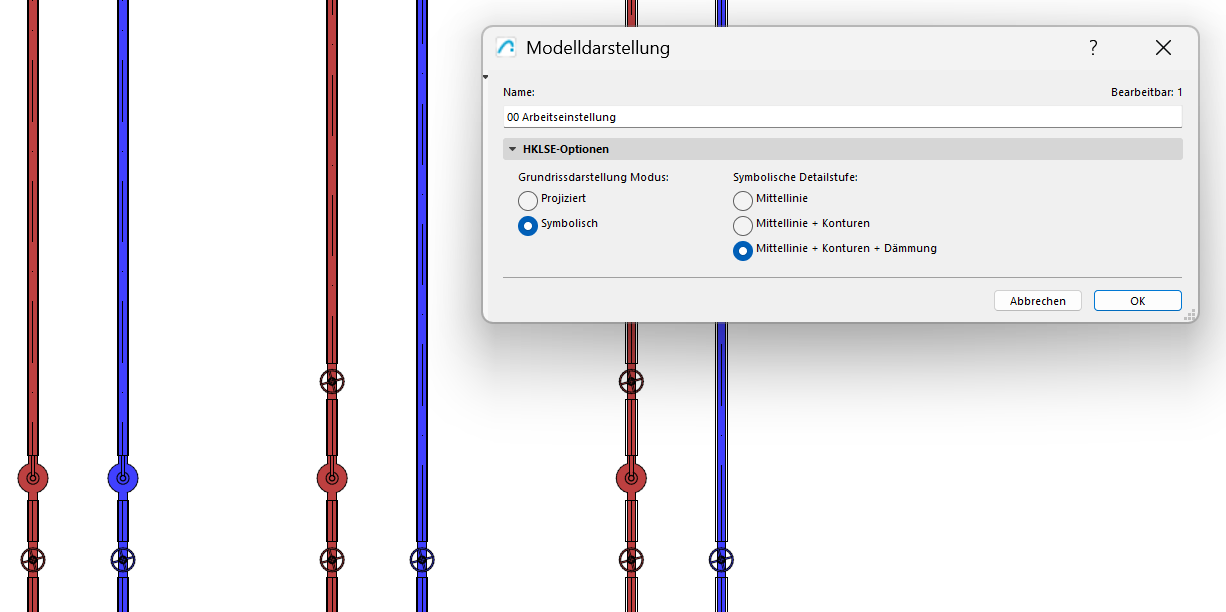
Detaillierte symbolische Darstellung von HKLSE-Elementen
Für eine klarere, normgerechte Dokumentation legen Sie über die Modelldarstellungs-Optionen fest, wie detailliert HKLSE-Führungselemente symbolisch dargestellt werden.
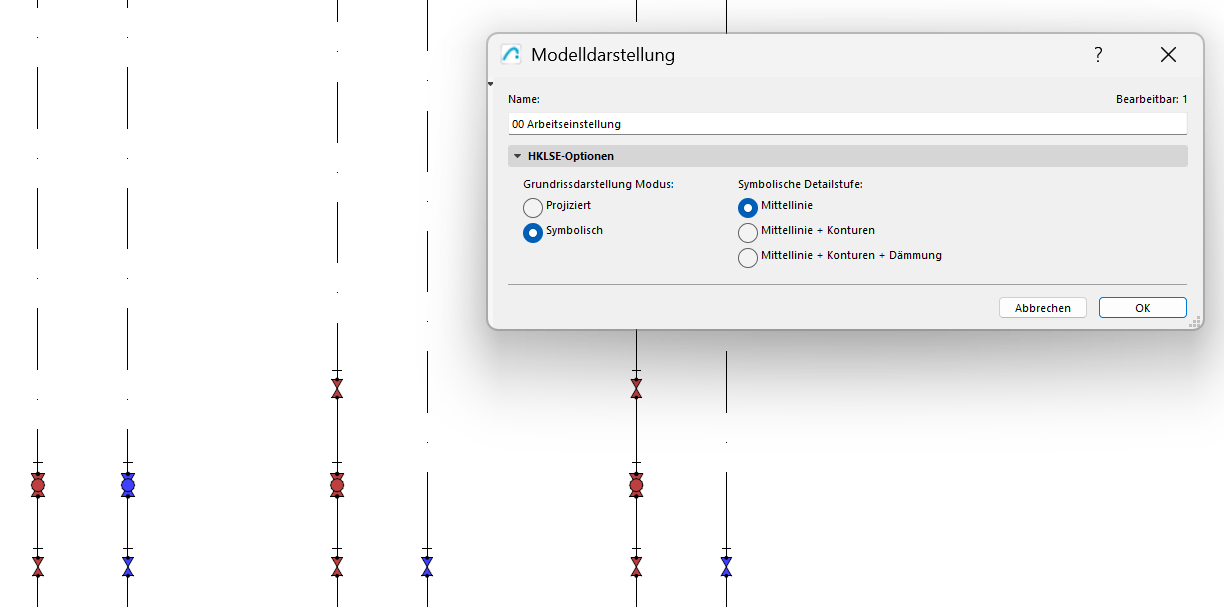
Damit die Modelldarstellungs-Optionen für eine Führung wirksam werden, müssen Sie sicherstellen, dass die Option für die Grundrissdarstellung (in den Routeneinstellungen) auf "Nach MVO" eingestellt ist.
Sie können diese Einstellung auch ausser Kraft setzen, indem Sie für jede einzelne Führung die Option Projiziert oder Symbolisch wählen.
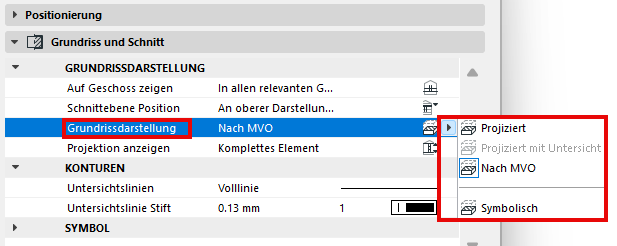
Hinweis: Stellen Sie sicher, dass Sie die Modelldarstellungs-Optionen auf "Symbolisch" einstellen (Dokumentation > Modelldarstellung > Modelldarstellung erstellen... > HKLSE-Optionen)
Erstellen eines eigenen HKLSE-Symbols
Es sind integrierte Symbole verfügbar, aber Sie können Symbole zur Anzeige von Rohrabschlüssen, -zubehör und -Ausrüstung auch anpassen.
Zeichnen Sie Ihr eigenes Symbol mit 2D-Werkzeugen (Linien, Schraffuren usw.) und speichern es dann als HKLSE-Symbol. Ersetzen Sie das integrierte Symbol durch das neue benutzerdefinierte Symbol in den Element-Einstellungen. (Verfügbar für unterstützte HKLSE-Elemente.)
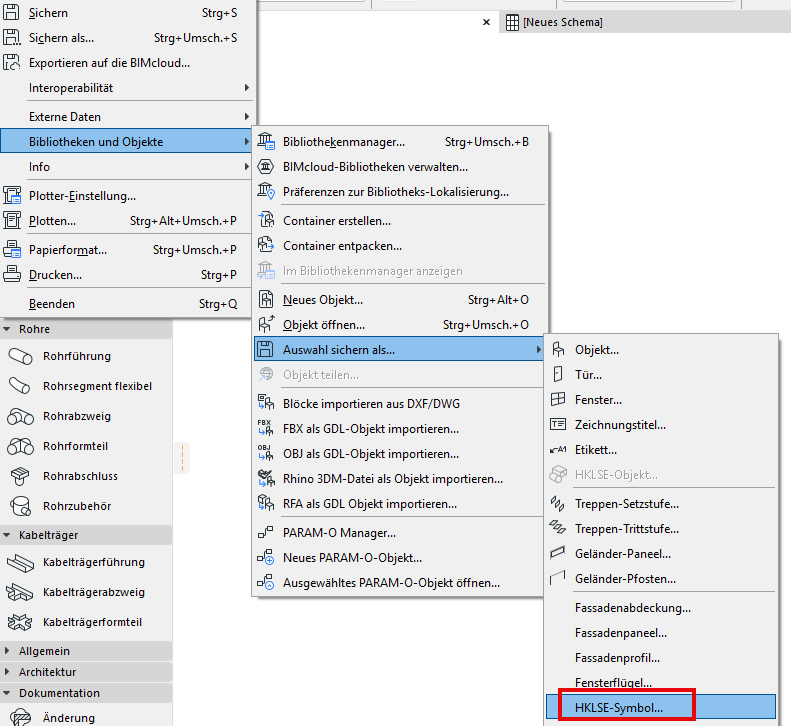
Zeichnen und Speichern von 2D-HKLSE-Symbolen
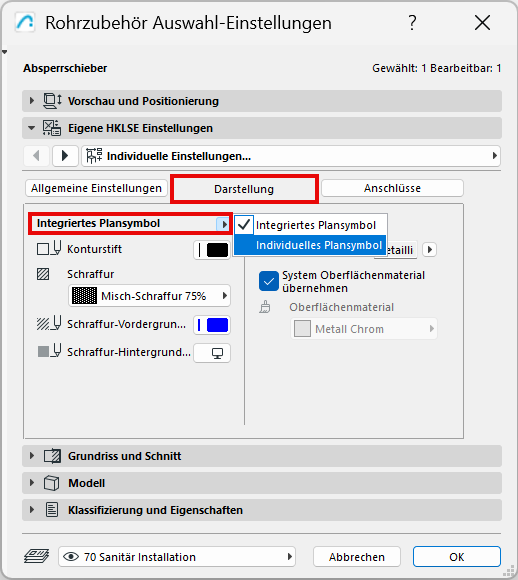
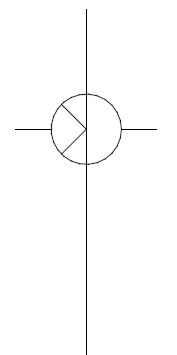
Eingebautes Symbol durch eigenes Symbol ersetzen