Archicad sucht bei jedem Programmstart automatisch nach Updates. Sie können wählen, nach welchen Update-Typen gesucht werden soll (reguläre Updates, Hotfixes und/oder Update-Vorschauen).
Diese automatischen Checks liefern Graphisoft Daten über Ihre Programmversion; sie enthalten keine persönlichen Informationen.
Standardmässig werden Updates automatisch im Hintergrund heruntergeladen.
Hinweis: Archicad sucht auch nach Bibliothek-Updates, diese werden jedoch nicht automatisch heruntergeladen. Wenn ein Bibliothek-Update verfügbar ist, werden Sie auf der Seite Start > Über darüber informiert. Klicken Sie auf den angegebenen Link, um die entsprechende Download-Webseite von Graphisoft zu öffnen.
Es ist möglich, dass einige oder alle Voreinstellungen für das Überprüfen und Herunterladen von Updates von Ihrem Büro-Administrator verwaltet werden. In diesem Fall sehen Sie weniger Optionen zum Einstellen dieser Voreinstellungen.
Update-Grundeinstellungen ändern
Wichtige Anmerkungen für Teamwork-Nutzer
Standardmässig:
•Archicad prüft auf verfügbare Hotfixes sowie auf aktuelle Updates (aber nicht auf Update-Vorschauen)
•Wenn ein Update verfügbar ist, wird es automatisch im Hintergrund heruntergeladen. Diese Option ist empfehlenswert, da sie Ihnen Zeit spart und Ihr Programm mit minimalem Aufwand auf dem neuesten Stand hält.
•Für BIM-Manager: Sie können die Voreinstellungen für automatische Downloads und die büro-übergreifende Installation festlegen. Siehe Befehlszeilen-Parameter (Individuelle Installation).
Update-Grundeinstellungen ändern
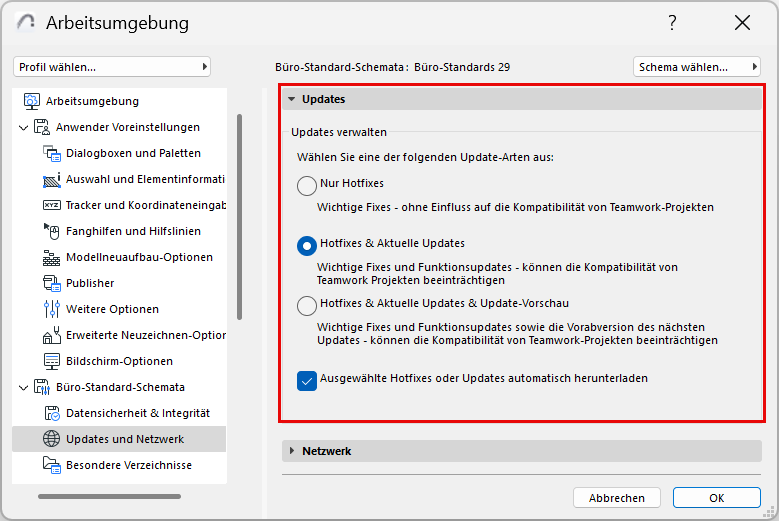
Ändern Sie diese Einstellungen (Updatemodus und ob automatisch heruntergeladen werden soll) unter:
Optionen > Arbeitsumgebung > Updates und Netzwerk
Achtung: Es ist möglich, dass einige oder alle Voreinstellungen für das Überprüfen und Herunterladen von Updates von der Verwaltung Ihrem Büro-Administrator verwaltet werden. In diesem Fall sehen Sie weniger Optionen zum Einstellen dieser Voreinstellungen.
Bestimmen Sie, nach welchen Updates gesucht werden soll. Standardmässig werden auch diese Updates automatisch heruntergeladen, sobald sie verfügbar sind.
•Nur Hotfixes: Wichtige Updates, die von Zeit zu Zeit herausgegeben werden. Die Installation von Hotfixes hat keinen Einfluss auf die Kompatibilität von Teamwork Projekten.
•Hotfixes & Aktuelle Updates: Hier werden zusätzlich regulären Updates gesucht und heruntergeladen, die Verbesserungen auf Funktionsniveau enthalten.
•Hotfixes & Aktuelle Updates & Update-Vorschau: Hier werden zusätzlich verfügbaren Vorschau-Versionen gesucht und heruntergeladen. Eine Vorschau wird einige Wochen vor dem regulären Update veröffentlicht. Es handelt sich um ein voll funktionsfähiges, von Graphisoft getestetes Update. Installieren und testen Sie die Update-Vorschau und melden Sie eventuelle Issues oder Bugs. Die Nutzung erfolgt auf eigenes Risiko.
Wichtige Anmerkungen für Teamwork-Nutzer
Wenn Sie in Teamwork arbeiten, stimmen Sie sich mit Ihrem BIM-Manager ab, um die Installation von Updates und Update-Vorschauen zu koordinieren - denn alle User in einem Teamwork-Projekt müssen dieselbe Programm-Version verwenden.
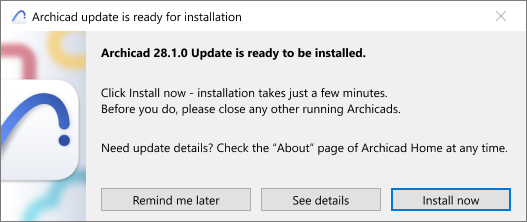
Wenn das Update oder Hotfix verfügbar ist und installiert werden kann, werden Sie benachrichtigt - sowohl beim Starten als auch beim Beenden des Programms.
Klicken Sie zum Starten auf Installieren. Sie müssen das Programm schliessen. Wenn die Installation abgeschlossen ist (dies dauert nur wenige Minuten), wird das Programm neugestartet.
Anmerkungen:
–Um Updates zu installieren, müssen Sie über Administrator-Rechte auf Ihrem Computer verfügen
–Wenn Sie das automatische Herunterladen unter Optionen > Arbeitsumgebung > Updates und Netzwerk deaktiviert haben, können Sie im Startfenster in der Rubrik „Über“ Informationen über alle Updates abrufen
Um mehr über Ihr neues Update zu erfahren:
•Klicken Sie auf "Details anzeigen", wenn Sie über ein verfügbares Update informiert werden
•Überprüfen Sie die Über -Seite im Startfenster (oder wählen Sie Hilfe > Nach Updates suchen)
Weitere Details
Mehr dazu auf Graphisoft Community: Einfaches Aktualisieren von Archicad