Add-Ons sind kleine Anwendungen, die die Kernfunktionalität der Anwendung erweitern. Zahlreiche Add-Ons sind als Menübefehle integriert.
Um sie zu verwalten:
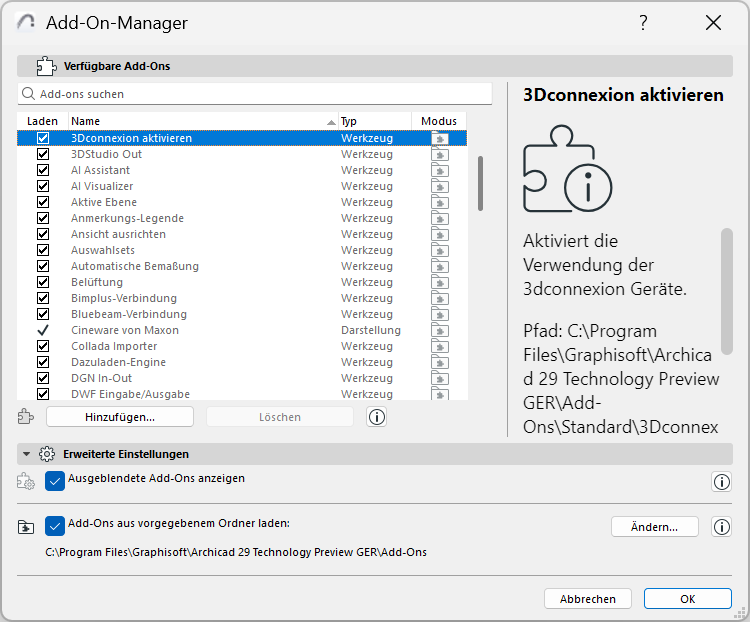
Öffnen Sie Optionen > Add-On-Manager
Verwenden Sie den Add-On-Manager für folgende Aufgaben:
•Laden oder Entladen von Add-Ons aus der Liste der verfügbaren Add-Ons für die aktuelle Programmsitzung
•Hinzufügen oder Entfernen von Add-Ons in der Liste der verfügbaren Add-Ons
•Informationen über Add-Ons anzeigen
Teilfenster Verfügbare Add-Ons
Zeigt eine Liste der derzeit verfügbaren Add-Ons. Die markierten Elemente sind für die aktuelle Programmsitzung geladen.
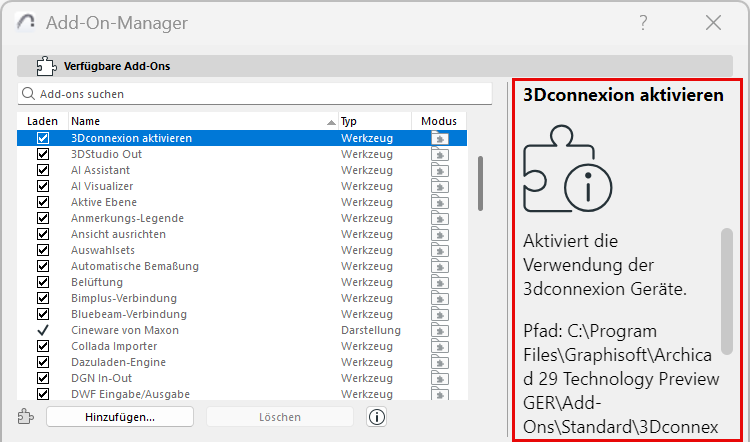
Wählen Sie ein Add-On aus, um dessen Funktion, Dateispeicherort und (falls geladen) dessen Menüposition in Archicad zu sehen.
Laden oder Entladen
•Für die aktuelle Sitzung: Laden oder entladen Sie Add-Ons, indem Sie die Checkboxen aktivieren/deaktivieren. Dies aktiviert oder deaktiviert verfügbare Add-Ons vorübergehend - für Ihre aktuelle Archicad-Sitzung. (Sie werden dadurch nicht aus der Liste entfernt.)
•Einige Add-Ons müssen immer geladen sein - ihre Checkbox ist nicht klickbar
•Wenn Sie ein Projekt öffnen, das derzeit nicht geladene Add-ons benötigt, werden Sie gewarnt
Hinzufügen oder Entfernen von Add-Ons
Verwalten Sie die Liste der verfügbaren Add-Ons mit „Hinzufügen“ oder „Löschen“. Sobald ein Add-On hinzugefügt wurde, kann es geladen werden.
Hinweis: Ein Add-On aus dem vorgegebenen Add-On-Ordner kann nicht entfernt werden.
Add-On: Typ und Modus
•Werkzeug-Add-Ons, die standardmässig geladen werden, erscheinen als Menübefehle im Standard-Arbeitsumgebungsprofil. (Sie können ihre Position wie bei jedem anderen Menübefehl anpassen.)
•Manuell geladene Werkzeug-Add-Ons erscheinen in einem Menü entsprechend der Position des Add-On-Ankers in diesem Menü (siehe Menüposition der Add-On-Funktionen)
•Render- bzw. Animations-Add-Ons bieten z.B. Rendering- oder Animationsoptionen für Befehle im Menü „Ansicht“
•Die Spalte Modus zeigt an, ob das Add-On per Voreinstellung oder manuell geladen wurde
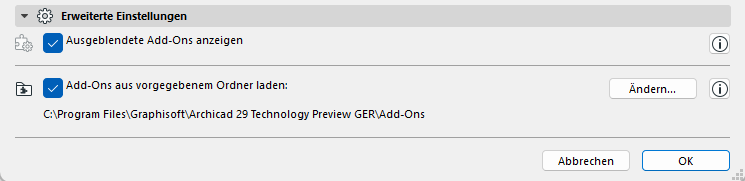
Ausgeblendete Add-Ons anzeigen
Aktivieren Sie im Bereich Erweiterte Einstellungen die Option Ausgeblendete Add-Ons anzeigen, um sie im Bereich Verfügbare Add-Ons anzuzeigen.
Hinweis: Ausgeblendete Add-Ons sind von Graphisoft entwickelte Kernfunktionen, die standardmässig nicht angezeigt werden. Es wird nicht empfohlen, sie zu entladen oder zu entfernen.
Vorgegebener Add-On-Ordner:
Aktivieren Sie die Option Add-Ons aus vorgegebenem Ordner laden, um das Standard-Verzeichnis (den Ordner Add-Ons in Ihrem Archicad-Ordner) oder einen anderen vorgegebenen Ordner zu aktivieren (klicken Sie auf Ändern, um einen anderen Ordner festzulegen).
•Add-Ons, die aus dem vorgegebenen Ordner geladen wurden, können nicht aus der Liste der verfügbaren Add-Ons entfernt werden
•Diese Add-Ons können jedoch manuell für die aktuelle Archicad-Sitzung entladen werden (durch Deaktivieren der Checkbox in der Spalte „Laden“).
Menüposition der Add-On-Funktionen
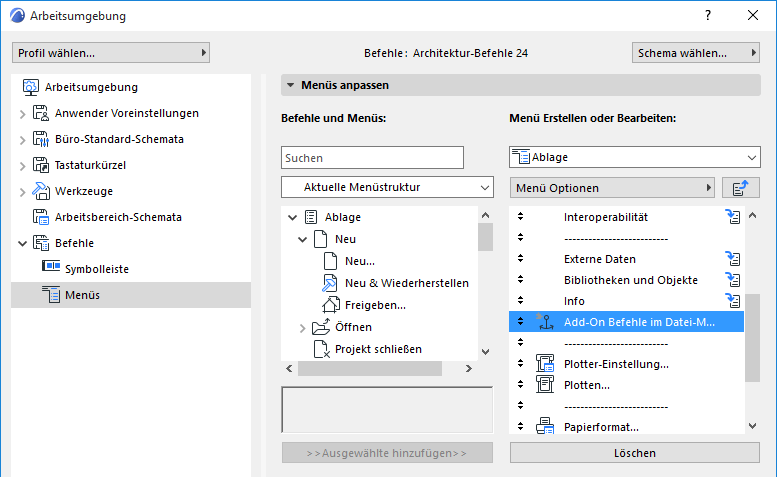
Die Position der Add-Ons in Menüs bzw. Symbolleisten ist in den Einstellungsdialogen von Optionen > Arbeitsumgebung > Menüs/Symbolleisten definiert.
Fügen Sie auf der Seite Menüs anpassen (bzw. Symbolleisten anpassen) jedem Menü (z. B. dem Menü Ablage oder der Symbolleiste Standard) einen “Add-On Ankerpunkt” hinzu. Die entsprechenden Add-Ons werden daraufhin an dieser Menü-/Symbolleistenposition angezeigt.
Wenn der Add-On-Ankerpunkt nicht Bestandteil Ihrer Menüstruktur ist, werden die Add-Ons im Menü auch nicht angezeigt.