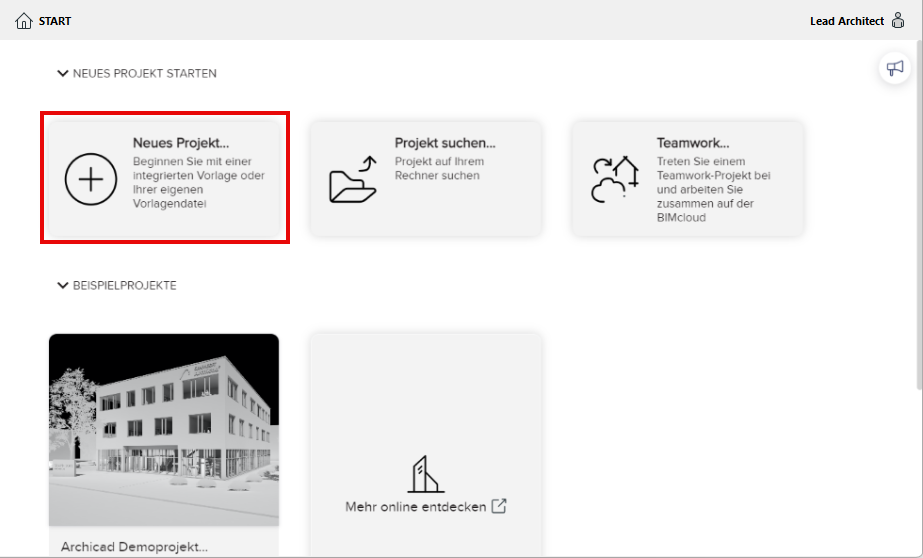
1.Klicken Sie im Dialogfeld Start oder im Startfenster auf „Neues Projekt“.
2.Wählen Sie im daraufhin angezeigten Dialogfenster eine Vorlage aus der Liste oder suchen Sie eine andere Vorlagendatei.

Siehe auch Vorlagedateien.
3.Wählen Sie ein Arbeitsumgebungs-Profil für das neue Projekt aus.
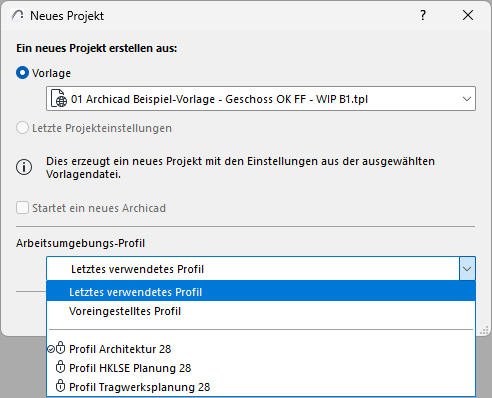
Siehe auch Standard Arbeitsumgebung und Arbeitsumgebung HKLSE.
•Voreingestelltes Profil: Das voreingestellte Profil wird mit einem Häkchen angezeigt. Diese Voreinstellung können Sie unter Optionen > Arbeitsumgebung > Arbeitsumgebung ändern.
Siehe Profiloptionen.
4.Klicken Sie auf Neu, um das neue Projekt zu erstellen.
Ein neues Projekt aus einem laufendem Projekt erstellen
1.Verwenden Sie Ablage > Neu > Neu
2.Wenn Archicad bereits läuft, können Sie anstelle einer Vorlage auch die Option Letzte Projekteinstellungen für das neue Projekt wählen.
Anmerkung: Zur automatischen Verwendung der Standard-Projekteinstellungen drücken Sie die Taste Alt (Opt) mit dem Befehl Neu. Der Befehl ändert sich in Neu & Wiederherstellen.
Startet eine neue Instanz des Programmes
1.Führen Sie eine der folgenden Aktionen aus:
–Ablage > Neu > Neu
–Ablage > Öffnen > Öffnen
2.Im Dialogfenster Neues Projekt bzw. Datei öffnen aktivieren Sie die Checkbox Starten einer neuen Instanz
Möchten Sie ein dunkles Interface? (nur MacOS)
Stellen Sie es in Ihrer Arbeitsumgebung ein: siehe Erscheinungsbild (Dunkler Modus für MacOS).