Verknüpfte Bibliotheken umfassen die standardmässig geladenen Bibliothekspakete sowie alle weiteren von Ihnen hinzugefügten Bibliotheken. Im Gegensatz zu den Objekten in der Eingebetteten Bibliothek sind diese Bibliotheken verknüpfte Ordner, Bibliothekspakete (.libpack), .lcf- bzw. .pla-Dateien.
Verknüpfte Bibliotheken werden in Einzelprojekten verwendet. (Im Gegensatz dazu verwenden Teamwork-Projekte BIMcloud-Bibliotheken.)
Eine verknüpfte Bibliothek hinzufügen
Eine verknüpfte Bibliothek Ihrem Einzelprojekt hinzufügen
1.Öffnen des Bibliothekenmanagers
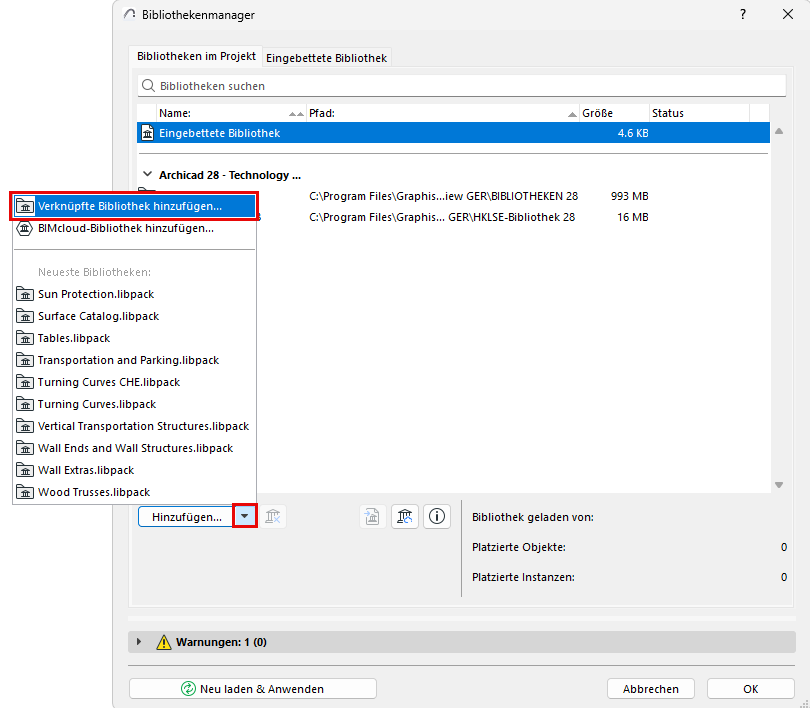
2.Klicken Sie von der Registerseite Bibliotheken im Projekt aus auf Hinzufügen..., oder klicken Sie auf Verknüpfte Bibliothek hinzufügen in der Popup-Liste der Hinzufügen-Schaltfläche. Kürzlich verwendete Bibliotheken werden ebenfalls aufgelistet: Klicken Sie auf Hinzufügen.
3.Suchen Sie den gewünschten Ordner oder die gewünschte Datei (.pla, .lcf, .libpack), markieren Sie sie und klicken Sie auf Auswählen.
Wichtige Anmerkungen:
–Bei der Verwendung von Bibliothekspaketen ist es wichtig, diese selbst zu laden - nicht den Ordner, der sie enthält. Wenn Sie nur den Ordner anstelle der eigentlichen Bibliothekspakete laden, funktionieren die Bibliotheken nicht richtig – es kommt zu fehlenden oder fehlerhaften Elementen.
–Wenn Sie einen Ordner mit einer .pla-Datei in Ihren Ordner „Verknüpfte Bibliotheken“ aufnehmen, beachten Sie, dass die Bibliothekselemente der .pla-Datei an oberster Stelle der Hierarchie geladen werden. Enthält der Ordner jedoch zusätzliche .pla-Dateien auf einer tieferen Stufe der Hierarchie, werden die Objekte dieser .pla-Dateien nicht geladen. Sie sollten daher diese .pla-Dateien Ihrem Projekt als separate Dateien hinzufügen und nicht den Ordner, der diese Dateien enthält.
•Drag & Drop verwenden: Ziehen Sie die Bibliotheksdatei oder das Verzeichnis von einer beliebigen Stelle auf Ihrem Computer in den Ordner Verknüpfte Bibliotheken des Bibliothekenmanagers.
Der Ordner wird nun im Bibliothekenmanager aufgelistet.
Wenn Sie fertig sind, klicken Sie auf OK, um die Projektbibliotheken neu zu laden und den Bibliothekenmanager zu schließen.
Alternativ dazu können Sie Bibliotheken neu laden, ohne den Bibliothekenmanager zu schließen: klicken Sie auf Neu laden & anwenden.
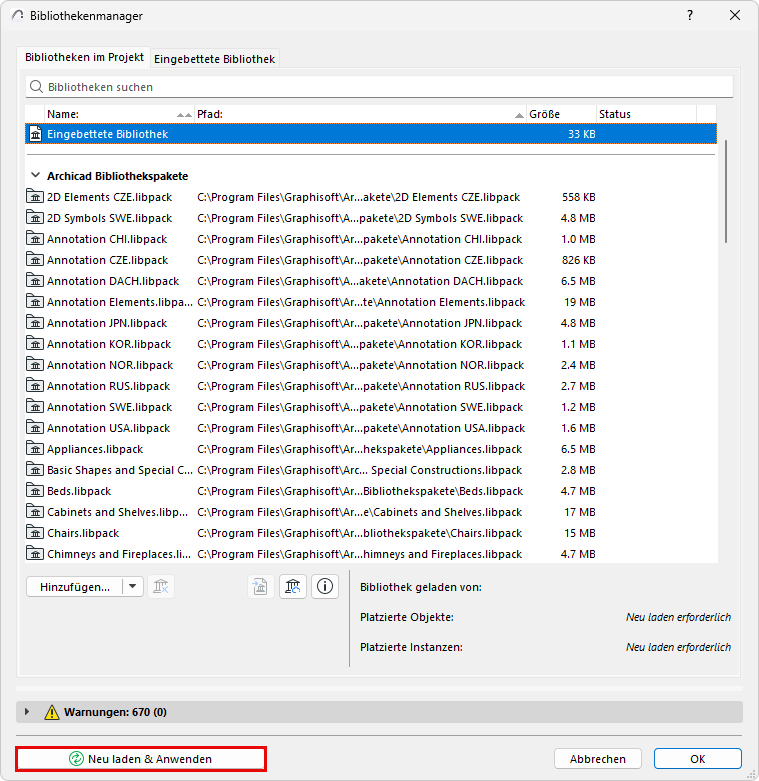
Die Rückmeldungen am unteren Rand des Bibliothekenmanagers liefern
•den Pfad des ausgewählten Elements
•die Anzahl der platzierten Objekte aus dieser Bibliothek
•die Anzahl der platzierten Instanzen.
Wenn die ausgewählte verknüpfte Bibliothek nicht verfügbar ist, wird auch die Anzahl der fehlenden Objekte und Instanzen des Projektes, die aus dieser nicht verfügbaren Bibliothek stammen, aufgelistet.