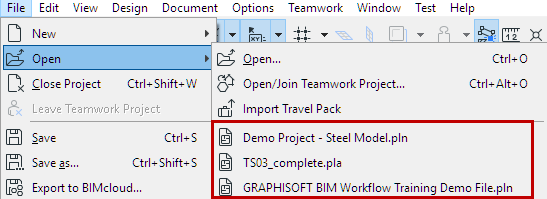
Kürzlich geöffnete(s) Projekt(e) öffnen
Führen Sie eine der folgenden Aktionen aus:
•Aus einem laufenden Programm:
–Verwenden Sie Ablage > Öffnen
–Wählen Sie ein kürzlich geöffnetes Projekt aus dem Popup-Menü aus
•Wählen Sie im Dialogfenster Starten ein oder mehrere kürzlich geöffnete Projekte aus (siehe unten)
Anmerkung: Um das Start-Dialogfenster zu öffnen, wählen Sie eine der nachstehenden Möglichkeiten:
-Öffnen Sie die Startseite
-Doppelklicken Sie auf das Programmsymbol
-Klicken Sie auf die Starter-Applikation
Dialogfenster Starten: Liste der kürzlich geöffneten Projekte
Das Dialogfenster Starten listet die Projekte auf, einschließlich Teamwork und Modul (.MOD) Dateien, die bereits einmal vom Programm geöffnet worden sind.
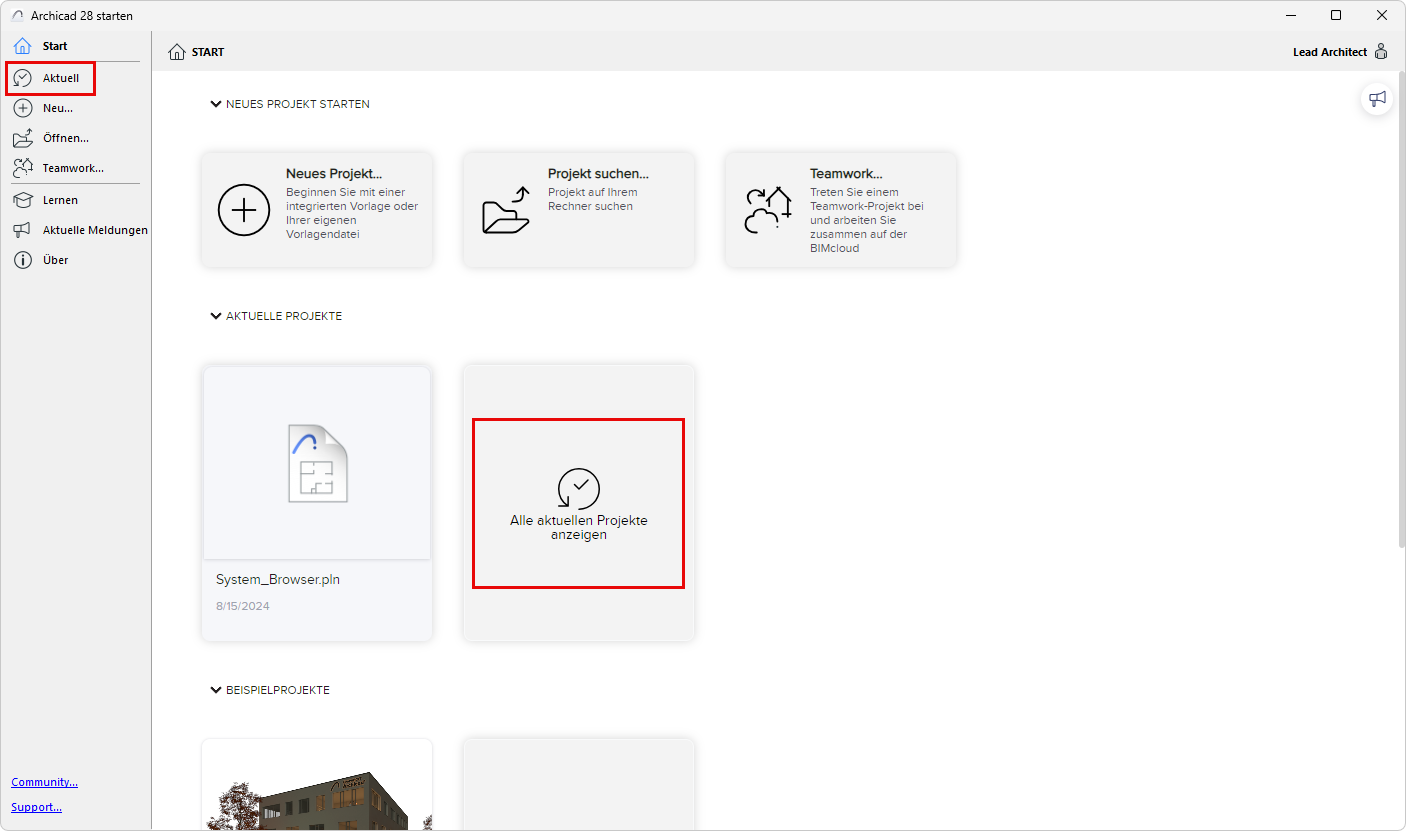
Um alle aktuellen Projekte zu sehen, wählen Sie eine der folgenden Optionen:
•Klicken Sie auf Alle aktuellen Projekte anzeigen
•Klicken Sie im Menü auf der linken Seite unter „Start“ auf Aktuell
Bewegen Sie den Cursor auf ein Projekt, um seine Projekt-Info anzuzeigen
Anmerkung: Diese Daten sind vom Benutzer eingegebene Informationen, die unter Ablage > Projekt-Info eingegeben werden.
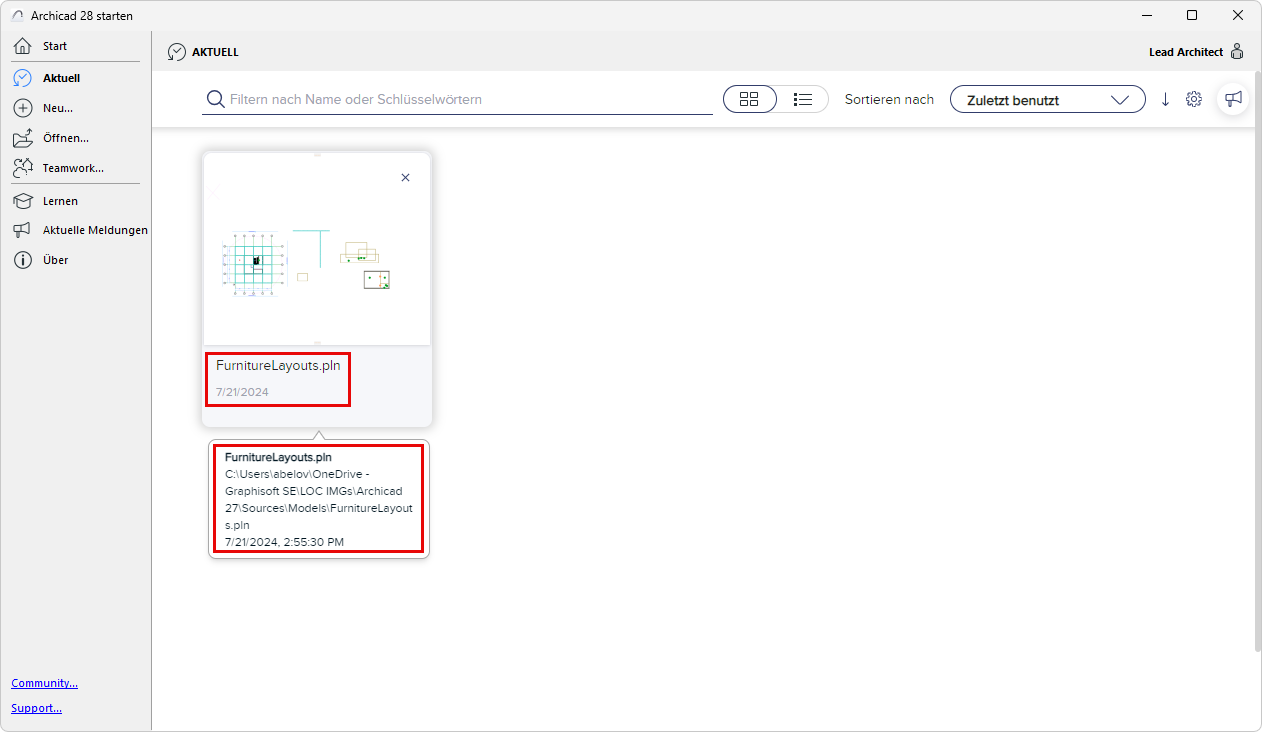
Kürzlich geöffnete Projekte in Kachelansicht
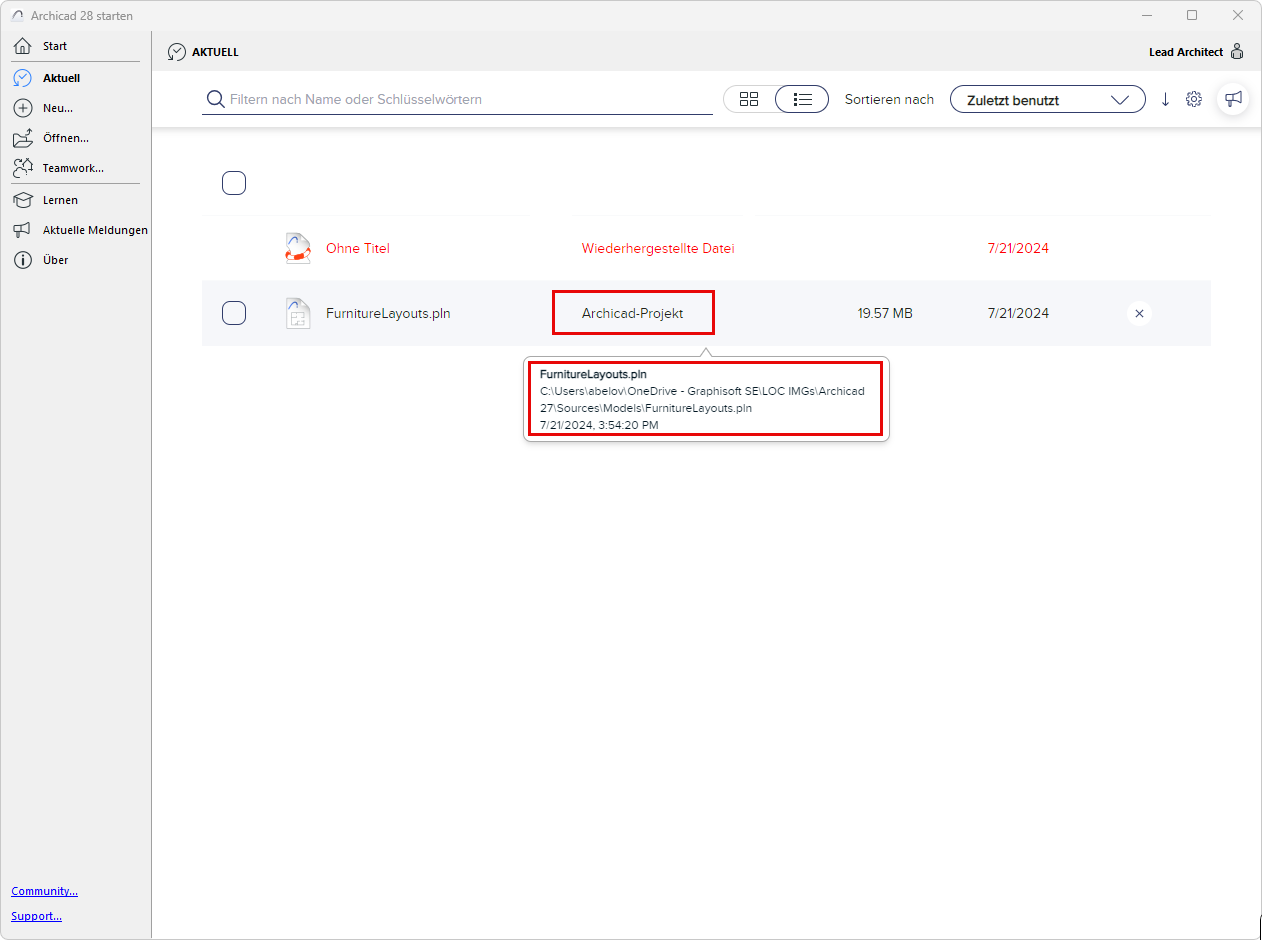
Kürzlich geöffnete Projekte in Listenansicht
•Wiederherstellungs-Dateien sind rot dargestellt
Anmerkung: Wenn Sie eine Wiederherstellungsdatei aus der Liste der kürzlich geöffneten Projekte entfernen, wird diese vollständig gelöscht, und Sie können Sie nicht mehr wiederherstellen.
•Fehlt: Das Projekt befindet sich auf einem externen Laufwerk oder Netzwerk, das momentan nicht zur Verfügung steht
•Entfernen Sie ein Projekt aus der Liste der kürzlich geöffneten Projekte: Drücken Sie die Lösch- bzw. Backspacetaste oder klicken Sie auf das blaue X
In Listenansicht:
•Sortieren Sie nach Namen, nach der letzten Bearbeitung, der Größe oder dem Dateityp in auf- oder absteigender Reihenfolge
•Filtern Sie Projekte nach Namen, Schlüsselwort oder beliebigen Projekt-Info-Daten
Altsystem öffnen oder Projekte archivieren: Bibliothekselemente archivieren