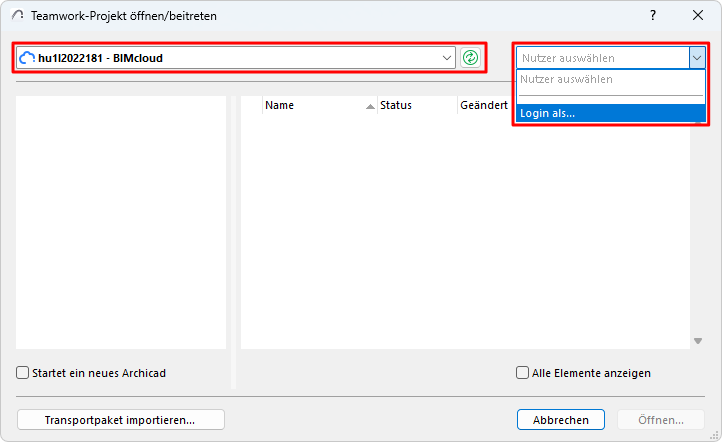
Wenn Sie zum ersten Mal auf einen bestimmten BIMcloud-Server zugreifen, müssen Sie sich bei der ausgewählten BIMcloud anmelden.
Der BIMcloud-Zugang ist in viele Funktionen integriert. Beispiel:
•Einem Teamwork Projekt beitreten oder es teilen
•Öffnen oder Hinzufügen einer externen Datei aus der BIMcloud (z. B. einer externen Zeichnung)
•Speichern, Exportieren oder Publizieren eines Elements in der BIMcloud
Wählen Sie in diesen Dialogen einen BIMcloud-Server und einen Nutzer aus. Zum Beispiel im Dialog Teamwork beitreten:
Siehe auch Login bei einer anderen BIMcloud, unten.
Login
•Wenn Sie BIMcloud SaaS mit einer Cloud-Lizenz haben, melden Sie sich bitte mit Ihrem Graphisoft-Account an.
•Andernfalls melden Sie sich mit Ihrem BIMcloud-Benutzernamen und Passwort an. Dies funktioniert, wenn ein Administrator Sie bereits als Nutzer zur BIMcloud Ihres Unternehmens hinzugefügt hat.
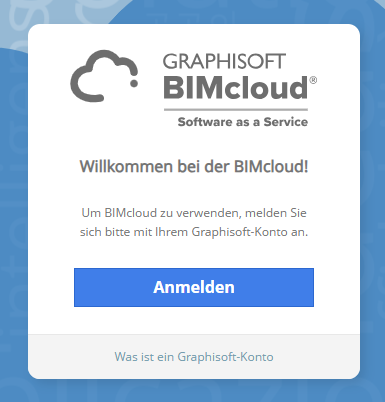
Anmerkung zur Multi-Faktor-Authentifizierung (MFA) mit BIMcloud SaaS (Cloud-Lizenzen)
Wenn Sie die Multi-Faktor-Authentifizierung (MFA) in Ihrem Graphisoft ID-Konto aktiviert haben, können Sie sich nur bei BIMcloud mit Cloud-Lizenzierung und nur von Anwendungen aus einloggen, die eine moderne Authentifizierung verwenden (Archicad 27 und höher, DDScad 19 und höher). Andernfalls kann es sein, dass Sie bei der Anmeldung eine Fehlermeldung erhalten. Deaktivieren Sie in diesem Fall MFA in Ihrem Graphisoft ID-Konto. Dann können Sie sich bei BIMcloud einloggen.
Login bei einer anderen BIMcloud
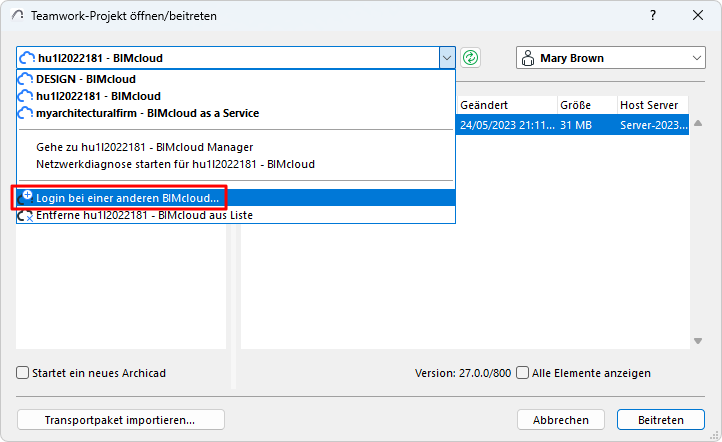
Wenn die gewünschte BIMcloud nicht angezeigt wird, können Sie sie hinzufügen, indem Sie sich bei einer anderen BIMcloud anmelden.
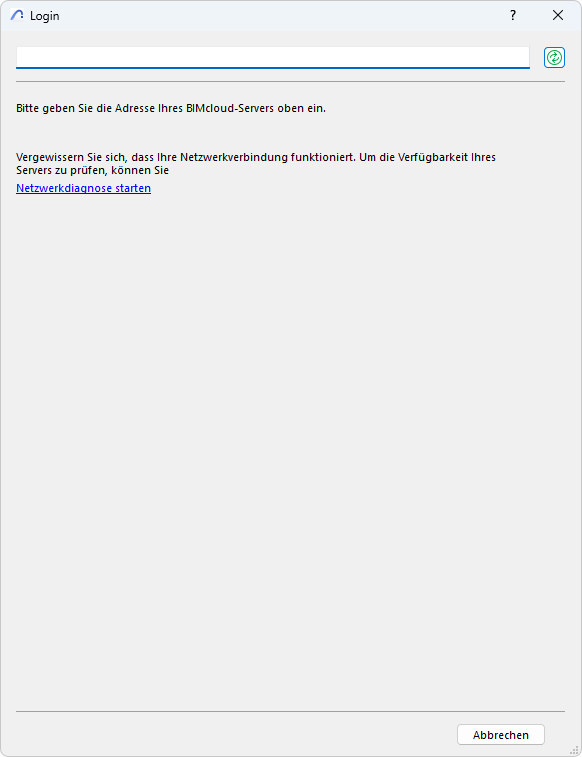
Geben Sie die BIMcloud-Adresse wie folgt ein:
“http://<DNS name>:<management port>" oder “http://<IP address>:<management port>”
•Sie können die BIMcloud-Adresse auch auf der Startseite des BIMcloud Managers sehen. Wenden Sie sich an Ihren Server-Administrator.
•Je nach Server-Typ kann die Adresse mit https: beginnen.
•Der Management-Port ist der während der Installation des BIMcloud Managers gewählte Port, z. B. 21000.
Wenn ein Problem mit der Serververbindung vorliegt, erhalten Sie Rückmeldungen zu diesem Problem.
Klicken Sie auf Netzwerkdiagnose starten, um ein Dialogfenster mit Details und Hinweisen zum Lösen des Problems zu öffnen.