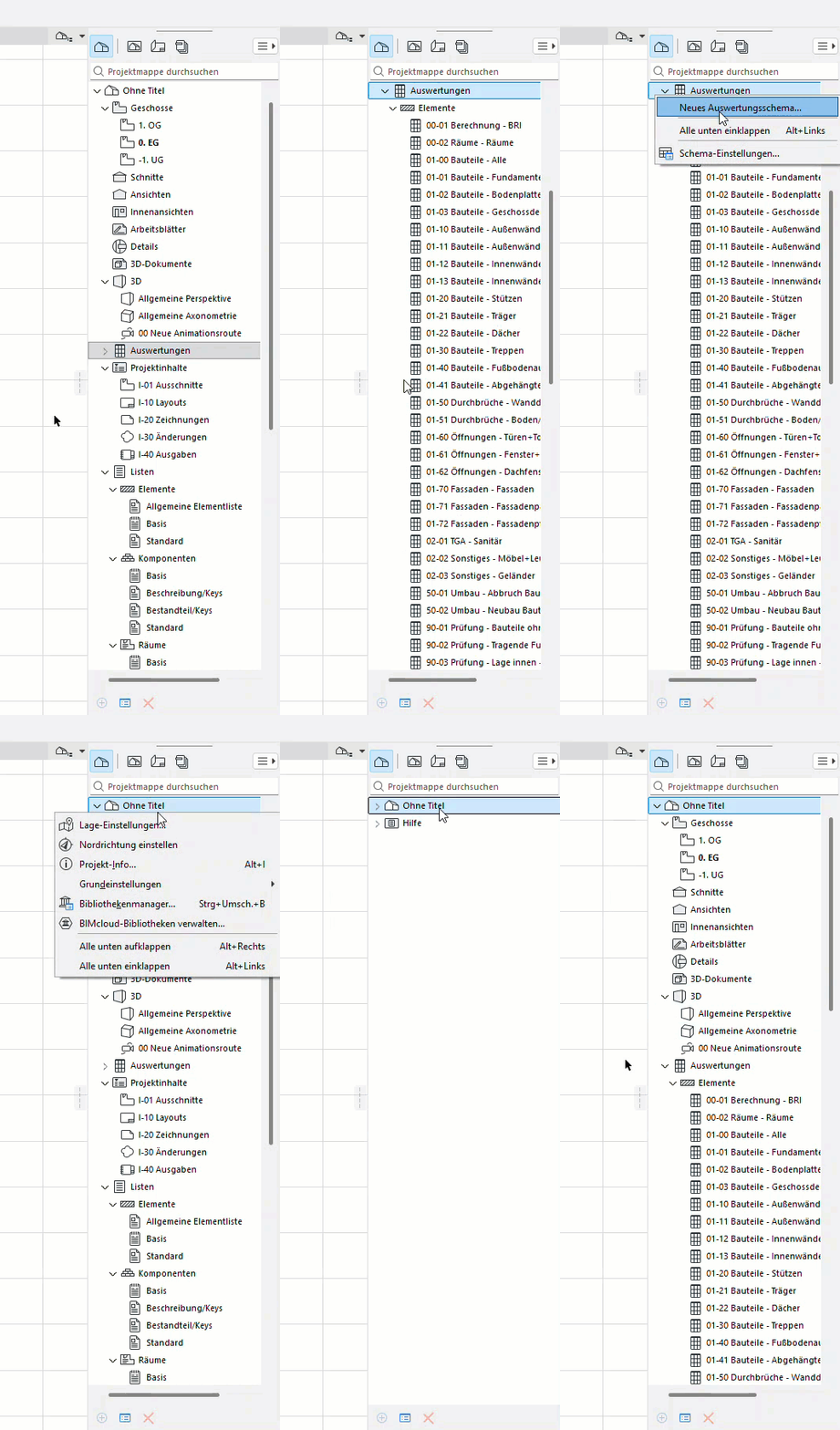
Suchen und öffnen Sie die gewünschte Projektansicht oder das gewünschte Fenster.
Navigator
Die Navigatorpalette enthält alle Projektfenster, Ausschnitte, Layouts und Publisher-Sets Ihres Projekts, die in vier Spalten aufgelistet sind.
•Suchen Sie ein beliebiges Element und doppelklicken Sie darauf, um es zu öffnen
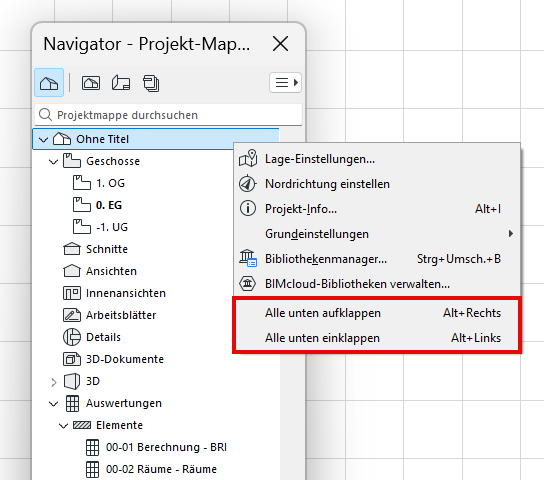
•Nach Bedarf: Klappen Sie Unterpunkte in einem ausgewählten Ordner aus oder ein über das Kontextmenü
•Verwenden Sie das Suchfeld, um Elemente nach Namen zu suchen
Anmerkung: Wenn Sie eine neue Projektsicht oder ein neues Layout öffnen, wird entweder die geöffnete Projektsicht/das geöffnete Layout ersetzt oder in einem separaten neuen Tab geöffnet. Ändern Sie diese Präferenz unter Optionen > Arbeitsumgebung > Weitere Optionen.
Ausnahme: Sie können nur einen Grundriss und ein 3D-Fenster gleichzeitig geöffnet haben.
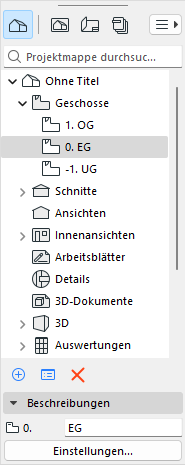
Siehe Navigator.
Tab-Leiste
Klicken Sie zum Aktivieren auf einen beliebigen Tab oder auf seine Vorschau.
Siehe Tab-Leiste.
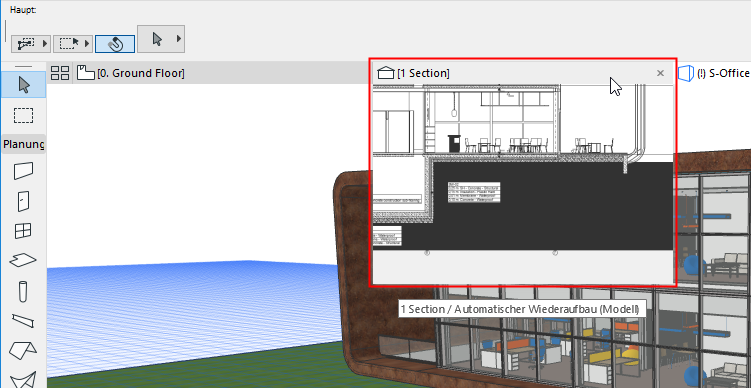
Fenster-Menü
Verwenden Sie Fenster > Navigation oder andere Befehle
Mini-Navigator-Symbolleiste
Öffnen von Fenster > Symbolleisten

Pop-Up Navigator
Eine reduzierte Version der Navigator-Palette, die in Form eines Popup-Symbols am rechten Rand der Tab-Leiste verfügbar ist. Sie können diese anstelle der Navigatorpalette verwenden, um Platz auf dem Bildschirm zu sparen.
Siehe Popup-Navigator.
Tastaturkürzel
|
Tastaturkürzel |
Fenster |
|
F2 |
letzter Grundriss |
|
F3 |
letztes 3D |
|
Umschalttaste+F3 |
3D (Perspektive) |
|
Strg+F3 |
3D (Axonometrie) |
|
F6 |
Letzter Schnitt |
|
F7 |
Letztes Layout |
Zoomen und Verschieben
•Verwenden Sie die Befehle im Menü Ansicht > Zoom
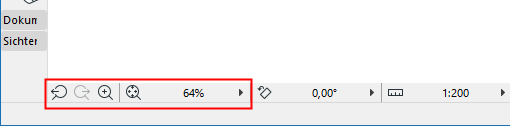
•Verwenden Sie die Symbole am unteren Fensterrand