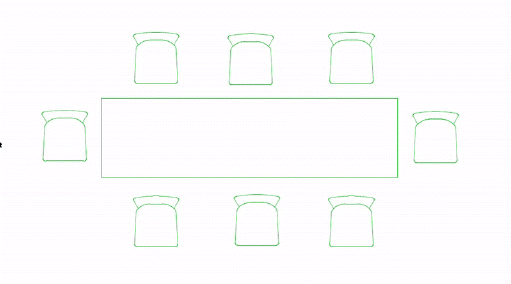
Drehen Sie die ausgewählten Elemente im Grundriss oder im 3D-Fenster mit einer dieser Methoden:
•Schnelles Drehen: Verwenden Sie die Tastenkombinationen Strg/Cmd + Pfeiltaste rechts/links, um ausgewählte Elemente um 90 Grad zu drehen
•Manuell: Definieren Sie den Drehpunkt und den Radius, drehen Sie dann grafisch oder geben Sie Gradzahlen ein
|
Drehen-Tastaturkürzel |
||
|
Im Uhrzeigersinn 90 Grad |
Gegen den Uhrzeigersinn 90 Grad |
Manuelles Drehen (mehrstufig) |
|
Strg/Cmd + Pfeiltaste rechts |
Strg/Cmd + Pfeiltaste links |
Strg/Cmd + D |
Elemente schnell um 90 Grad drehen
•Verwenden Sie Strg/Cmd + Pfeiltaste links, um ausgewählte Elemente um 90 Grad gegen den Uhrzeigersinn zu drehen
•Verwenden Sie Strg/Cmd + Pfeiltaste rechts, um ausgewählte Elemente um 90 Grad im Uhrzeigersinn zu drehen
•Verwenden Sie Bewegen > Schnelles Drehen im Uhrzeigersinn oder Bewegen > Schnelles Drehen gegen den Uhrzeigersinn
•Diese Befehle können über das Menü Bearbeiten > Bewegen oder über die Symbolleiste „Elemente bewegen“ aufgerufen werden
Schnelles Drehen ausgewählter Elemente in 90-Grad-Schritten
Element manuell drehen
1.Wählen Sie ein oder mehrere Elemente aus, und führen Sie anschliessend eine der folgenden Aktionen aus:
–Verwenden Sie eine Tastenkombination: Strg/Cmd + D
–Wählen Sie den Befehl Drehen in der Pet-Palette aus.
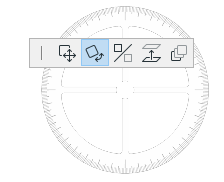
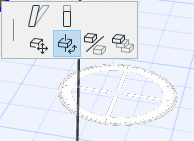
–Bearbeiten > Bewegen > Drehen
–Bewegen > Drehen im Kontextmenü oder in der Symbolleiste „Elemente bewegen“
2.Klicken Sie, um den Mittelpunkt der Drehung der ausgewählten Elemente festzulegen.
3.Klicken Sie erneut, um den Anfangspunkt der Drehung festzulegen.

4.Bewegen Sie den Cursor und klicken Sie, um die Drehung abzuschliessen, oder geben Sie einen Drehwinkel in den Tracker ein.

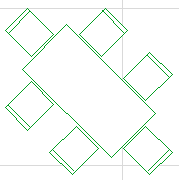
Kopie drehen
Mit diesem Befehl wird eine Kopie des ausgewählten Elements erstellt und diese gedreht. Die Originalelemente bleiben an ihrer Position erhalten.
Befolgen Sie die Schritte zum Drehen wie gewohnt, führen Sie aber zusätzlich einen der folgenden Schritte aus:
–Verwenden Sie ein Tastaturkürzel: Strg/Cmd + Umschalttaste + D oder Strg/Cmd + Pfeiltaste rechts
–Drücken Sie einmal Strg (auf Mac Alt), während Sie den normalen Drehen-Befehl ausführen
–Bearbeiten > Bewegen > Kopie drehen
–Wählen Sie den Befehl Bewegen > Kopie drehen im Kontextmenü oder in der Symbolleiste „Elemente bewegen“
Mehrere Kopien drehen
Verwenden Sie diese Funktion, um mehrere gedrehte Kopien des ursprünglichen Elements zu erstellen. Die Originalelemente bleiben an ihrer Position erhalten.
Führen Sie die Schritte wie gewohnt aus, führen Sie aber zusätzlich einen der folgenden Schritte aus:
–drücken Sie Strg (Cmd) + Alt, während Sie den normalen Drehen-Befehl ausführen
–Bearbeiten > Bewegen > Mehrere Kopien drehen
–Wählen Sie die Befehle Bewegen > Mehrere Kopien drehen im Kontextmenü oder in der Symbolleiste „Elemente bewegen“
Anmerkungen:
–In Schnitt/Ansicht/IA-, 3D-Dokument- und Detail/Arbeitsblatt-Fenstern können Sie lediglich Zeichnungsobjekte drehen
–Im 3D-Fenster erfolgt eine Drehung nur in der Horizontalebene
Grafische Bearbeitung von Schalen