
Trimmen mehrerer ausgewählter Elemente: Automatisches Trimmen
Verwenden Sie den automatischen Trimm-Ablauf, wenn Sie mehrere ausgewählte Elemente mit der Standard-Trimm-Logik aneinander trimmen wollen, ohne spezielle Anforderungen dazu, welche Stücke erhalten bleiben und welche eliminiert werden sollen, und ohne anzugeben, welches Dach oder welche Schale den Trimm-Job durchführen soll.
Schlagen Sie für einen spezifischen Arbeitsablauf in besonderen Situationen unter Elemente mit Dach trimmen: Manuelles Trimmen nach.
Hinweise zum Befehl für die reguläre Anpassung von Elementen finden Sie unter: Elemente mit Hilfe von Scheren trimmen.
Die Standard-Trimm-Logik funktioniert wie folgt:
1.Sie müssen mehrere Elemente auswählen, die ein oder mehrere Dächer oder Schalen enthalten.
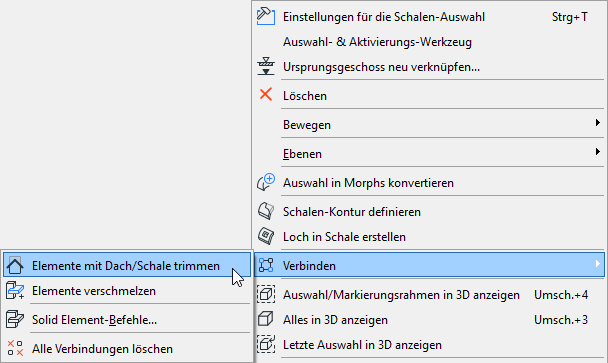
2.Wählen Sie den Befehl Planung > Verbinden > Elemente mit Dach/Schale trimmen (oder verwenden Sie das Kontextmenü oder die Standard-Symbolleiste).
3.Wählen Sie im Dialogfenster Elemente trimmen den Standardwert Dächer/Schalen aus der aktuellen Auswahl verwenden aus und klicken Sie auf Trimmen.
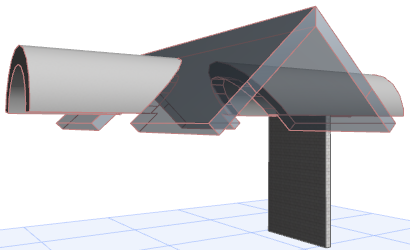
4.Alle Dächer und Schalen in der Auswahl schneiden sich gegenseitig sowie andere ausgewählte Modellelemente wie folgt:
•Dächer und Schalen trimmen einander, sodass alle Elementteile, die innerhalb des Trimm-Körpers des jeweils anderen Elements liegen, eliminiert werden. Das bedeutet, dass Aussenteile beibehalten werden. Alle nach innen fallenden Komponenten werden ausgeschnitten (die Verschneidungs-Priorität zwischen getrimmten Fächern und Schalen wird durch die jeweiligen Baustoffe bestimmt.)
•Die Trimm-Körper der betreffenden Dächer und Schalen werden zu einem einzigen Trimm-Körper zusammengeführt.
•Dieser einzelne Trimm-Körper führt das Beschneiden der Nicht-Dach- und Nicht-Schalen-Modellelemente (z. B. Wände) derart fort, dass alles, was außerhalb der Dach/Schalenstruktur liegt, eliminiert wird.
Dieser Prozess wird automatisch und ohne weitere Eingaben von Ihrer Seite unverzüglich durchgeführt.
Siehe die folgenden Beschreibungen: