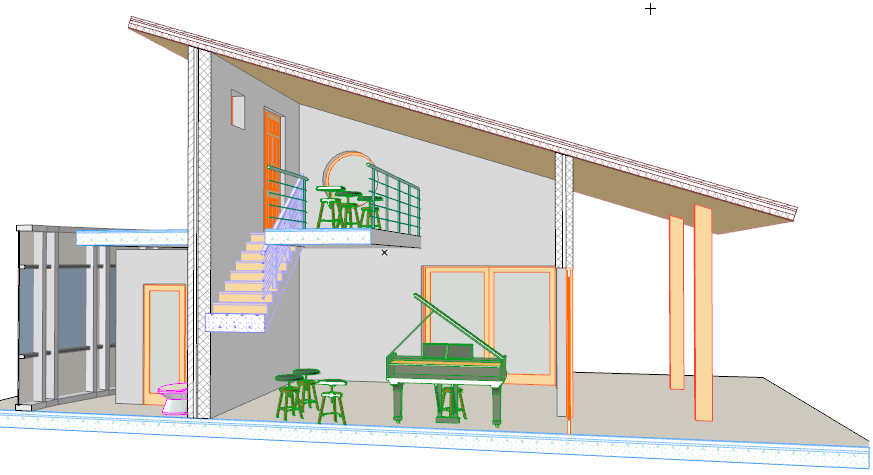
3D-Dokument: Grundriss-Projektion
Erstellen Sie diesen Typ von 3D-Dokument auf der Basis eines Grundrisses. Die dargestellten Bereiche legen Sie fest, indem Sie eine 2D-Schnittebenenhöhe definieren und die Blickrichtung nach oben (zur Decke hin) oder nach unten (zum Boden hin) einstellen. Diese neue Funktion ist beispielsweise hilfreich zum Anzeigen der tragenden Struktur einer Geschossdecke oder als Deckenspiegel. Eine andere Möglichkeit ist das Erstellen von schattierten Grundrissansichten für Präsentationen oder Darstellung der Inneneinrichtung.
3D-Dokument: 3D-Projektion
Dieses 3D-Dokument bezieht seine Informationen aus dem 3D-Fenster. Bestimmte Parameter und Optionen, die sich auf die 3D-Fensteranzeige auswirken (z. B. Projektion und Filterung/Auswahl von Elementen) haben auch Auswirkungen auf die Darstellung des 3D-Dokumentes.
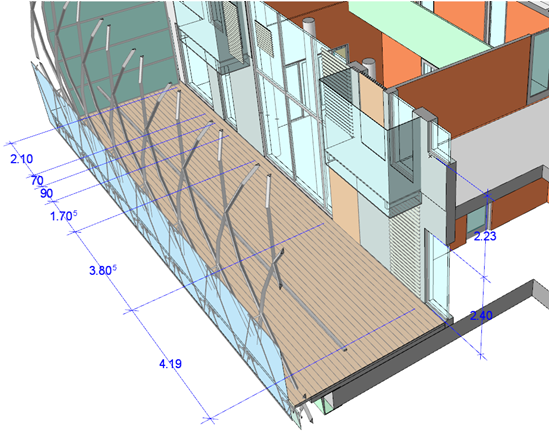
Um Bemassungen hinzuzufügen, verwenden Sie einfach die Bemassungs-Werkzeuge von Archicad sowie diverse Bemassungsfunktionen, die nur für 3D-Dokumente verfügbar sind.
Der 3D-Dokument-Standpunkt
Das 3D-Dokument ist eine Projekt-Darstellung, die in der Navigator-Projektmappe erscheint.
Sie können 3D-Dokumente auch über den Befehl "Gehe" der Mini-Navigator-Symbolleiste, über das Menü Fenster > Navigation > 3D-Dokumente oder über das Fenster-Menü aufrufen.
In vieler Hinsicht ähnelt das 3D-Dokument dem Schnitt: Eine integrale Modelldarstellung, deren Elemente sich je nach Einstellung automatisch oder manuell wieder aufbauen, sobald sich im Modell etwas ändert.
Im 3D-Dokument können Sie Modellelemente auswählen und ihre Einstellungs-Dialogfenster aufrufen, um Änderungen am Modell vorzunehmen. Sie können aber diese Elemente nicht grafisch bearbeiten oder neue Modellelemente erstellen.