Gesamtsummen und Zwischensummen anzeigen
Sie können zusätzliche Auswertungszellen erstellen, um Zwischensummen oder -mengen für beliebige Felder anzuzeigen.
Themen in diesem Abschnitt:
Gesamtsumme anzeigen (als Wertsumme)
Gesamtsumme anzeigen (Anzahl der Elemente)
Einheiten anzeigen oder eigenen Text hinzufügen
Benutzerdefinierter Text für leere Summen-Felder
Gesamtsumme anzeigen (als Wertsumme)
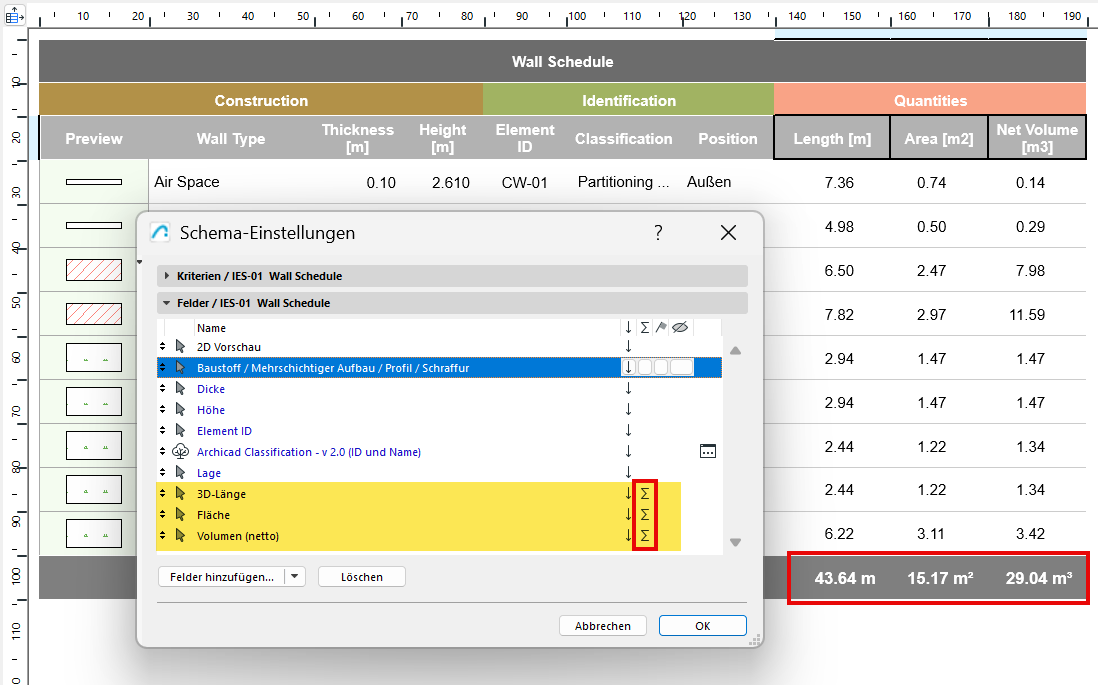
1.Im Bereich Felder der Schema-Einstellungen: Wählen Sie die Felder aus, deren Werte Sie addieren möchten.
2.Klicken Sie für jedes Feld auf das Symbol „Summe".
Dadurch wird eine neue Auswertungszelle erstellt, die die Summe aller Werte für dieses Feld berechnet. (Zellenkategorie ist „Gesamtsumme").
Hier erhalten die Felder 3D-Länge, Fläche und Volumen dieses „Summen“-Symbol. Als Ergebnis werden die Werte dieser Felder addiert und in der Auswertung angezeigt.
Gesamtsumme anzeigen (Anzahl der Elemente)
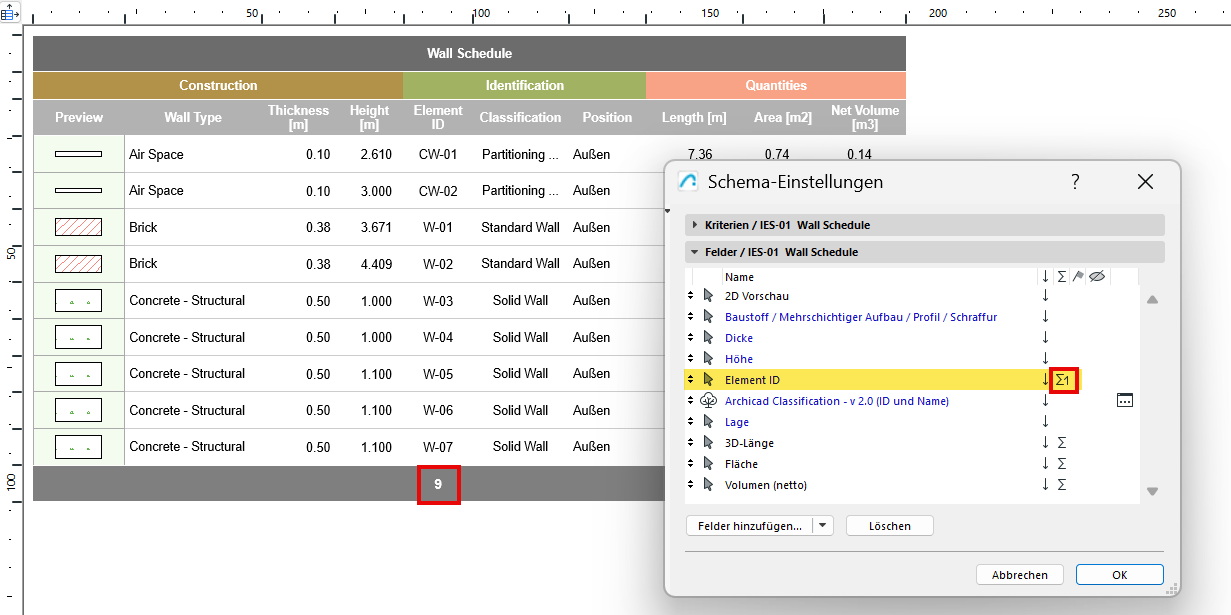
1.Wählen Sie im Bereich „Felder“ der Schema-Einstellungen ein Feld zur Anzeige der Anzahl der aufgelisteten Elemente.
2.Klicken Sie auf das Symbol „Summe 1".
Hier wird das Symbol „Summe 1" zum Feld Element-ID hinzugefügt. Als Ergebnis wird die Anzahl der aufgelisteten IDs in einer neuen Auswertungszelle angezeigt. (Zellenkategorie ist „Gesamtsumme")
:
Wenn Sie für Felder die Ermittlung ihrer Gesamtsummen definiert haben, können Sie diese zusätzlich in Zwischensummen unterteilen - basierend auf einem weiteren Feld.
1.Wählen Sie im Bereich Felder der Schema-Einstellungen ein Feld aus, nach dem die Auswertung unterteilt werden soll, und zeigen Sie das Flaggensymbol neben diesem Feld an.
Hier erhält das Feld "Baustoff/Mehrschichtiges Bauteil/Profil" das Flaggensymbol. (Dieses Feld wird in der Auswertung als Wandtyp bezeichnet).
2.Das Ergebnis:
•Aufgelistete Elemente sind jetzt nach Wandtyp unterteilt (das Feld, das markiert ist)
•Für jede Untergliederung werden neue Summenzellen erstellt (Zellentyp ist „Zwischensumme")

Verwenden Sie Optionen > Projektpräferenzen > Berechnungsregeln, um festzulegen, wie die Gesamtsummen berechnet werden sollen: entweder durch Aufsummieren der angezeigten (gerundeten) Werte oder der exakten Werte.
Siehe Berechnungsregeln
Einheiten anzeigen oder eigenen Text hinzufügen
Für Felder, die einen Zwischen-/Gesamtsummenwert enthalten, können Sie dessen Einheiten (falls relevant) und/oder benutzerdefinierten Text anzeigen.
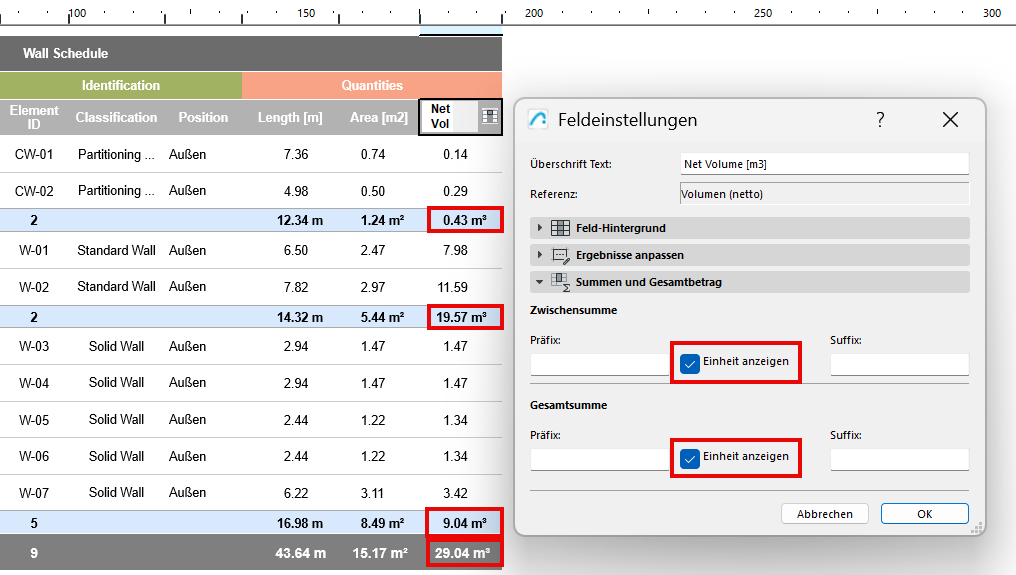
1.Für jedes Summenfeld - öffnen Sie die Feldeinstellungen:
• Klicken Sie auf das Feldsymbol innerhalb der Zelle oder auf die Schaltfläche Feldeinstellungen am oberen Rand der Auswertung
2.Im Bereich Summen und Gesamtbetrag:
•Markieren Sie „Einheit anzeigen“ (verfügbar für Felder, die einheitenbasierte Daten anzeigen)
•Benutzerdefiniertes Präfix und/oder Suffix hinzufügen
Benutzerdefinierter Text für leere Summen-Felder
Wenn die Auswertung so eingerichtet ist, dass in bestimmten Feldern Summen oder Gesamtsummen angezeigt werden, diese jedoch für andere Felder nicht relevant sind, bleiben die entsprechenden Zellen leer.
In diese leeren Zellen können Sie einen beliebigen Text einfügen.
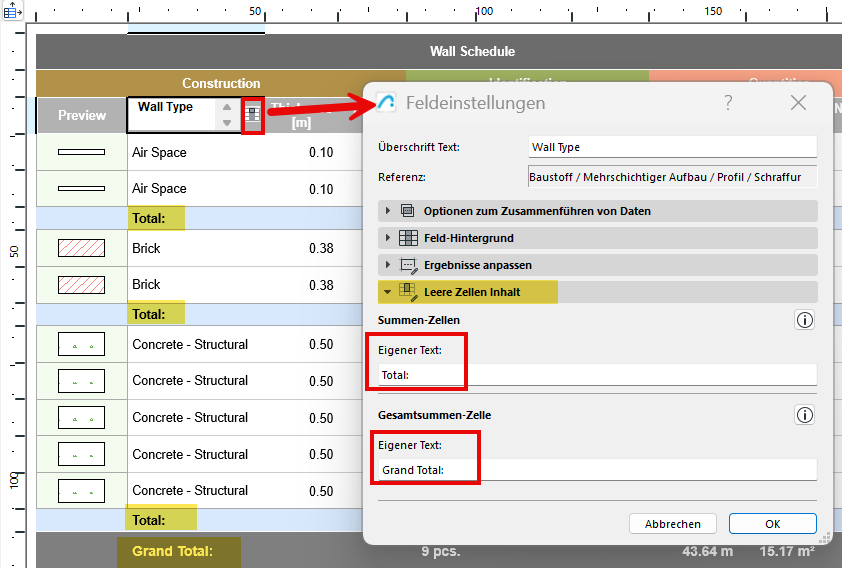
1.Für das leere Auswertungsfeld - öffnen Sie die Feldeinstellungen:
•Klicken Sie auf das Feldsymbol innerhalb der Zelle oder auf die Schaltfläche Feldeinstellungen am oberen Rand der Auswertung
2.Verwenden Sie den Bereich Leere Zellen Inhalt, um benutzerdefinierten Text für das leere Zwischen-/Gesamtsummenfeld einzugeben. (Dieses Feld ist nur verfügbar, wenn die Option Summe oder Gesamtsumme für dieses Feld nicht aktiviert ist)
Hinweis: Ihr benutzerdefinierter Text - auch wenn Sie Ziffern eingeben - wird als Zeichenkette interpretiert und wird nicht als Wert für Berechnungen in der Auswertung berücksichtigt.
Siehe auch Benutzerdefinierten Text für Nullen oder fehlende Werte anzeigen.