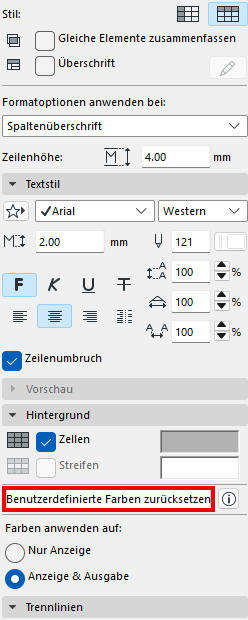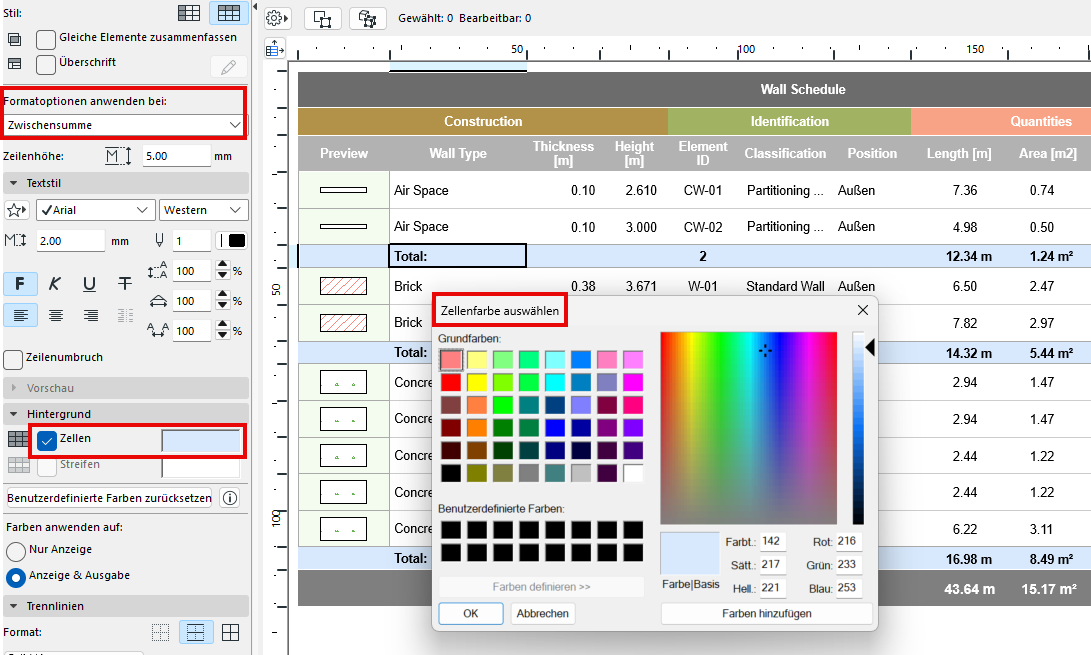
Sie können Hintergrundfarben auf Auswertungszellen nach Kategorie anwenden (z. B. Überschrift oder Gesamtsumme).
1.Wählen Sie unter „Formatoptionen anwenden bei" eine Zellkategorie aus. Oder klicken Sie in eine Zelle.
2.Klicken Sie auf Zellen.
3.Wählen Sie eine Hintergrundfarbe.
Streifen anzeigen
Wertreihen durch abwechselnde Streifenfärbung gliedern:
1.Wählen Sie unter „Formatoptionen anwenden bei" die Option „Wert“. (Oder klicken Sie in eine beliebige Auswertungszeile.)
2.Klicken Sie auf „Streifen“.
3.Wählen Sie eine Streifenfarbe.
Benutzerdefinierte Farbe für Auswertungsfeld festlegen
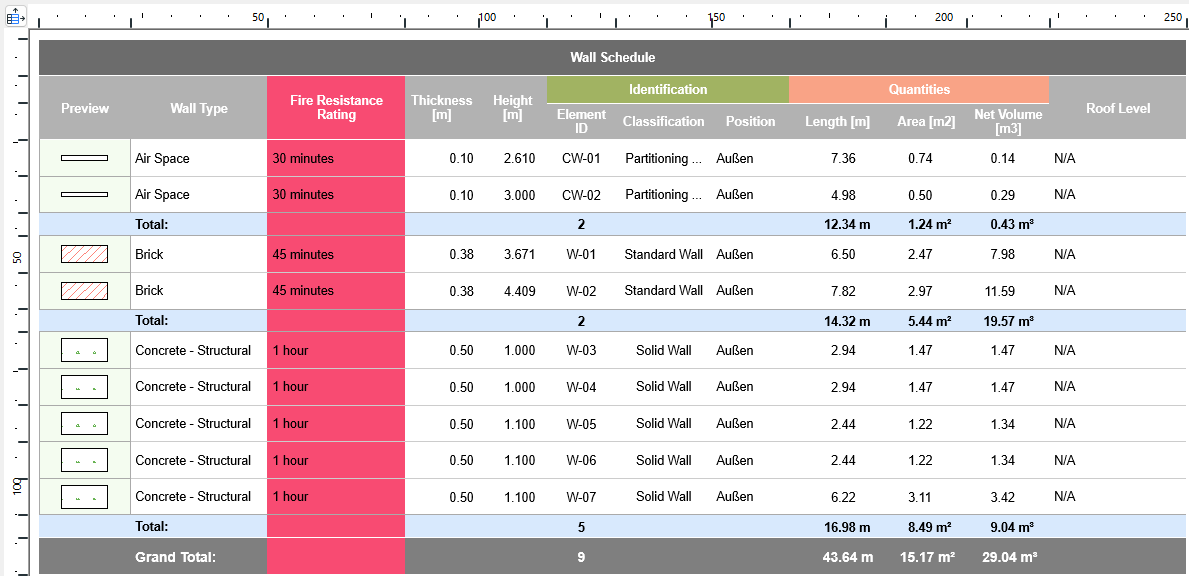
Legen Sie eine benutzerdefinierte Farbe für ein beliebiges Auswertungsfeld fest (z.B. machen Sie alle Zellen für die Feuerwiderstandsfähigkeit rot)
1.Klicken Sie auf eine beliebige Zelle des Feldes, das Sie anpassen möchten.
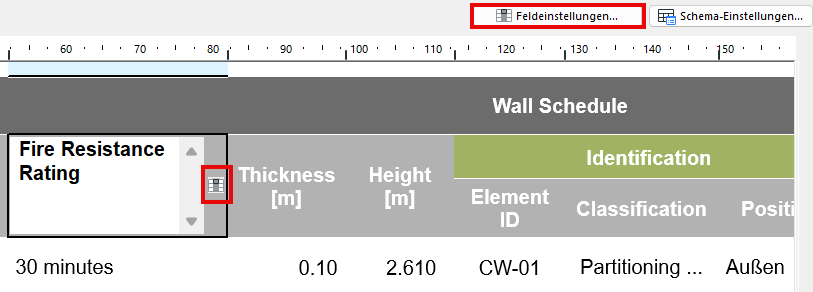
2.Öffnen Sie Feldeinstellungen:
• Klicken Sie auf das Feldsymbol innerhalb der Zelle oder auf die Schaltfläche Feldeinstellungen am oberen Rand der Auswertung
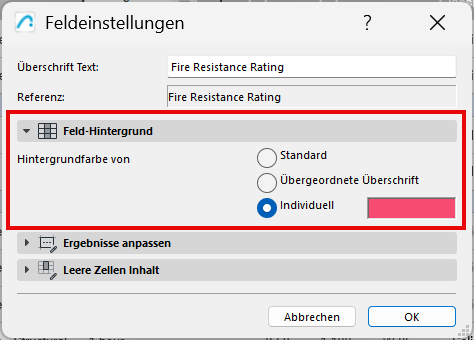
3.Führen Sie im Bereich Feld-Hintergrund einen der folgenden Schritte aus:
•Wählen Sie Individuell und bestimmen Sie dann eine Farbe für dieses Auswertungsfeld
•Wählen Sie Übergeordnete Überschrift, um die gleiche Farbe wie die übergeordnete Überschrift des Feldes zu verwenden
Benutzerdefinierte Farben zurücksetzen
Im Formatierungsbereich: Klicken Sie auf Benutzerdefinierte Farben zurücksetzen, um die benutzerdefinierten Farben auf Feldebene zu entfernen.