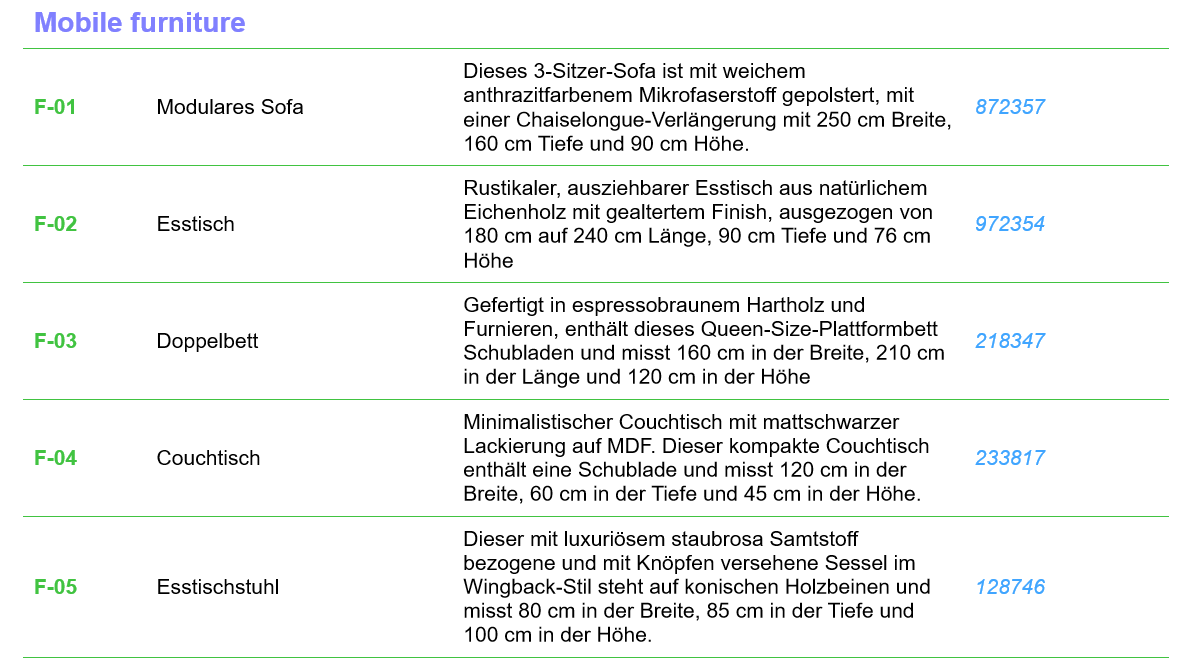
Die Anmerkungs-Legende ist ein Objekt aus Ihrer Projektbibliothek.
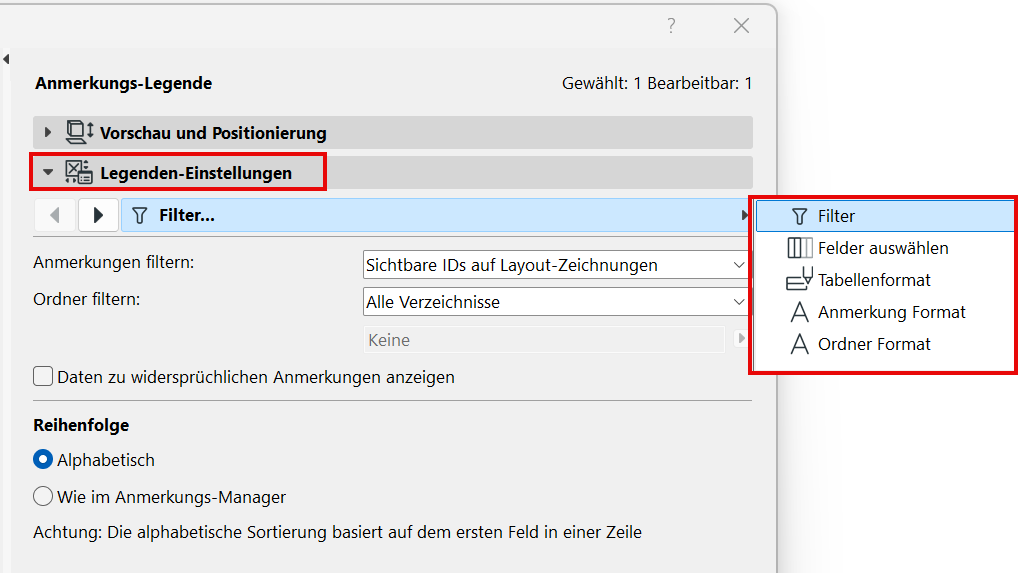
Verwenden Sie die Seiten des Bereichs Legenden-Einstellungen, um den Inhalt und das Format nach Ihren Wünschen einzurichten.
Legendeninhalte filtern (nach Ordner und Sichtbarkeit)
Wählen Sie aus, welche Anmerkungs-Daten angezeigt werden sollen
Wählen Sie aus, welche Ordner-Daten angezeigt werden sollen
Zusammenfügen von Datenelementen
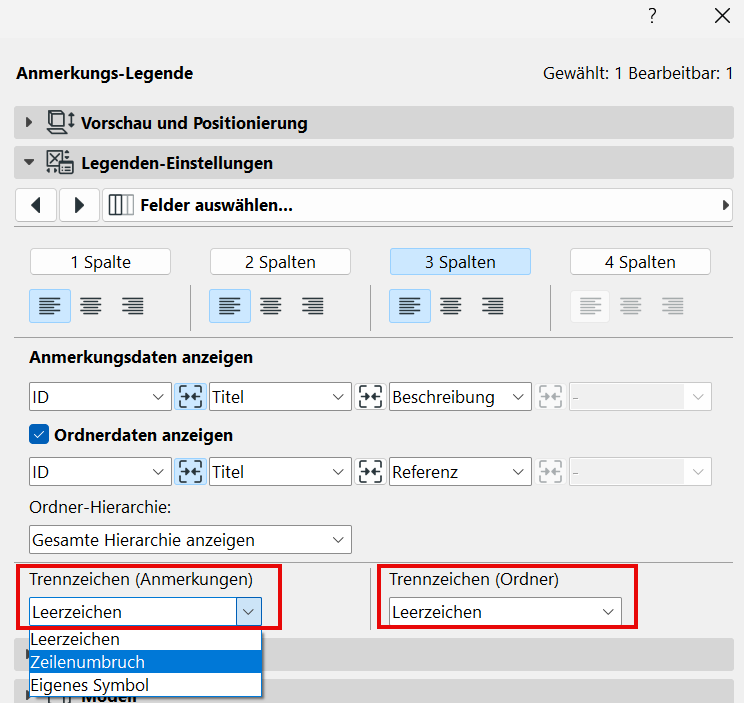
Trennzeichen für zusammengefasste Felder
Daten in der Spalte ausrichten
Rahmen und Trennlinien anzeigen
Legendeninhalte filtern (nach Ordner und Sichtbarkeit)
Im Abschnitt „Filter“:
•Legen Sie fest, welche Anmerkungen angezeigt werden sollen: alle Anmerkungen oder nur die in den Zeichnungen platzierten
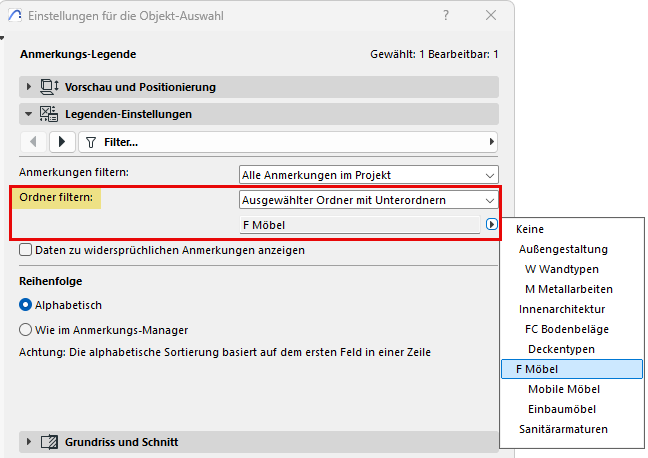
•Legen Sie fest, für welche Ordner der Inhalt angezeigt werden soll (oder wählen Sie „Alle Verzeichnisse“)

Infos über sich widersprechende Anmerkungen anzeigen
Wenn die Legende Anmerkungen mit widersprüchlichen Daten enthält (dies kann bei der Verwendung von Hotlinks vorkommen), markieren Sie diese Checkbox, um Informationen über die widersprüchlichen Daten anzuzeigen. Andernfalls wird in der Legende nur eine ID angezeigt ohne weitere Informationen.
Siehe auch Anmerkungen in Hotlinks.
Reihenfolge der Zeilen
Wählen Sie die Reihenfolge, in der die Anmerkungen in der Legende aufgelistet werden sollen:
•Alphabetisch (basierend auf dem ersten Feld in der Zeile)
•Wie im Anmerkungs-Manager
Im Abschnitt Felder auswählen:
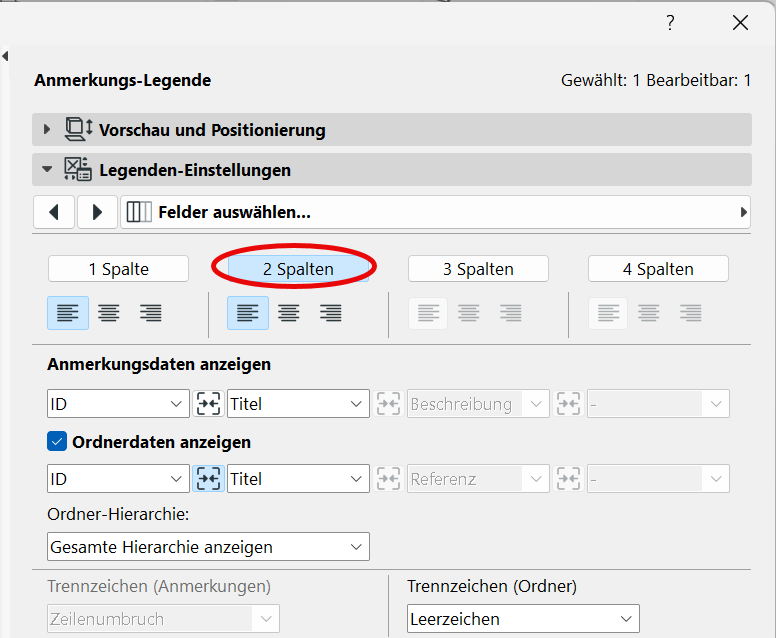
•Legen Sie die Anzahl der Spalten in der Legende fest (z.B. „2 Spalten")
Wählen Sie aus, welche Anmerkungs-Daten angezeigt werden sollen
Im Abschnitt „Felder auswählen“:
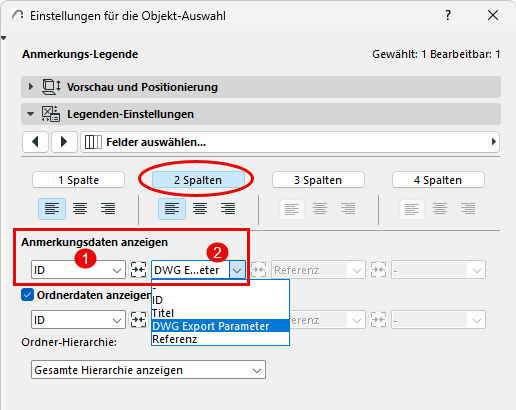
Verwenden Sie die Popup-Menüs, um festzulegen, welche Anmerkungs-Daten in der entsprechenden Spalte der Legende angezeigt werden sollen. (Wenn Sie z. B. "2 Spalten" ausgewählt haben, können Sie hier zwei Anmerkungs-Daten auswählen, z. B. ID in der ersten Spalte und Beschreibung in der zweiten)
Wählen Sie aus, welche Ordner-Daten angezeigt werden sollen
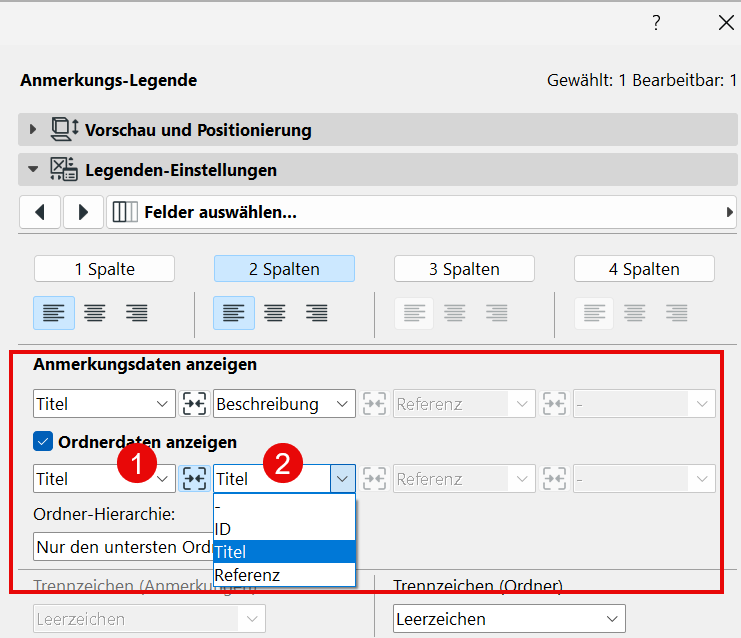
Die Legende kann sowohl Ordnerdaten als auch Anmerkungen selbst anzeigen. Im Abschnitt „Felder auswählen“:
Wählen Sie die Option Ordnerdaten anzeigen.
Legen Sie dann fest, welche Ordnerdaten in jeder Spalte der Legende angezeigt werden sollen (z. B. Ordner-ID in der ersten Spalte und Ordnertitel in der zweiten).
Zusammenfügen von Datenelementen
Sie können die Daten und Formatierung benachbarter Felder zusammenfügen.
Hier lohnt es sich, die ersten beiden Anmerkungs-Felder (ID und Titel) zusammenfügen:
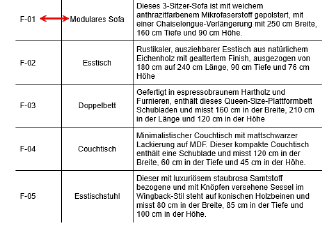
So fassen Sie diese Daten zusammen: Klicken Sie im Bereich Felder auswählen der Legendenobjekt-Einstellungen auf die Schaltfläche „Zusammenfassen“ zwischen den beiden Feldern.
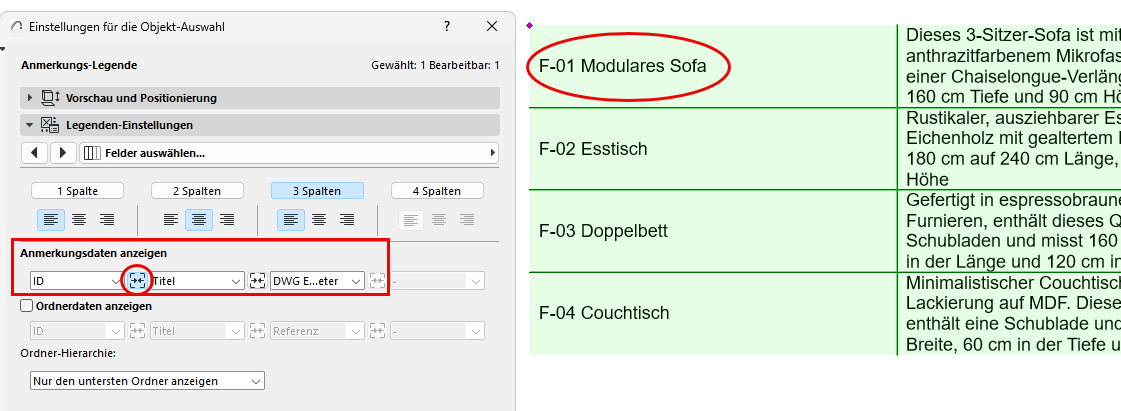
Hinweis: Ein hinzugefügtes Feld übernimmt die Ausrichtung, die für die erste Spalte festgelegt wurde. Zum Beispiel verwendet das zusammengefügte Feld ID + Titel die für Spalte 1 festgelegte Ausrichtung (hier ist es links ausgerichtet).
Trennzeichen für zusammengefasste Felder
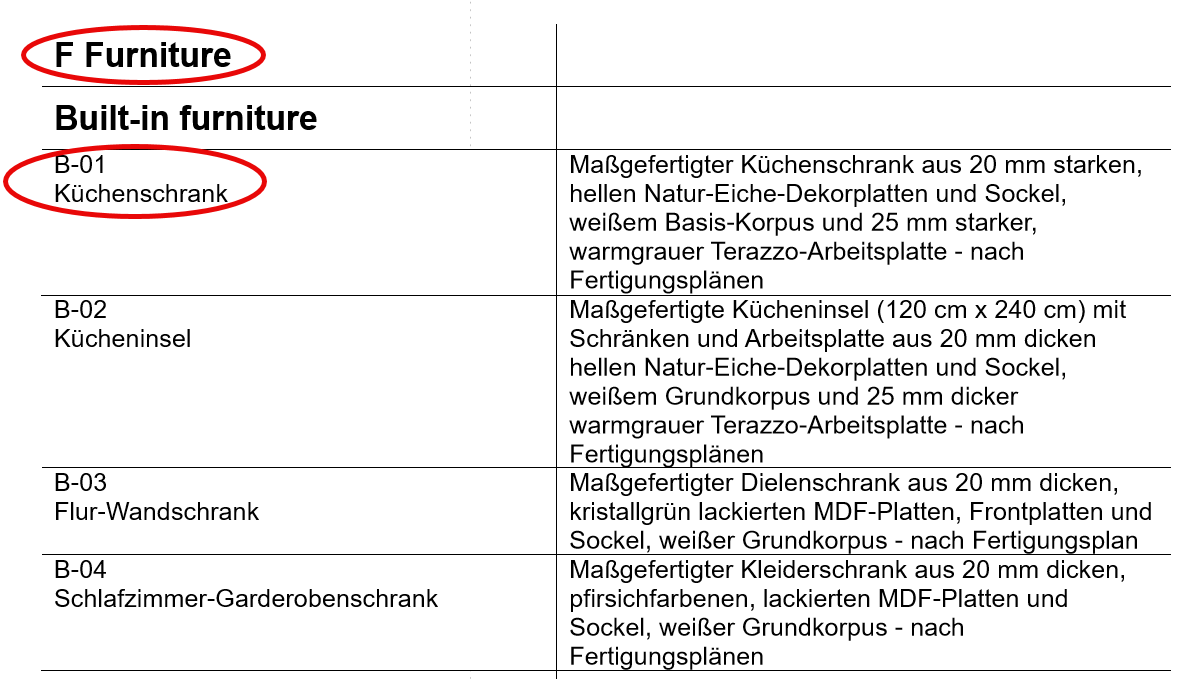
Wenn die Legende zusammengefasste Felder enthält (z.B. ID und Titel), können Sie ein beliebiges Trennzeichen zwischen ihnen festlegen.
Fügen Sie zum Beispiel einen Zeilenumbruch zwischen zusammengefassten Anmerkungs-Daten und ein Leerzeichen zwischen zusammengefassten Ordnerdaten ein.
Daten in der Spalte ausrichten
Legen Sie die Textausrichtung für jede Spalte fest (Linksbündig, Zentriert, Rechtsbündig).
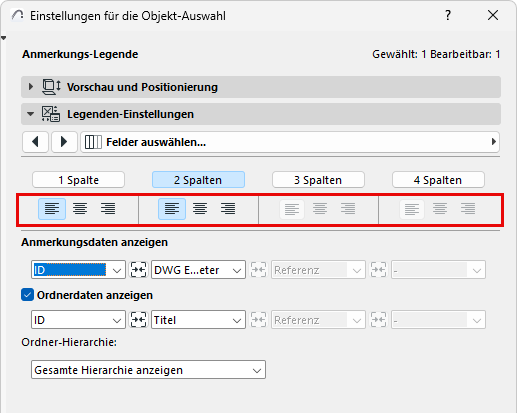
Die gesamte Spalte erhält eine einheitliche Ausrichtung.
Rahmen und Trennlinien anzeigen
Im Abschnitt „Tabellenformat“:
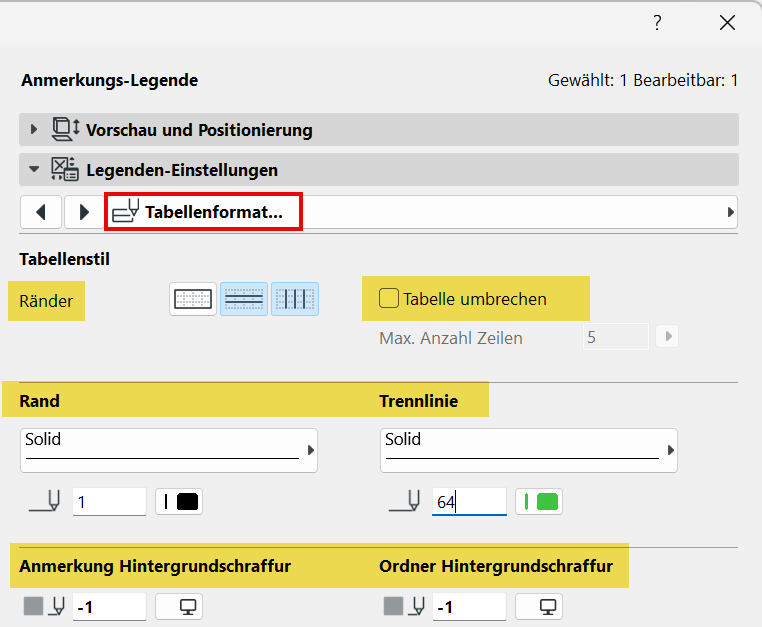
•Rahmen und Trennlinien für die Legendentabelle hinzufügen (klicken Sie auf die Symbole, um sie ein- oder auszuschalten)
•Linientypen und Farben für Rahmen und Trennlinien festlegen
•Ziehen Sie in der Legende die Linien nach Bedarf
Wenn Sie möchten, können Sie die Datenfelder von Anmerkungen und/oder Ordnern mit Hintergrundfüllungen versehen.
Wenn die Legende zu lang für den Rahmen ist, können Sie die Tabellenzeilen umbrechen.
Im Abschnitt „Tabellenformat“:
Aktivieren Sie Tabelle umbrechen und legen Sie die maximale Anzahl der Zeilen fest. Die Legendentabelle wird nach dieser Zeile abgebrochen.
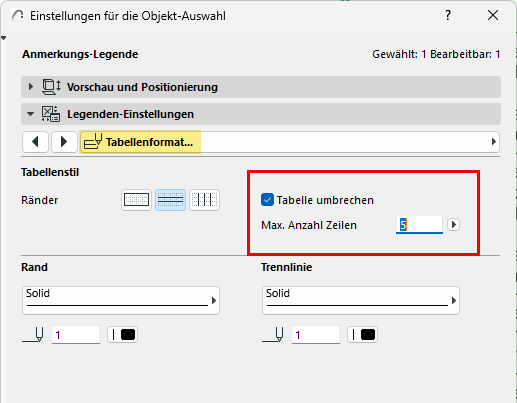
In Bezug auf den Zeilenumbruch bedeutet „Zeile" eine Reihe von Datenelementen (Ordnertitel, Anmerkungs-Daten usw.) - nicht eine einzelne Textzeile.
Hier bricht die Legende nach 5 Zeilen ab.
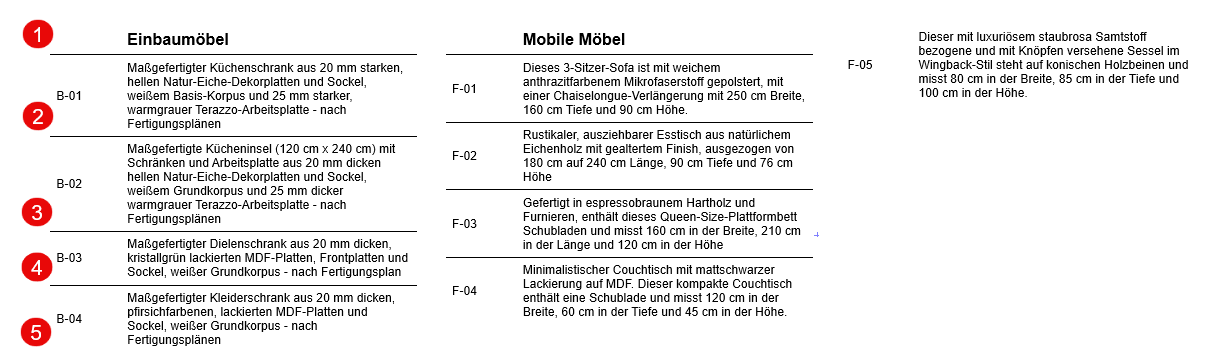
Hinweis: Wenn der definierte Zeilenumbruch einen "verwaisten" Ordnertitel am unteren Rand zurücklassen würde, springt dieser Ordnertitel an den Anfang des nächsten Abschnitts.
Verwenden Sie die Tabellenformat-Einstellungen für Anmerkungen und Ordner.
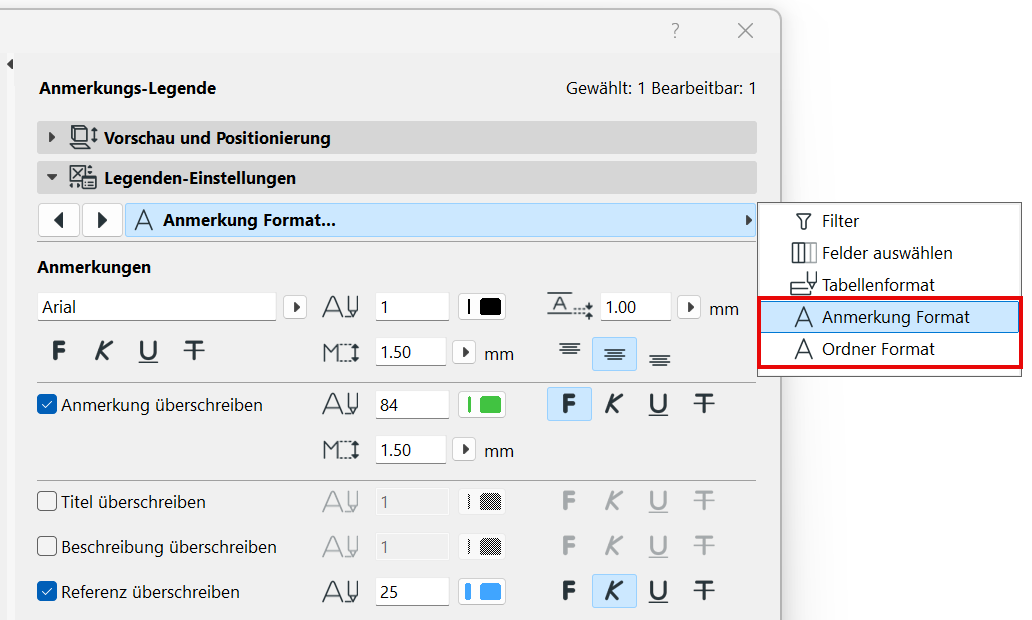
Beispiel:
•Stellen Sie einen Versatz zwischen Anmerkungs- oder Ordnertext zum Legendenrahmen ein
•Textausrichtung festlegen
•Verwenden Sie separate Textformate für bestimmte Datentypen, z.B. „Anmerkung" oder „Referenz"