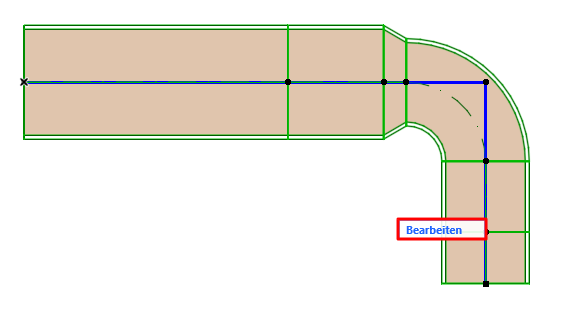
Einzelne Segmente und Knoten bearbeiten - im Bearbeitungsmodus
Verfügbar mit Archicad Collaborate
Verwenden Sie den Bearbeitungsmodus, um ein einzelnes Segment oder einen Knoten eines Führungs-Elements auszuwählen und seine Parameter zu bearbeiten.
Hinweis: Einige Änderungen können Sie auch über die Pet-Palette vornehmen: siehe Segment-Durchmesser bearbeiten - mit der Pet-Palette
Bearbeitungsmodus aufrufen
Wählen Sie ein Führungs-Element aus und führen Sie anschliessend eine der folgenden Aktionen aus:
•Klicken Sie auf die angezeigte Schaltfläche Bearbeiten
•Verwenden Sie Planung > System-Bearbeitungsmodus aufrufen
Bearbeitungsmodus verwenden
Wählen Sie ein beliebiges Unterelement (Knoten oder Segment).
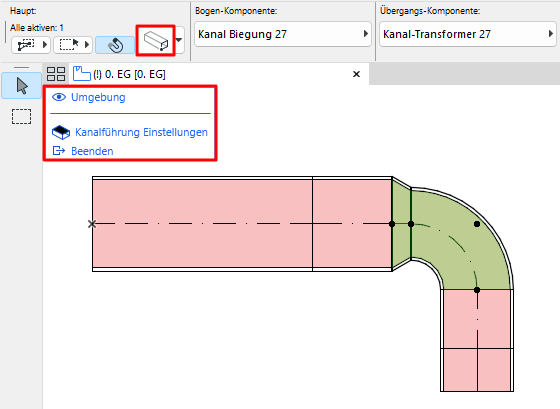
•Im Bearbeitungsmodus gibt es nur Auswahlwerkzeuge und eine Anzeigepalette.
•Über das Infofenster können Sie einen eingeschränkten Einstellungsdialog öffnen, der nur für das ausgewählte Segment oder den Knoten gilt.
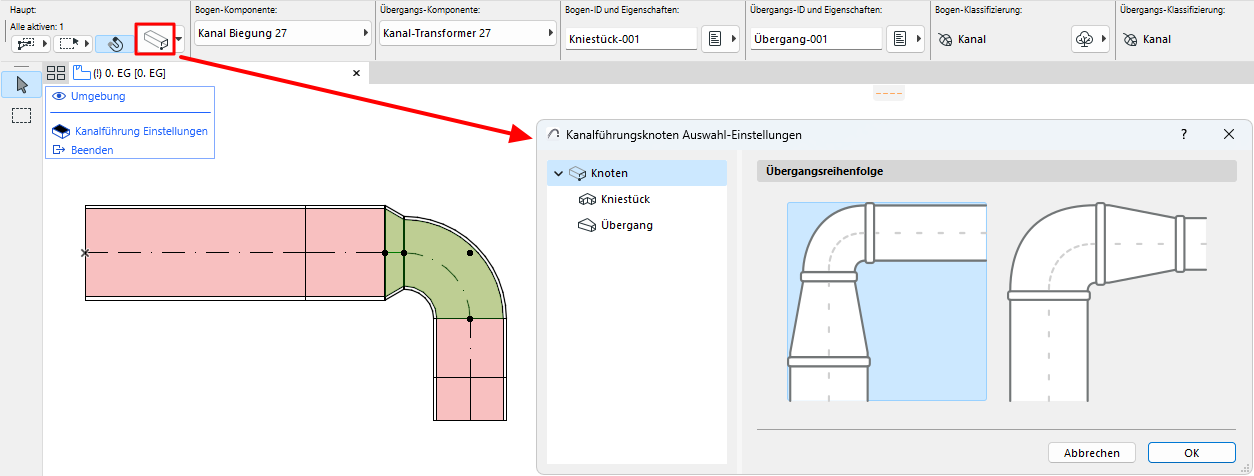
•Blenden Sie die Umgebung in der Anzeigepalette aus, um den Rest des Gebäudemodells (d. h. alles ausser der ausgewählten Führung) auszublenden. Im Bearbeitungsmodus können Sie den Rest des Modells nicht bearbeiten, sondern nur die Unterelemente der ausgewählten Führung.
•Der vollständige Einstellungs-Dialog für die gesamte Führung ist über die Anzeigepalette ebenfalls verfügbar.
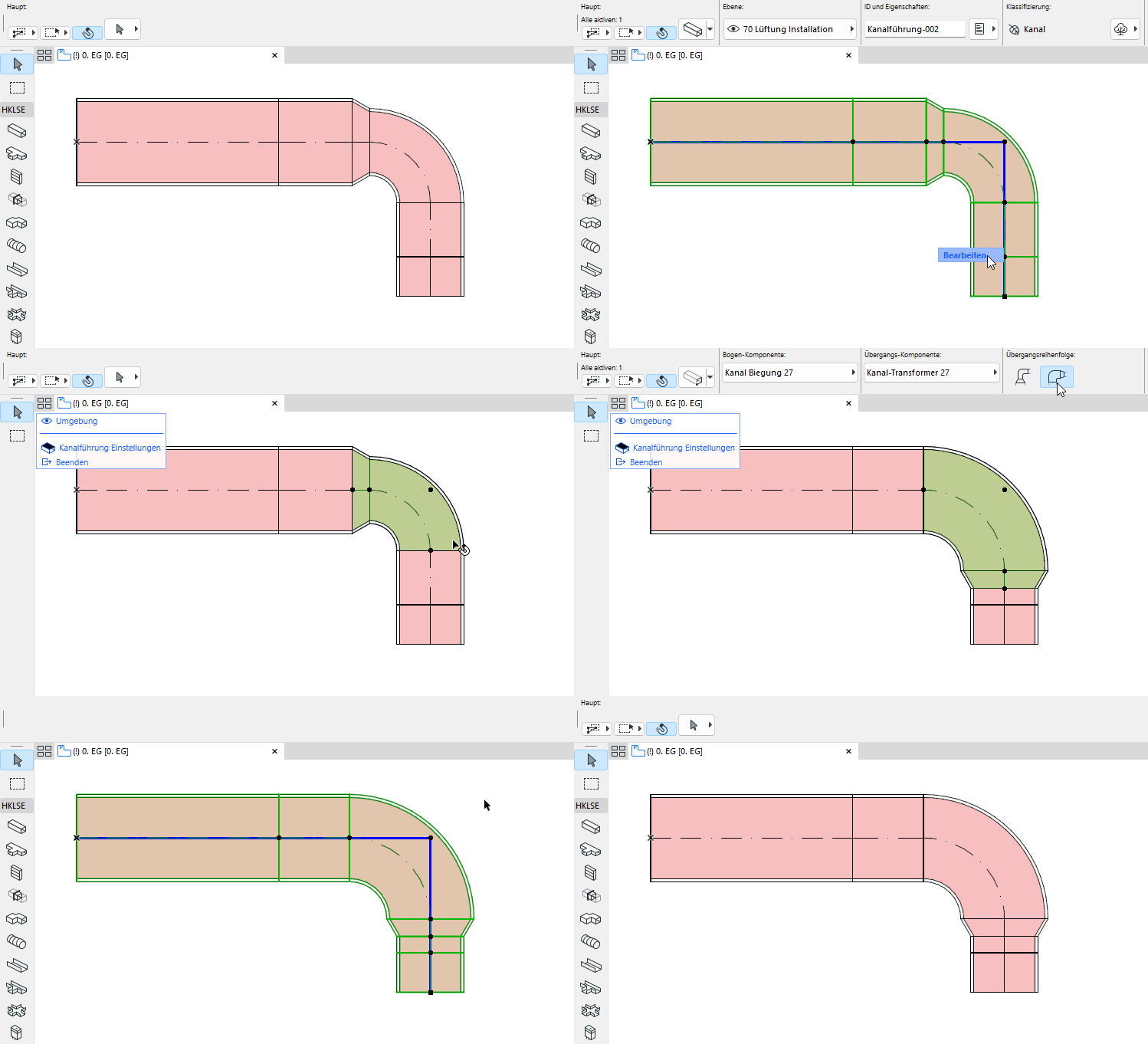
Bearbeiten Sie zum Beispiel die Reihenfolge der Übergänge eines ausgewählten Knotens:
Bearbeitungsmodus beenden
Führen Sie eine der folgenden Aktionen aus:
•Drücken Sie Esc
•Klicken Sie in der Anzeigepalette auf Bearbeitungsmodus beenden.
•Verwenden Sie Planung > Bearbeitungsmodus beenden