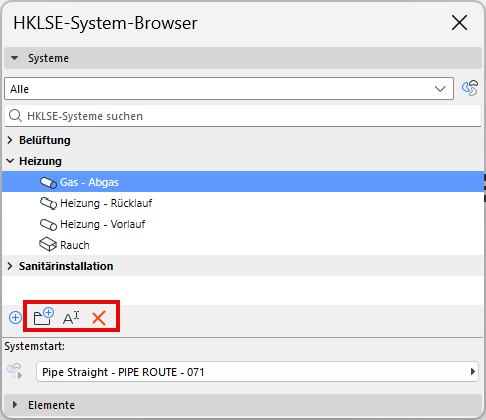
HKLSE-System zum System-Browser hinzufügen
Verfügbar mit Archicad Collaborate
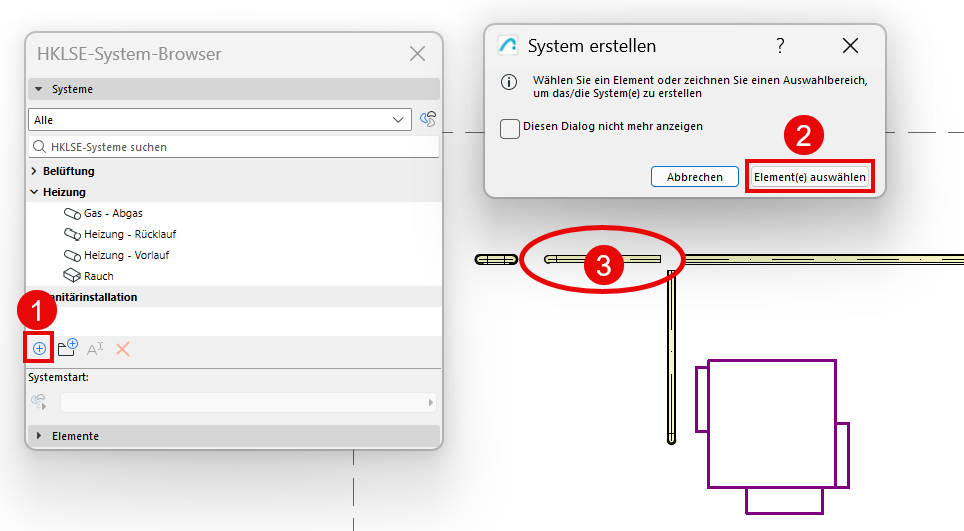
1.HKLSE-System-Browser
•aus dem Menü Fenster > Paletten, oder
•verwenden Sie den Button in der HKLSE-Symbolleiste
2.Klicken Sie im System-Browser auf „Plus" [+]
3.Klicken Sie in dem daraufhin angezeigten Dialogfenster auf Element(e) auswählen.
4.Wählen Sie Systemelemente ODER einen Systemstartpunkt:
Führen Sie eine der folgenden Aktionen aus:
•Wählen Sie den Startpunkt des Systems (ein HKLSE-Element als Startpunkt für Kanal- oder Rohrsysteme: sein Anschluss definiert, wo die Luft oder Flüssigkeit herkommt)
-Das Startpunktelement sollte das offene Ende einer Route oder ein angeschlossenes Gerät oder Zubehörteil (kein Abschluss) sein.
-Um offene Enden und Verbindungen in 2D-Ansichten zu sehen, aktivieren Sie Offene HKLSE Verbindungen unter Ansicht > Bildschirmdarstellungs-Optionen.
•ODER wählen Sie ein oder mehrere HKLSE-Elemente aus, die Teil des Systems sein sollen
Tipp: Sie können Elemente aus verschiedenen HKLSE-Systemen auswählen; jedes System wird separat hinzugefügt
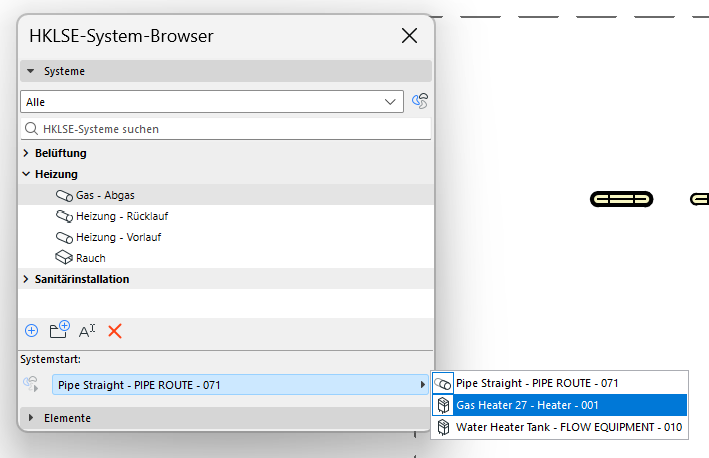
•Wählen Sie für jedes System einen gültigen Startpunkt aus der Dropdown-Liste Systemstart
Hinweis: Wenn Sie später den Startpunkt des Systems entfernen (indem Sie z.B. einen Abschluss am offenen Ende einfügen), wird das System aus dem Browser gelöscht, da es kein offenes Ende hat. Eine Warnung gibt Ihnen die Möglichkeit, dies entweder rückgängig zu machen oder fortzufahren - in diesem Fall können Sie das System später unter Verwendung eines anderen Startpunkts in den Browser einfügen.
5.Das neue System wird dem Browser in einer „Neuen Gruppe" hinzugefügt
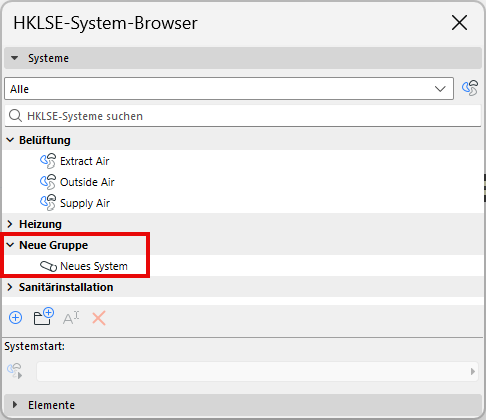
6.Systeme oder Gruppen umbenennen oder organisieren
•Verwenden Sie die Befehlssymbole, um eine ausgewählte Gruppe oder ein System umzubenennen oder zu löschen
•So fügen Sie ein System zu einer anderen Gruppe hinzu: Klicken und ziehen Sie das System auf einen anderen Gruppennamen