Gefälle einstellen für HKLSE-Führungen
Verfügbar mit Archicad Collaborate
Gefälle während der Eingabe bearbeiten
Gefälle an ausgewähltem Punkt ändern
Gefälle während der Eingabe bearbeiten
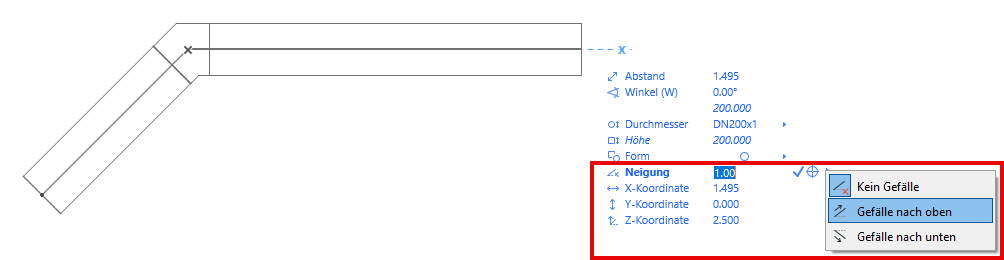
Verwenden Sie während der Führungserstellung den Tracker, um einen Gefällewert einzustellen.
•Wählen Sie „Gefälle nach oben" oder „Gefälle nach unten", oder
•geben Sie einen Wert ein (positiv für oben, negativ für unten)
•Auch bei einer Höhenänderung entlang der Führung bleibt das Gefälle der Führung erhalten. Wenn Sie die Z-Koordinate anpassen, wird die Führung auf der neuen Höhe fortgesetzt, während das Gefälle konstant bleibt.
•Neu abgezweigte Führungssegmente erben ebenfalls das Gefälle der Führung
Gefälle an ausgewähltem Punkt ändern
1.Wählen Sie das offene Ende eines Führungselements aus.
2.Wählen Sie in der Pet-Palette die Option Neigung an ausgewähltem Punkt ändern.
3.Ändern Sie den Gefällewert im Tracker.
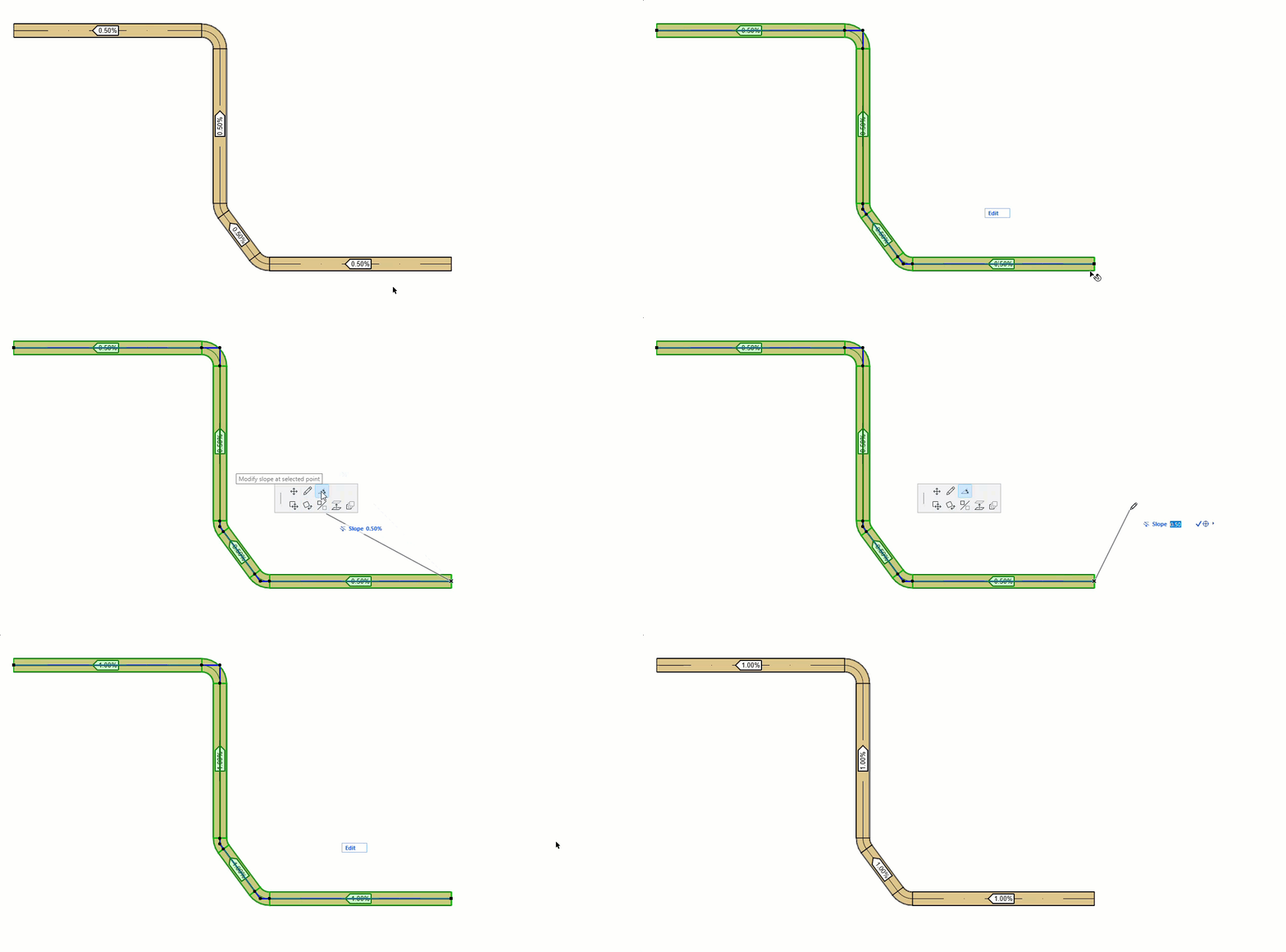
Sie können auch an einem Bogen oder von einem Abzweig aus ein Führungsgefälle ändern:
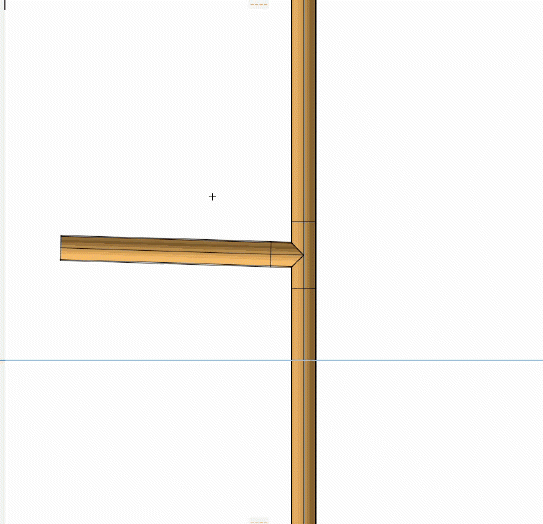
Die Höhe der Führung am angeklickten Punkt wird nicht verändert.
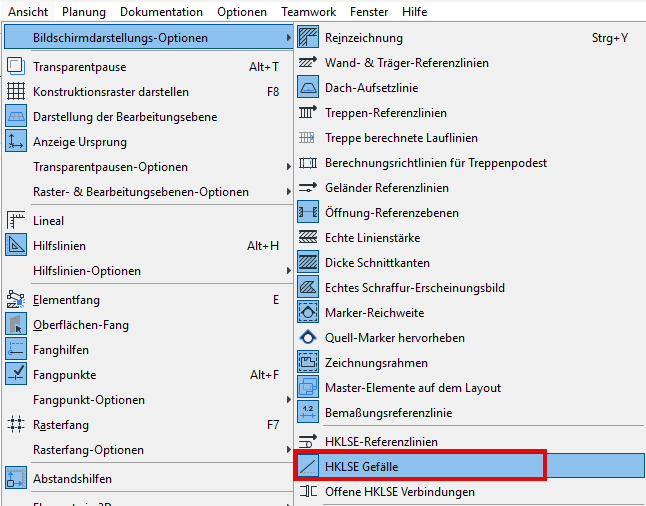
Aktivieren SieHKLSE Gefälle unter Ansicht > Bildschirmdarstellungs-Optionen.
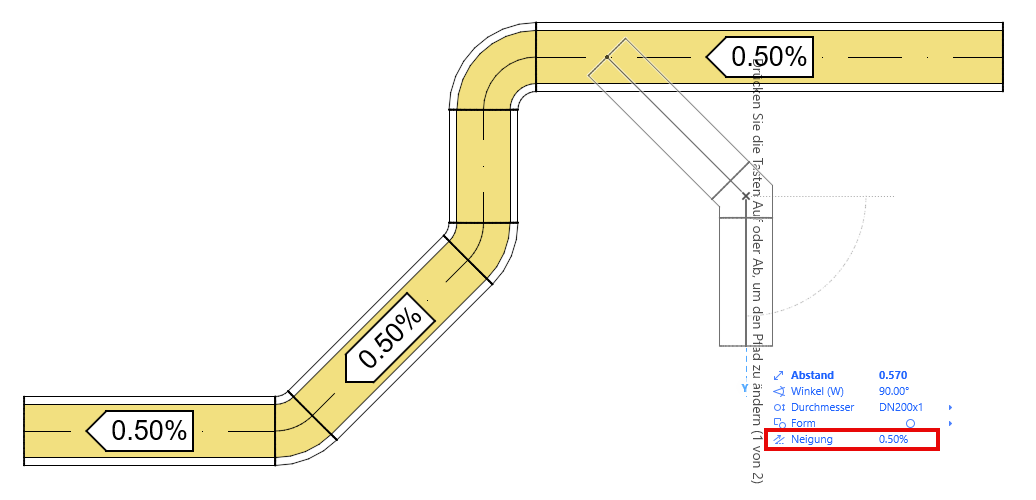
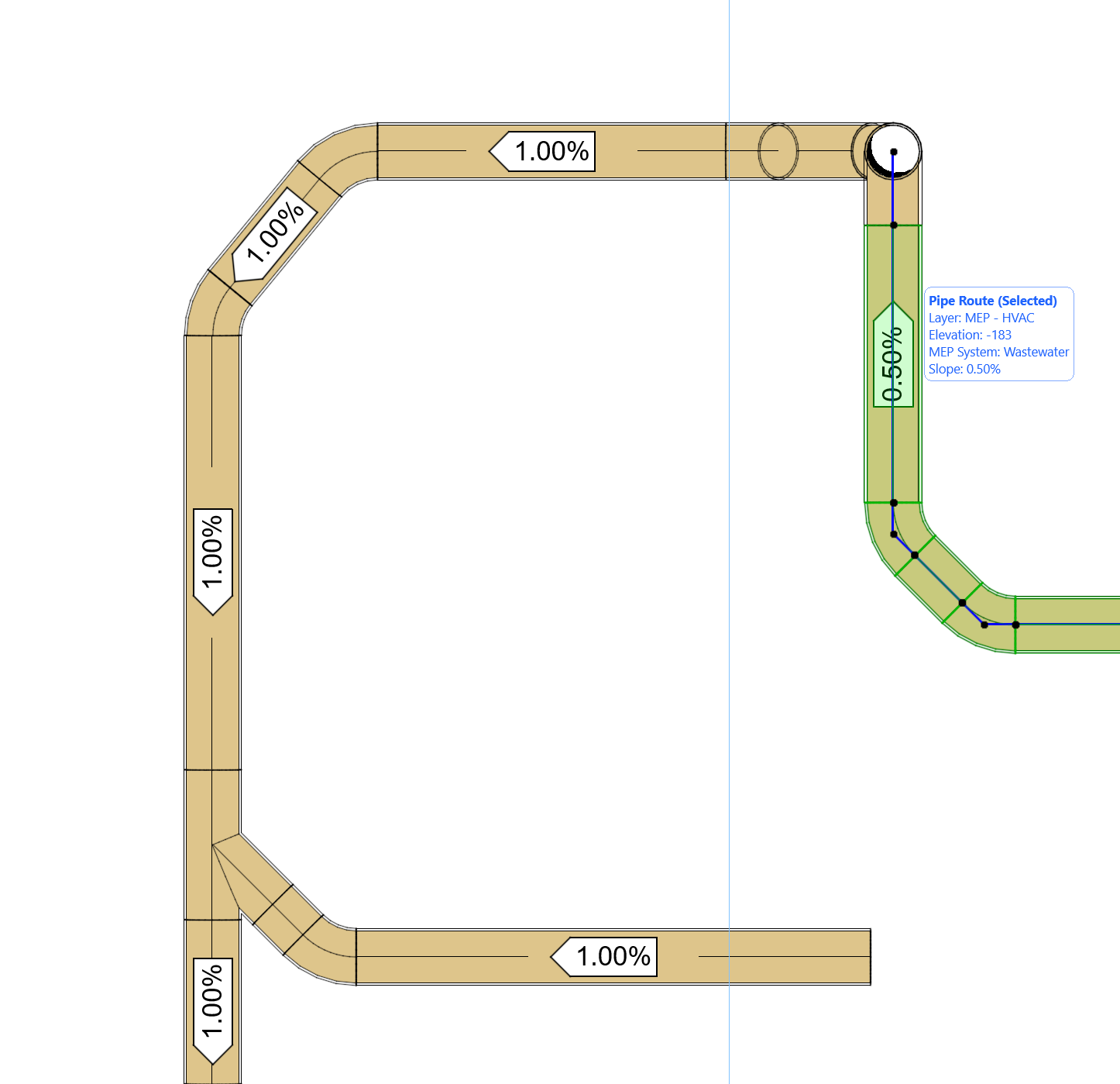
•Im Grundriss sehen Sie die jetzt die Richtung und den Wert des Führungsgefälles
•Für ein ausgewähltes Führungselement zeigt das Info-Tag auch den Gefällewert an
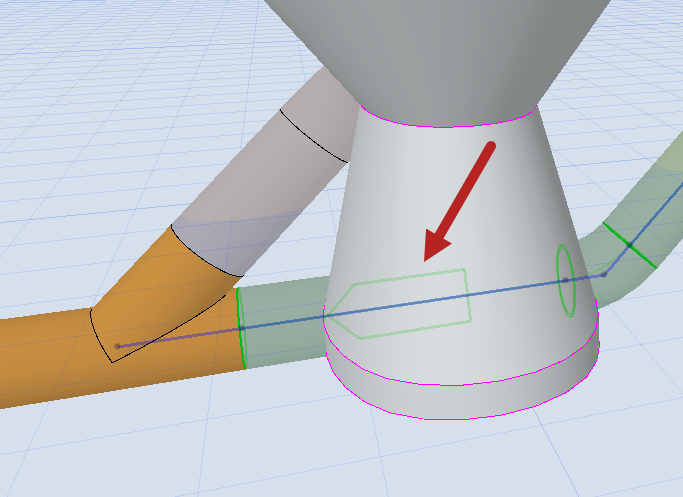
In 3D- und Schnittansichten zeigen ausgewählte Führungselemente einen grünen Pfeil an, der die Gefällerichtung anzeigt: