Das CALHYDRA Add-on in Archicad ermöglicht es Anwendern, die volle Leistungsfähigkeit von CALHYDRA für präzise hydraulische Berechnungen und Simulationen auf der Grundlage europäischer und deutscher Normen zu nutzen. CALHYDRA bietet umfassende Analysen für Trinkwasser, Abwasser, Heizungs- und Kühlsysteme. Importieren Sie die Berechnungsergebnisse von CALHYDRA, um die Nennweiten der Rohre in Ihrem Archicad Projekt automatisch zu aktualisieren.
Die CALHYDRA-Software wird von Dendrit entwickelt, einem Softwareunternehmen, das zu Kemper gehört. Sie ist in Deutschland für ihre präzisen, normgerechten Berechnungen bekannt. CALHYDRA arbeitet auch mit der Software DDScad von Graphisoft zusammen.
Praktische Einstellungen für beste Ergebnisse (nach Disziplin)
Von CALHYDRA unterstützte Standards
Um den CALHYDRA Connection-Workflow zu nutzen, brauchen Sie:
•Eine Lizenz für:
–Archicad Collaborate oder MEP Designer
–CALHYDRA
•Ein Archicad Projekt mit modellierten HKLSE-Rohrsystemen (Trinkwasser, Heizung, Kühlung, Abwasser, Regenwasser, etc.)
•Datenpakete, die in das Archicad Projekt importiert werden
CALHYDRA Klassifizierungssystem
1.Laden Sie das CALHYDRA-Klassifizierungssystem von: Graphisoft BIM-Daten
2.Klicken Sie im Klassifizierungsmanager auf Importieren und suchen Sie dann nach der heruntergeladenen Datei.
Wichtig! Dieses Klassifizierungssystem darf nicht gelöscht oder umbenannt werden. Sein Name wird intern bei der Zuordnung zu CALHYDRA verwendet.
HKLSE-Voreinstellungen
Für realistische Berechnungen und eine korrekte Bemassungs-Zuordnung verwenden Sie bitte die für CALHYDRA erstellten Voreinstellungen des Herstellers.
1.Laden Sie das CALHYDRA - HKLSE-Voreinstellungs-Materialpaket herunter: Graphisoft BIM-Daten. Diese Datei enthält HKLSE-Rohr- und Formteil-Materialien von Herstellern, die in CALHYDRA unterstützt werden.
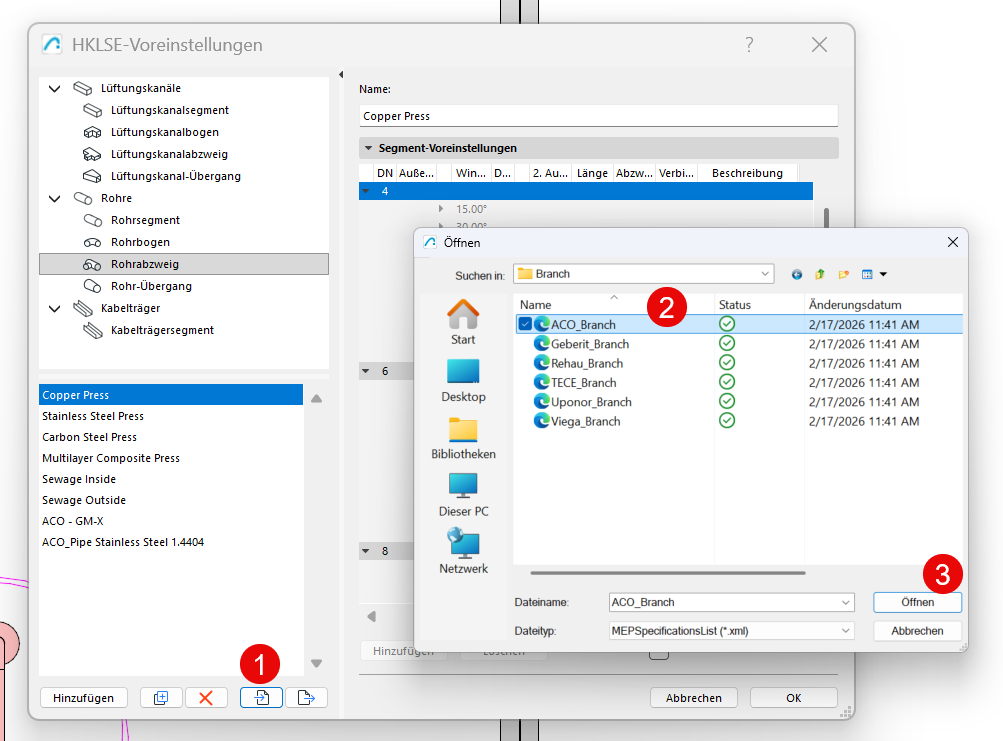
2.Klicken Sie im Dialogfeld HKLSE-Voreinstellungen auf Importieren, suchen Sie dann nach dem heruntergeladenen Paket und importieren Sie die benötigten Dateien:
Wichtig: Sowohl in Archicad als auch in CALHYDRA sollte dasselbe HKLSE-Voreinstellungsset verwendet werden.
1.Klassifizieren Sie Elemente in Archicad
2.Konfigurieren Sie den CALHYDRA-Übersetzer in Archicad
3.Exportieren Sie das Projekt aus Archicad
4.Öffnen Sie das Projekt in CALHYDRA
5.Führen Sie die Berechnung in CALHYDRA aus
6.Exportieren Sie die Ergebnisse aus CALHYDRA
7.Importieren Sie die Ergebnisse und aktualisieren die Rohrabmessungen
In Teamwork: Beachten Sie, dass die zu aktualisierenden Rohrleitungselemente reserviert sind. Andernfalls wird keine Aktualisierung vorgenommen.
In den folgenden Abschnitten werden die einzelnen Schritte der Reihe nach erläutert.
Schritt 1 - Elemente klassifizieren
CALHYDRA stützt sich auf Klassifikationen, um zu verstehen, was jedes Element darstellt (Rohrtyp, Formteiltyp, Disziplin usw.). Daher müssen Sie vor dem Export nach CALHYDRA Ihre HKLSE-Modellelemente in Archicad klassifizieren, indem Sie das CALHYDRA-spezifische Klassifizierungssystem verwenden.
1.Wählen Sie HKLSE-Elemente (Rohre, Formteile, Geräte) in Ihrem Modell aus
2.Öffnen Sie in den Elementeinstellungen den Bereich Klassifizierung und Eigenschaften
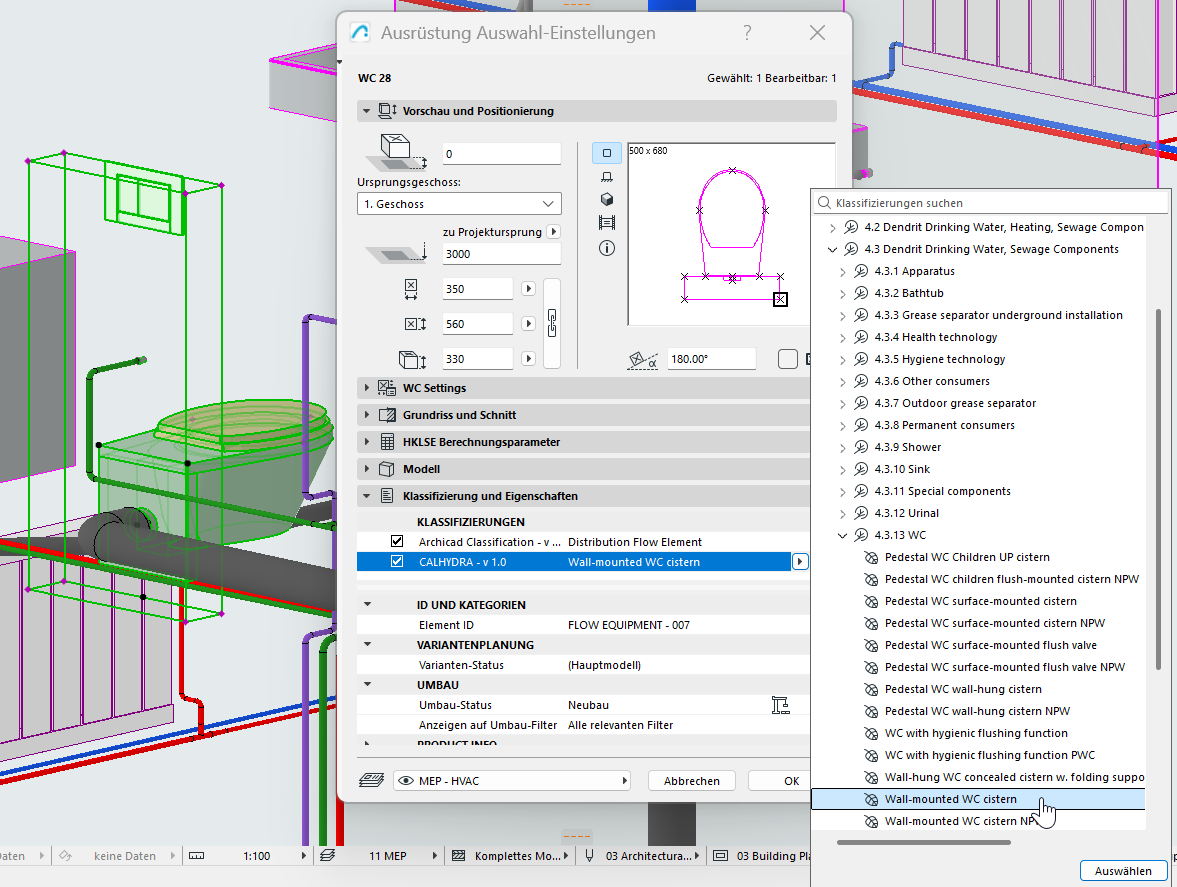
3.Ordnen Sie jedem HKLSE-Element den entsprechenden CALHYDRA-Klassifizierungseintrag zu:
Sie können dies beschleunigen:
•Suchen & Aktivieren - zur Identifizierung von Elementen ohne CALHYDRA-Klassifizierung
•Interaktive Auswertungen - zur Auflistung und Massenbearbeitung von Klassifikationen
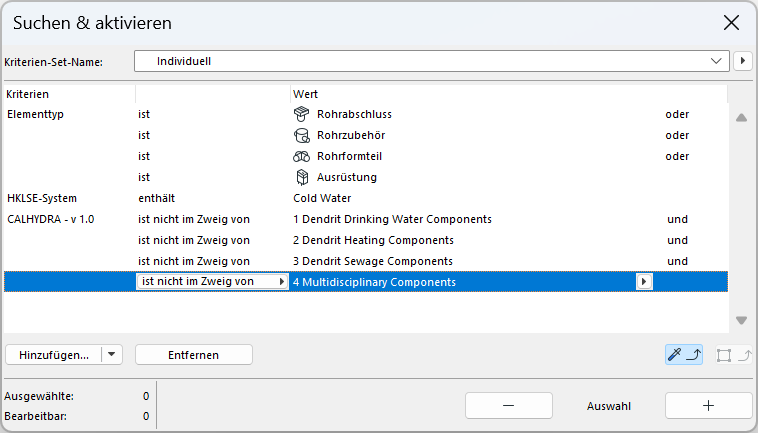
Nicht klassifizierte Elemente finden
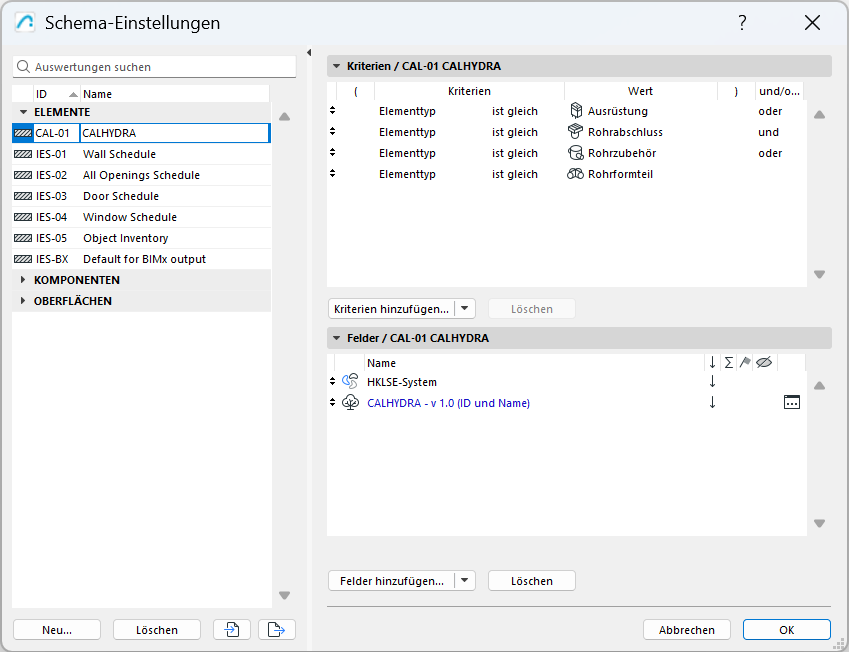
Verwenden Sie eine Interaktive Auswertung, um Elemente nach ihrer Klassifizierung zu finden
Schritt 2 - Konfigurieren Sie den CALHYDRA Systemübersetzer
Der Übersetzer definiert, welche Archicad Systeme exportiert und wie sie in CALHYDRA interpretiert werden.
1.Gehen Sie in Archicad auf Datei > Interoperabilität > CALHYDRA-Verbindung > CALHYDRA-Systemübersetzer
2.Im Dialog CALHYDRA-Systemübersetzer wählen Sie HKLSE-Systeme für Export
•Klicken Sie auf die Schaltfläche Hinzufügen.
•Wählen Sie aus der erscheinenden Liste der Systeme in Ihrem Projekt die zu exportierenden Systeme aus
Einschränkung: Wählen Sie für jeden Export jeweils nur Systeme aus einer Disziplin (z.B. entweder Heizung oder Abwasser). Kombinieren Sie keine Disziplinen (z.B. Trinkwasser + Heizung + Abwasser) in einem Export. Wenn Sie dies tun, zeigt CALHYDRA alle Disziplinen zusammen an und verweigert die Fortsetzung der Berechnung.
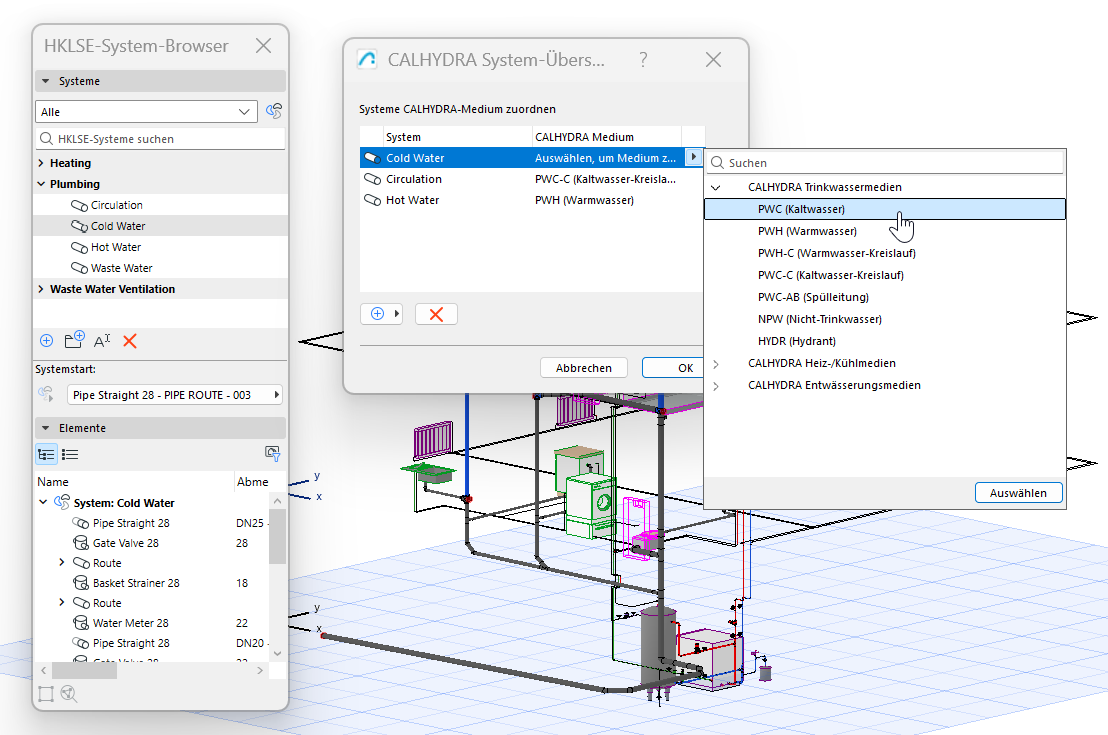
3.Im Dialogfenster CALHYDRA-Systemübersetzer ordnen Sie die Systeme dem CALHYDRA Medium zu
4.Weisen Sie für jedes ausgewählte HKLSE-System das richtige CALHYDRA Medium zu
Schritt 3 - Speichern einer CALHYDRA-Projektdatei
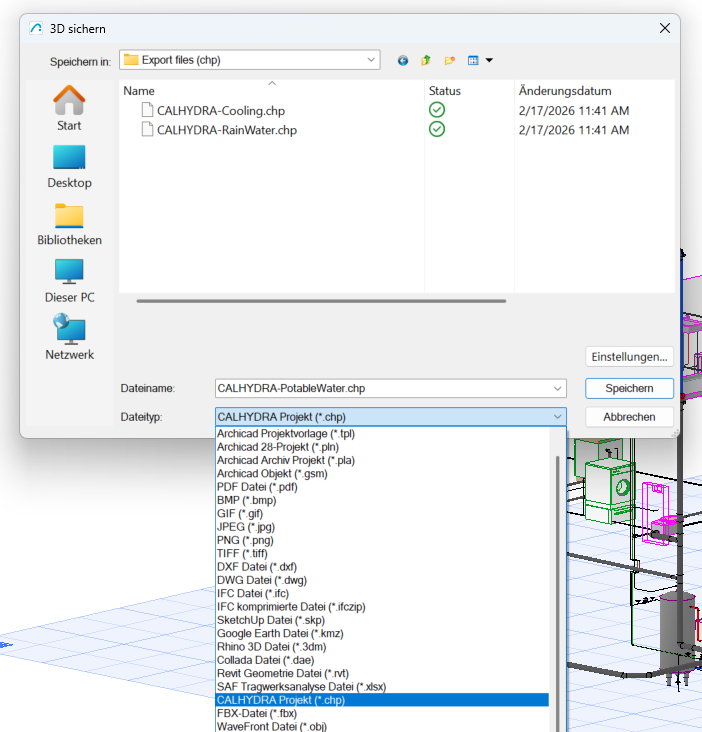
1.In Archicad, gehen Sie zu Ablage > Sichern als
2.Wählen Sie im Dropdown-Menü für den Dateityp CALHYDRA-Projektdatei (*.chp)
3.Geben Sie einen Speicherort und einen Namen an und klicken Sie dann auf Sichern
Alle Systeme, die Sie im CALHYDRA Übersetzer ausgewählt und zugeordnet haben, werden in diese .chp-Datei exportiert.
Schritt 4 - Importieren des Projekts in CALHYDRA
1.CALHYDRA starten
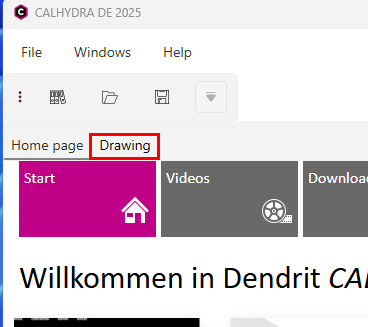
2.Von der Startseite zum Tab Zeichnung wechseln
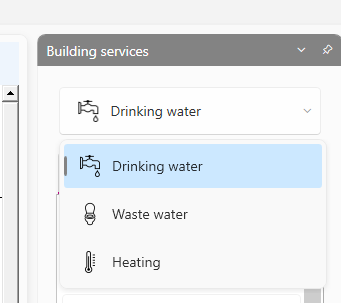
3.Wählen Sie unter Haustechnik das entsprechende System aus: Trinkwasser, Abwasser oder Heizung
4.Verwenden Sie Ablage > Netz importieren, um die .chp-Datei zu laden, die Sie in Schritt 3 exportiert haben
CALHYDRA zeigt das importierte Netz in einer isometrischen und tabellarischen Ansicht an.
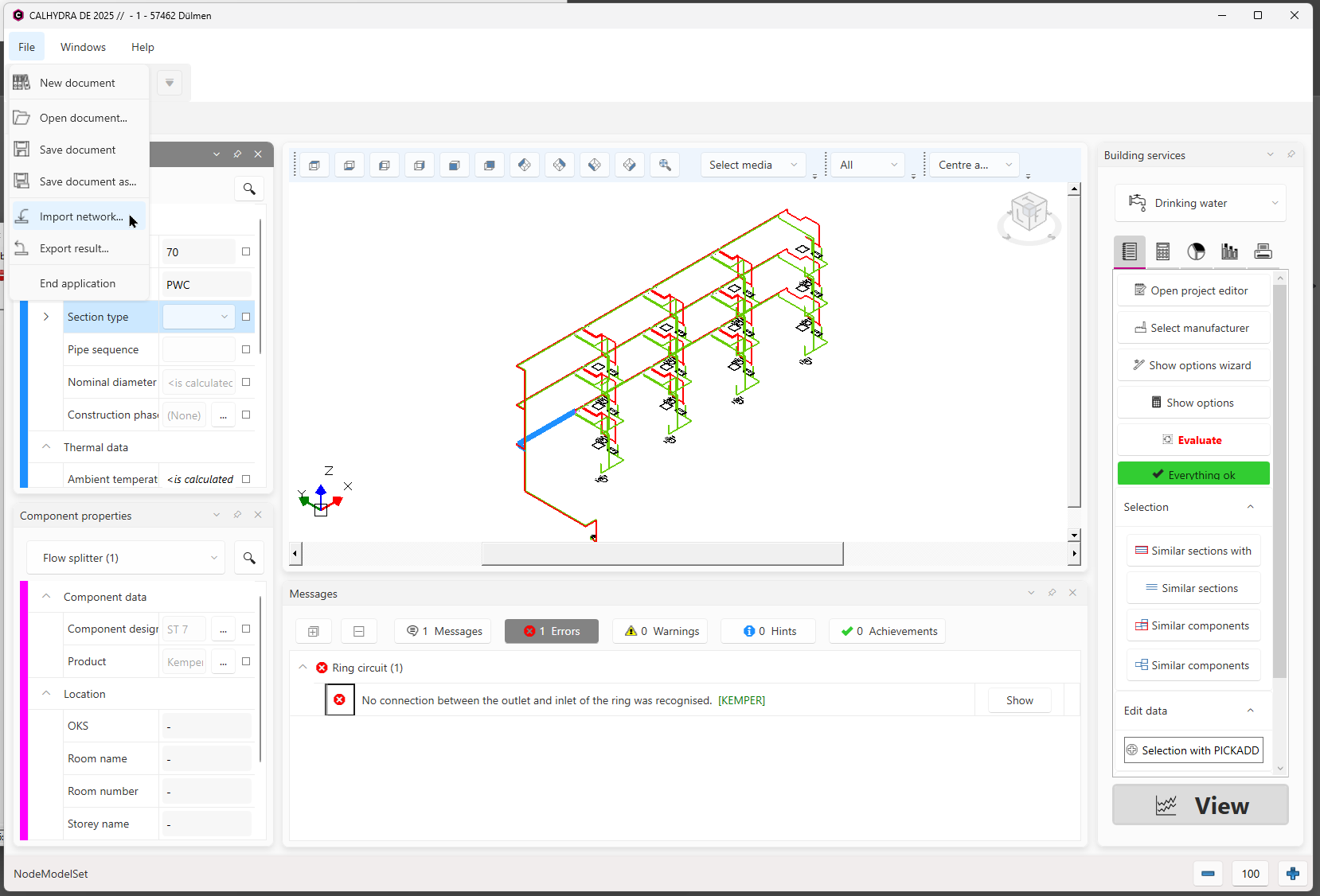
Importieren eines Netzes in CALHYDRA
Enthält das Netz spezielle Objekte (z.B. Trinkwasserspeicher oder Heizungen), kann CALHYDRA Sie auffordern, ein entsprechendes Produkt aus seiner Datenbank auszuwählen.
Siehe auch Praktische Einstellungen für beste Ergebnisse (nach Disziplin)
Schritt 5 - Ausführen der Berechnung in CALHYDRA
Benutzeroberfläche und Arbeitsschritte sind ausführlich beschrieben in der CALHYDRA Online-Hilfe
Schritt 6 - Export der Ergebnisse aus CALHYDRA
1.Nach einer erfolgreichen Berechnung verwenden Sie Ablage > Ergebnis exportieren
Diese Datei hat in der Regel das Format .calhydraResult.
2.Speichern Sie die Ergebnisdatei an einem zugänglichen Ort
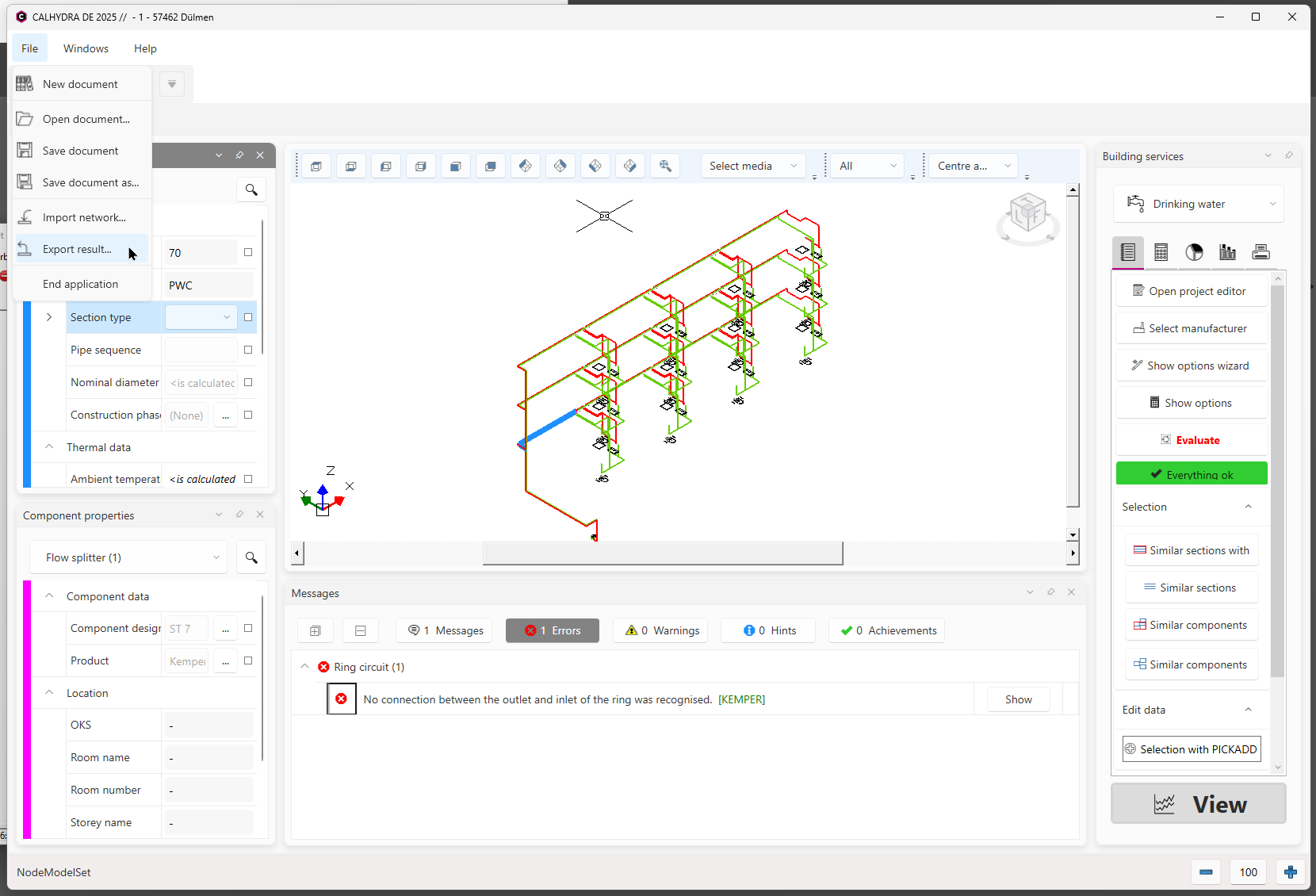
Ergebnis aus CALHYDRA exportieren
Schritt 7 - Ergebnisse importieren und Rohrdimensionen aktualisieren
1.Öffnen Sie in Archicad das entsprechende HKLSE-Projekt
2.Gehen Sie zu Datei > Interoperabilität > CALHYDRA-Verbindung > Ergebnisse aus CALHYDRA importieren
3.Suchen Sie die .calhydraResult-Datei, die Sie in Schritt 6 exportiert haben
4.Klicken Sie auf Öffnen.
Archicad wird das CALHYDRA-Ergebnis verwenden, um die Rohrdimensionen aller passenden Führungen zu aktualisieren.
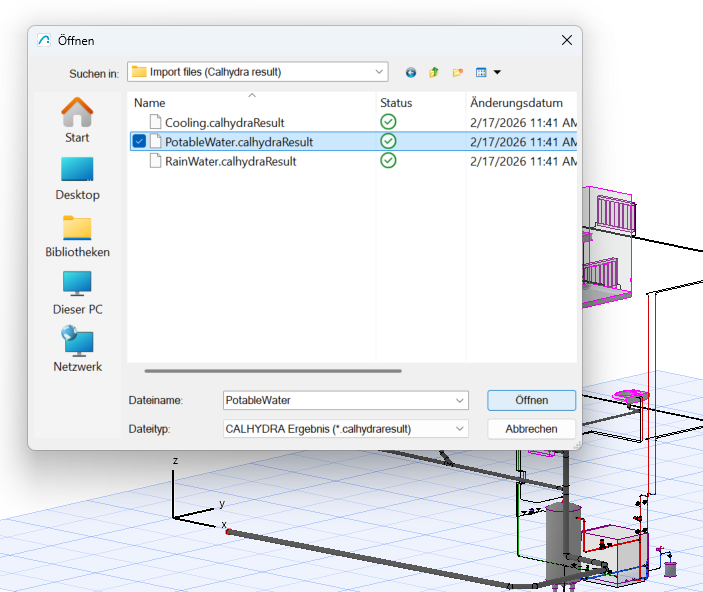
Importieren einer Ergebnisdatei zurück in MEP Designer
In Teamwork: Beachten Sie, dass die zu aktualisierenden Rohrleitungselemente reserviert sind. Andernfalls wird keine Aktualisierung vorgenommen.
Wenn Rohre nicht aktualisiert wurden, überprüfen Sie Folgendes:
•Ist die System/Medium-Zuordnung im Dialog CALHYDRA Systemübersetzer korrekt?
•Existiert der von CALHYDRA berechnete Durchmesser in der Archicad HKLSE-Voreinstellung? Ist dies nicht der Fall, wird die Führung ohne Fehlermeldung unverändert beibehalten.
Tipp: Verwenden Sie dieselbe HKLSE-Voreinstellung sowohl in Archicad als auch in CALHYDRA
•Ist es ein Teamwork-Projekt? Stellen Sie sicher, dass Sie die zu aktualisierenden Rohrleitungselemente reserviert haben.
Verwenden Sie „Modell vergleichen“ von:
•Einer gesicherten Version vor dem Ergebnisimport
•und dem Modell nach dem Import.
„Modell vergleichen“ zeigt genau an, welche Rohre im Durchmesser verändert wurden.
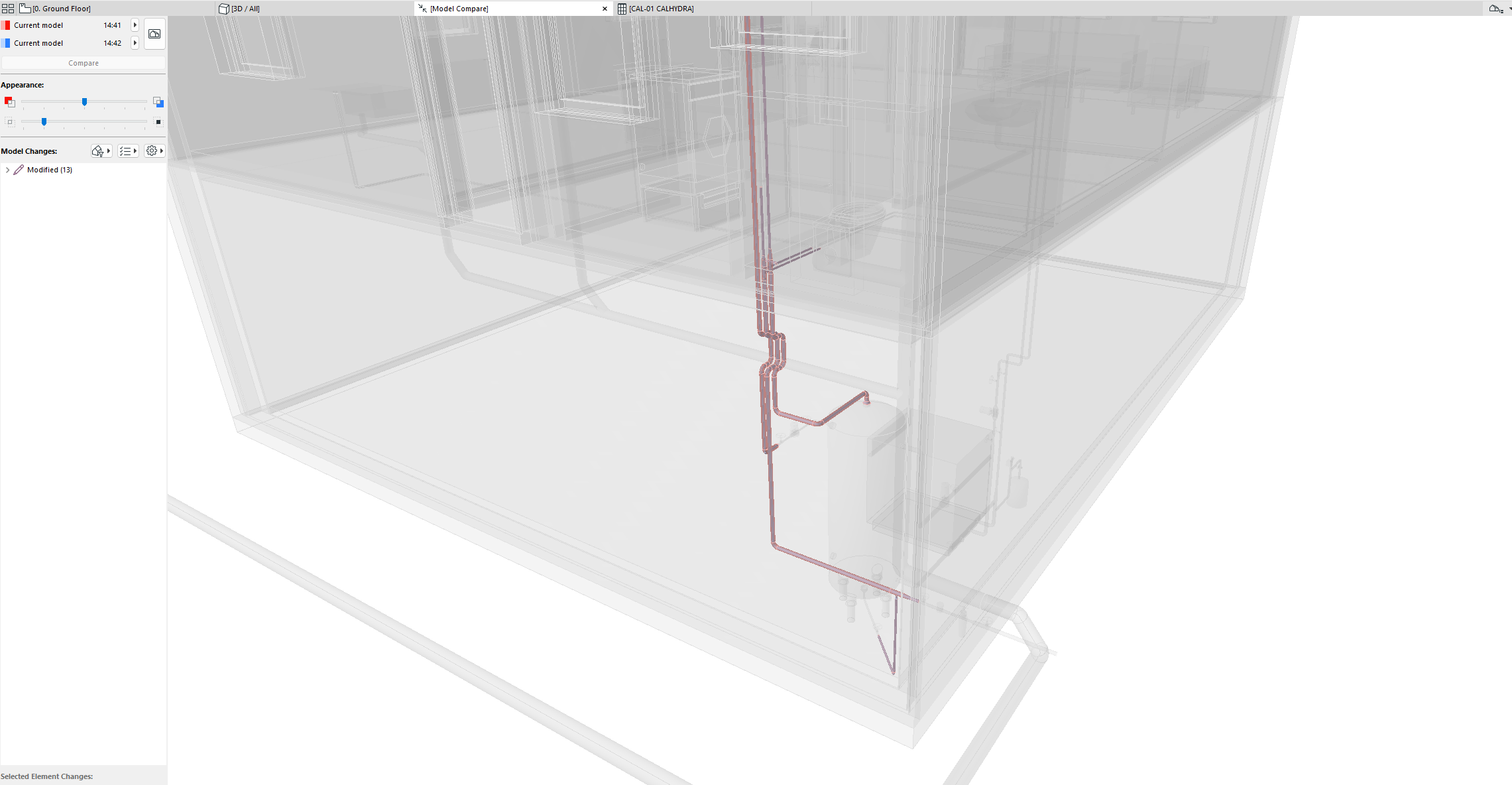
Verwenden Sie „Modell vergleichen“, um zu sehen, was sich geändert hat
Praktische Einstellungen für beste Ergebnisse (nach Disziplin)
Um korrekte Ergebnisse zu erzielen, sollten Sie diese Tipps bei der Einrichtung Ihrer HKLSE-Systeme beachten.
Abwassersysteme
Im MEP Designer Modell:
•Modellieren und verbinden Sie zwei separate HKLSE-Systeme: Lüftungsrohre und Abwasserrohre
•Im CALHYDRA Systemübersetzer die Lüftungsanlage als LT zuordnen
Trinkwasser mit Zirkulation (PWH-C)
Im MEP Designer Modell:
•Modellieren und verbinden Sie zwei separate HKLSE-Systeme: das Haupttrinkwassersystem und die Zirkulationsleitung. Die Zirkulation muss ein separates System sein und im CALHYDRA Übersetzer entsprechend eingestellt werden
•Trinkwassersysteme und Zirkulationssysteme getrennt klassifizieren und zuordnen
In CALHYDRA:
•Wählen Sie ein geeignetes Trinkwasserspeicher-/Heizungsobjekt, wenn Sie dazu aufgefordert werden
Heiz- und Kühlsysteme
In CALHYDRA:
•Zuordnung von Leistungswerten (W):
–Klicken Sie auf jeden Heizkörper (Verbraucher) und geben Sie den Parameter Leistung ein.
–Fehlende Leistung führt zu einer Fehlermeldung: "Bei einem Verbraucher (Name) ist keine Leistung eingetragen."
•Weisen Sie bei Bedarf Werte für Inhalt (l) zu:
–Zur korrekten Berechnung des Ausdehnungsgefässes ist bei Heizkörpern der Parameter Inhalt (l) einzustellen.
–Wenn sie fehlen, zeigt CALHYDRA an: "Der Inhalt fehlt für x Komponente(n)"
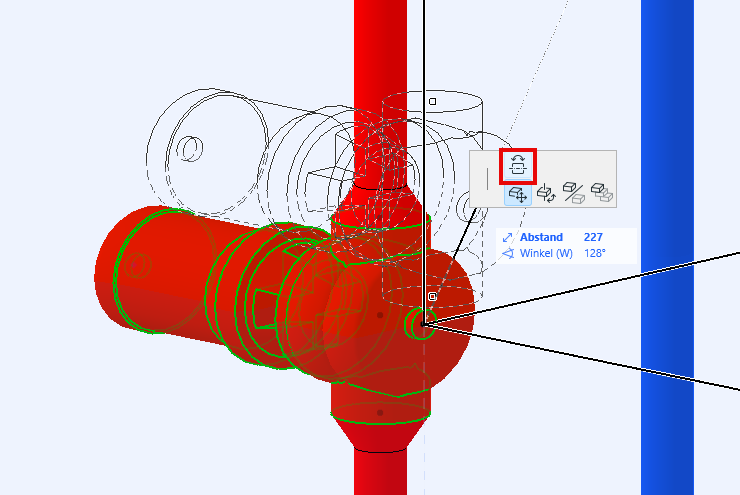
•Durchflussrichtung: Wenn CALHYDRA Sie darüber informiert, dass ein Zubehörteil entgegen der Strömungsrichtung des Systems platziert ist, korrigieren Sie die Zubehörrichtung im Archicad Projekt mit dem Befehl "Richtung umkehren" und exportieren Sie es dann erneut.
Regenwasser-Systeme
In CALHYDRA:
•Soll-Abfluss (l/s) bei Dachabläufen einstellen
•Stellen Sie sicher, dass das Dachentwässerungsnetz sauber modelliert und korrekt klassifiziert ist
–Andernfalls zeigt CALHYDRA an: "Der Prozess ist keinem Bereich zugeordnet und hat keinen definierten Zielprozess.
•Gemischte Disziplinen in einem Export werden nicht unterstützt
–Wenn ein CALHYDRA-Projekt Systeme aus mehreren Disziplinen enthält, wird die Berechnung nicht fortgesetzt
–Sie müssen jeden Exportübersetzer beim Einrichten auf jeweils eine Disziplin beschränken
•Derzeit nicht unterstützte Systeme
Die folgenden Systeme sind ausdrücklich ausgeschlossen und können nicht zuverlässig berechnet werden:
–Kaltwasserzirkulation
–Durchflussteiler
–Komplexe hydraulische Netze von Heiz- und Kühlsystemen
•Integrität der Klassifizierung erforderlich
–Das CALHYDRA-Klassifikationssystem darf nicht gelöscht oder umbenannt werden
–Sie können einzelne Einträge umorganisieren oder löschen, aber der Systemname muss unverändert bleiben, damit das Mapping funktioniert
Von CALHYDRA unterstützte Standards
Trinkwasser-Berechnung
•DIN 1988-200:2012-05
•DIN 1988-300:2012-05
•DIN 1988-500:2011-02
•DIN 1988-600:2010-12
•DVGW Arbeitsblatt W 551:2004-04
•VDI/DVGW-Richtlinie 6023:04-2014
•VDI-Richtlinie 6003: Oktober 2004
•DVGW-Arbeitsblatt W 575
Entwässerungs-Berechnung
•DIN EN 12056
•DIN 1986-100