Träger-/Stützenprofile im SAF-Export
Einige Stützen- oder Trägerelemente können mehrere Querschnitte und/oder mehrere Baustoffe verwenden:
•Mehrfach segmentierte Träger oder Stützen
•Verjüngte Träger oder Stützen
•Ein einziges komplexes Profil mit verschiedenen Profilmodifikatoren an jedem Ende
Diese Stütze bzw. dieser Träger erzeugt ein einzelnes 1D-Element im Tragwerksanalyse-Modell. Sie haben jedoch zwei Möglichkeiten für den Export von Querschnitten in SAF: Sie können ein einzelnes Ersatzprofil verwenden oder alle Querschnitte exportieren.
1.Gehen Sie zum Teilfenster Tragwerksanalyse-Parameter der Einstellungen für Träger oder Stütze.
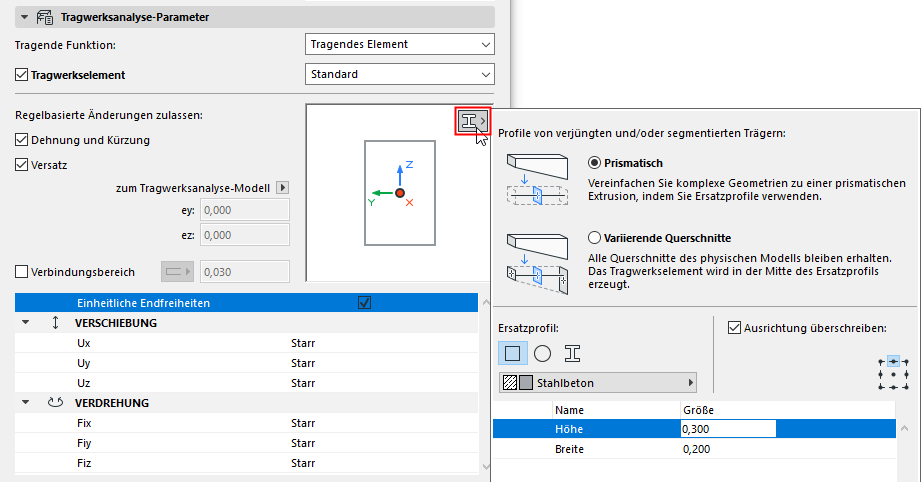
2.Wenn das Element einen variablen Querschnitt hat, ist das Popup-Menü "Ersatzprofil" im Vorschaufenster verfügbar.
3.Wählen Sie aus, wie die Querschnittsprofile exportiert werden sollen:
•Prismatisch: Exportieren Sie ein einzelnes Ersatzprofil, das den Querschnitt des 1D-Stabs darstellt. (Empfohlen für frühzeitige Berechnungen des schematischen Entwurfs)
•Variierende Querschnitte: Exportieren Sie alle Querschnitte des 1D-Elements, wobei alle Details des physikalischen Modells erhalten bleiben. (Empfohlen für Projektphasen, in denen genaue Berechnungen erforderlich sind).
|
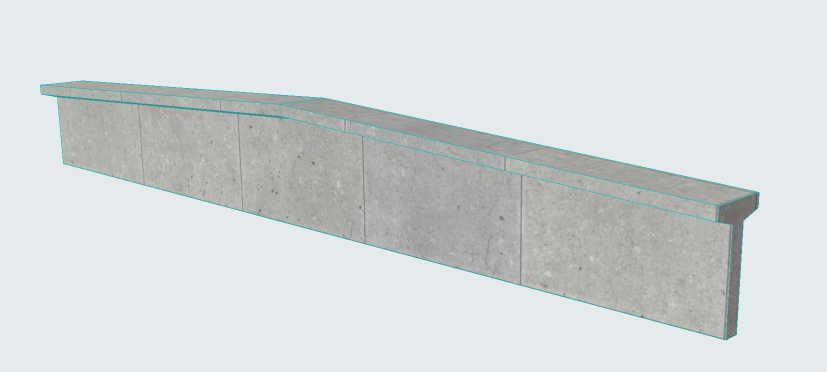
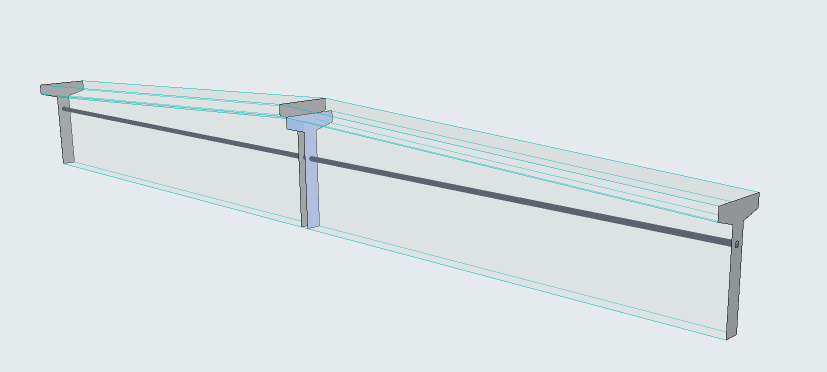
Physisches Originalmodell in Archicad |
|
|
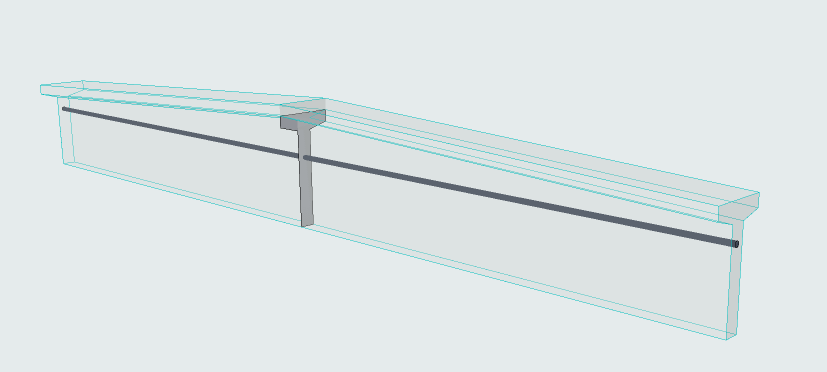
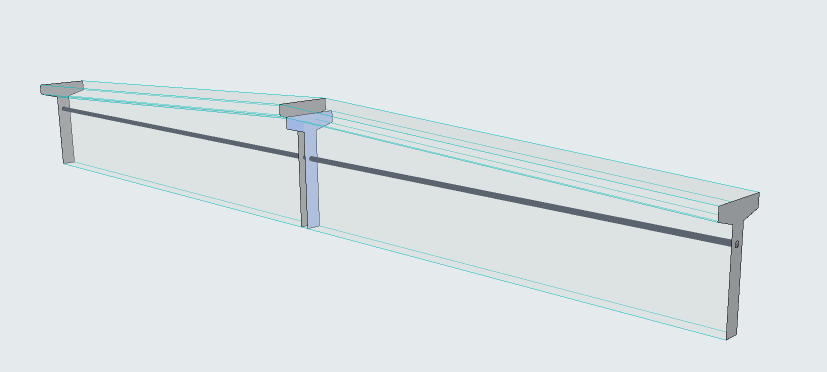
Prismatisch (Exportieren mit einem einzigen Ersatzprofil) |
Prismatisches Exportieren in die Analysesoftware |
|
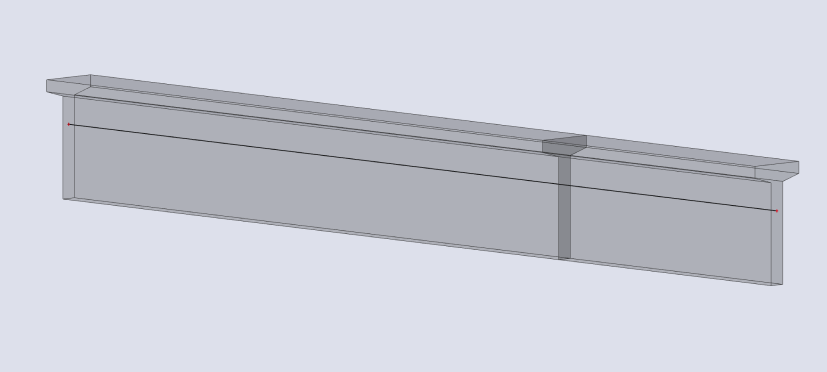
Variierende Querschnitte (alle Querschnitte exportieren) |
Variierende Querschnitte in der Analysesoftware |
4.Wählen Sie eine Geometrie für das Ersatzprofil aus: Rechteck, Rund oder Profil
Bei einer Profil-Struktur:
–Verwenden Sie das Popup-Menü und stellen Sie die bearbeitbaren Parameter ein (falls vorhanden). Die Liste enthält:
-Verfügbare Profile für Stützen oder Träger (falls anwendbar)
-Profile, die mindestens eine Kernkomponente enthalten
Bei einer rechteckigen oder runden Struktur:
–Wählen Sie Baustoff und Bemaßungen
Individuelle Ausrichtung des Ersatzprofils überschreiben
Erhältlich mit der OptionPrismatisch.
Standardmäßig wird der Ursprung des Ersatzprofils an der Bauteil-Referenzlinie eingefügt.
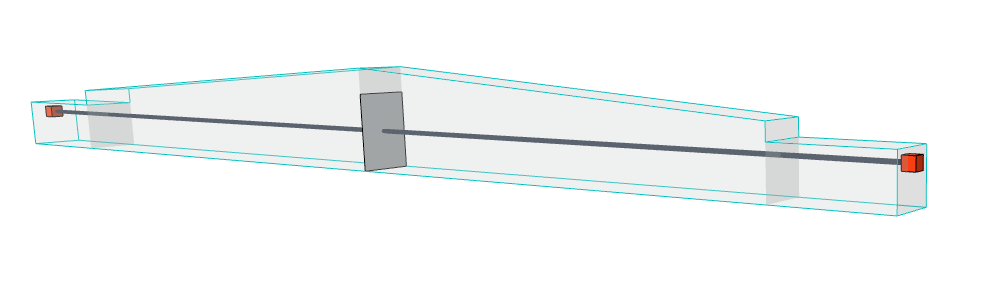
Standardposition des Ersatzprofils
Bei Bedarf definieren Sie den Profilursprung neu, wenn es besser zum Architekturmodell passt. Aktivieren Sie das Kästchen Ausrichtung überschreiben und wählen Sie dann einen anderen Ankerpunkt:
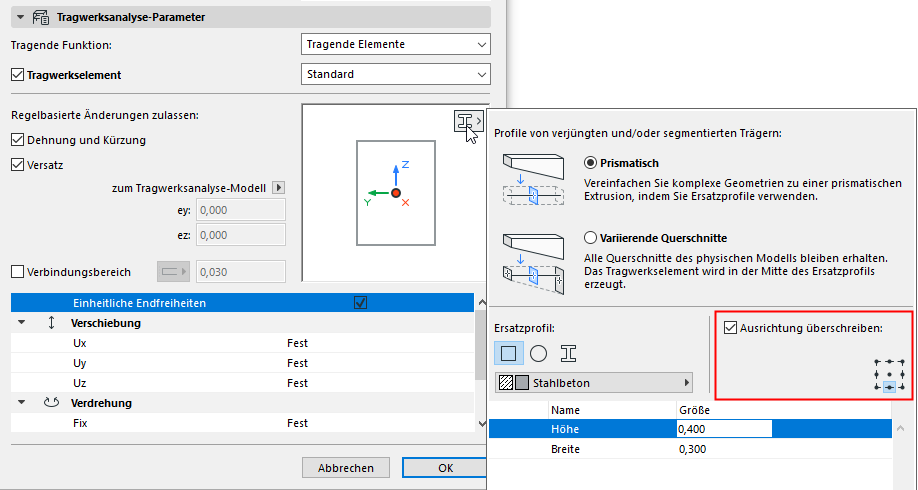

Individuelle Position des Ersatzprofils
Profile der tragenden Kerne anzeigen
Deaktivieren Sie diese Option (in der Symbolleiste Tragwerksanalyse-Modell).
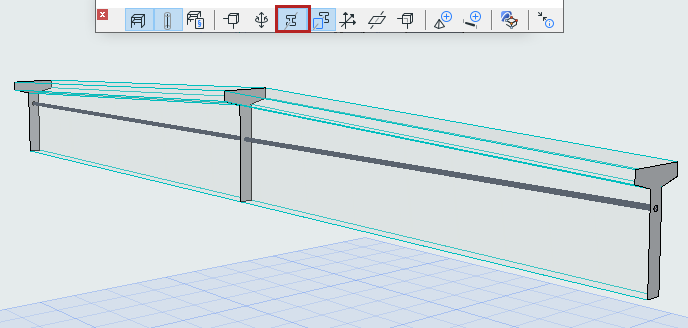
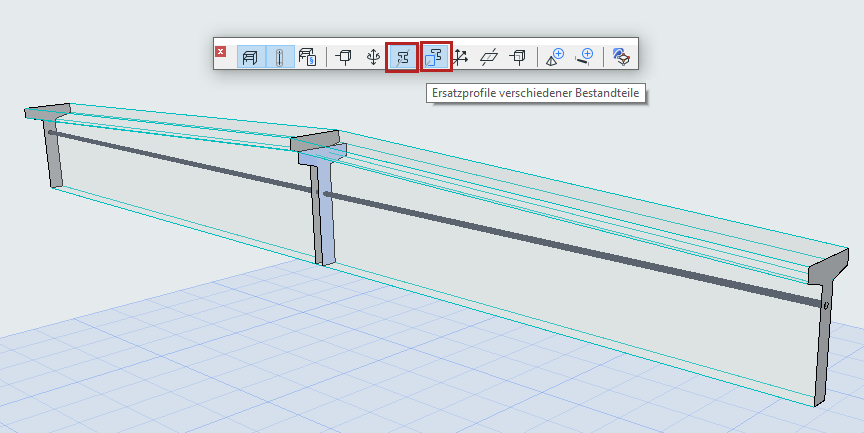
Ersatzprofil für variierende Querschnitte: Position des 1D-Elements
Bei unterschiedlichen Querschnitten wird das Ersatzprofil nur zur Positionierung des 1D-Elements verwendet, das in seiner Mitte erzeugt wird. Um dieses Ersatzprofil zu sehen, aktivieren Sie die Option.
(Die Option Profile tragender Kerne anzeigen muss ebenfalls aktiviert sein.)
Verwenden Sie diese Anzeigeoption, um zu verstehen, wie das 1D-Element in einem variierenden Querschnitt positioniert ist.