Verwenden Sie diesen Workflow, um 3D-Modellelemente aus Revit RVT-Dateien zu importieren und sie als Hotlink in ihrem Projekt zu platzieren. Die resultierenden GDL-Objekte verwenden die präzisen Geometrien und Eigenschaften der importierten Elemente einschließlich der echten Oberflächenfarben. Der in Revit eingestellte Ansichtsfilter „Disziplin“ wird auch korrekt erkannt.
Verwenden Sie zum Platzieren eines RVT-Hotlinks den gleichen Workflow wie für jeden anderen Hotlink.
1.Im Archicad-Grundriss: Verwenden Sie Ablage > Externe Daten > Hotlink platzieren.
2.Klicken Sie auf Modul auswählen im erscheinenden Dialogfenster Hotlink platzieren.
3.Klicken Sie in der Popup-Schaltfläche Neues Modul unter Aus Datei oder Aus BIMcloud.
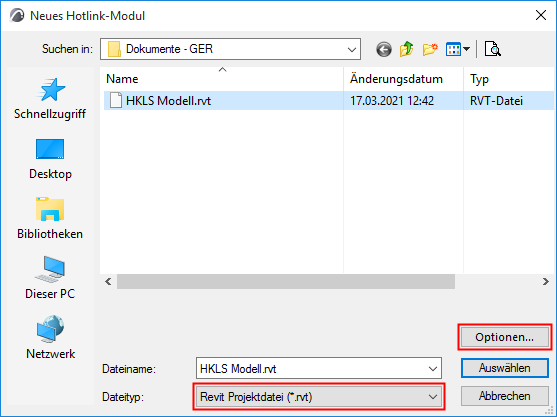
4.Das Dialogfenster Neues Hotlink-Modul wird angezeigt: Suchen Sie nach einer Datei des Typs RVT.
6.Das Dialogfenster RVT 3D-Geometrie Hotlink-Optionen erscheint. Passen Sie hier die Importoptionen an:
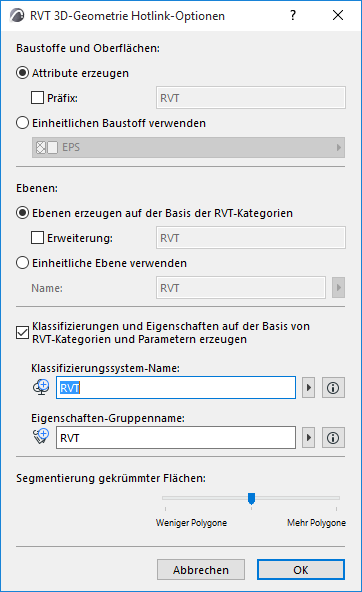
Wählen Sie eine dieser beiden Optionen für den Umgang mit importierten Revit-Baustoffen und -Oberflächen.
•Attribute erzeugen: Fügt Revit-Oberflächen und -Materialien Ihrem Projekt als Oberflächenmaterialien und Baustoffe hinzu - mit einem optionalen Präfix, um sie in den Projekt-Attributlisten identifizieren zu können.
•Einheitlichen Baustoff verwenden: Wandelt alle Revit-Oberflächen und -Materialien in einen einzigen Baustoff um. In diesem Fall klicken Sie auf das Popup-Menü, um aus dem Archicad Projekt einen Baustoff auszuwählen. Alle erzeugten Bibliothekselemente verwenden den ausgewählten Baustoff. (Wählen Sie diese Option, wenn Sie vermeiden wollen, die Anzahl der Attribute des-Projekts zu erhöhen.)
Wählen Sie eine dieser Optionen zum Erstellen von Ebenen für importierte Revit-Objekte:
•Ebenen erzeugen auf Basis der RVT-Kategorien: Platziert Objekte auf Ebenen, die den Revit-Kategorien entsprechen. Verwenden Sie eine optionale Erweiterung, um diese Ebenen in der Liste der Projektebenen identifizieren zu können.
•Einheitliche Ebene verwenden: Platziert alle importierten Objekte auf einer einzigen Ebene. Geben Sie einen Ebenennamen in das Textfeld ein. (Wenn eine solche Ebene bereits in Ihrem Projekt vorhanden ist, wird diese verwendet; andernfalls wird eine neue Ebene erstellt.)
Klassifizierungen und Eigenschaften
Markieren Sie das Kästchen, wenn Sie Klassifizierungen und Eigenschaften auf der Basis von RVT-Kategorien und Parametern erzeugen wollen.
Revit-Parameter (Text, Zahl, Wahr/Falsch) werden als Eigenschaften importiert - in eine Eigenschaftengruppe mit dem von Ihnen gewählten Namen.
•Klassifizierungssystem-Name: Revit-Kategorien werden als Klassifizierungssystem importiert - mit dem von Ihnen festgelegten Namen. (Alle Kategorien des Revit-Projekts werden in Ihrem Projekt neu erstellt - nicht nur diejenigen im Hotlink.)
Der Name des Klassifizierungssystems verwendet auch den Namen der Eigenschaftsgruppe, den Sie unten festlegen (z. B. RVT). Seine Version ist die Versionsnummer des von Ihnen platzierten RVT-Dateiformats. (Nach dem Importieren können Sie diese Daten im Klassifizierungs-Manager sehen.)
•Eigenschaften-Gruppenname: Die importierten Parameter werden Ihrem Projekt mit dem hier von Ihnen festgelegten Eigenschaften-Gruppennamen (z. B. RVT) als Eigenschaftsgruppe hinzugefügt. (Nach dem Importieren können Sie diese Daten im Eigenschaften-Manager sehen.)
Anmerkung: Nach dem Hotlink wird empfohlen, das neu hinzugefügte Klassifizierungssystem und seine Eigenschaften in die Host-Datei einzubinden (kopieren), im Klassifizierungs-Manager und im Eigenschaften-Manager.
Segmentierung gekrümmter Flächen
Stellen Sie die Ebene der geometrischen Details (Polygonsegmentierung) mit dem Regler auf eine von drei Ebenen ein. Je mehr Polygone, desto größer ist das resultierende Objekt. Es wird empfohlen, für diese Einstellung einen mittleren Wert beizubehalten. Wenn das Objekt zu groß ist, verwenden Sie Weniger Polygone. Ist das Ergebnis zu stark segmentiert und grob, verwenden Sie Mehr Polygone.
7.Klicken Sie auf OK, um zum neuen Hotlink-Modul zurückzukehren, und klicken Sie dann auf Aktivieren.
8.Das Dialogfenster RVT 3D-Geometrieansicht erscheint.
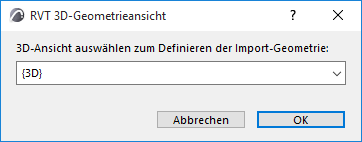
Wählen Sie eine RVT 3D-Geometrieansicht (falls mehr als eine vorhanden ist), aus der die Modellelemente importiert werden sollen. GDL-Objekte werden basierend auf dem Inhalt der gewählten Ansicht erstellt. Nur Revit-Objekte, die in einer 3D-Ansicht von Revit erstellt wurden, können importiert werden.
9.Klicken Sie Auswählen, um zum Dialogfenster Hotlink platzieren zurückzukehren. Die von Ihnen ausgewählte RVT-Datei wird als zu platzierendes Modul angezeigt.
10.Vergewissern Sie sich, dass Sie für die Option Höhenlage der Elemente Höhenlage behalten wie in der Geschoss-Struktur der Hotlink-Quelle auswählen (wie unten gezeigt). Ansonsten kann das importierte Modell “auseinander fallen”, wenn seine Elemente in einer anderen Geschoss-Struktur platziert werden.
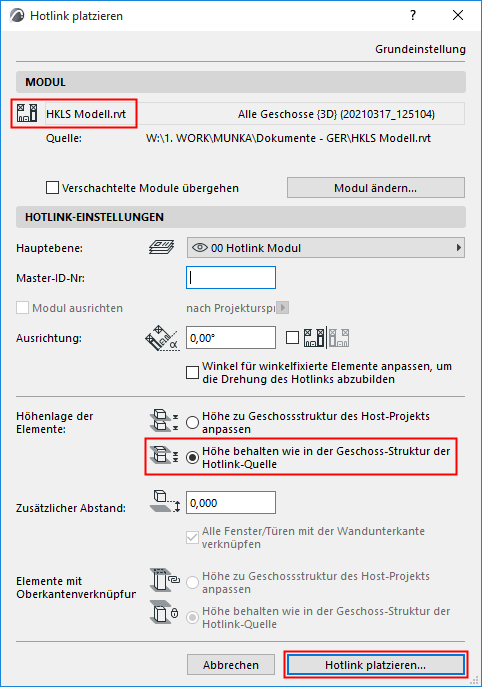
11.Klicken Sie auf Hotlink platzieren.
–Elemente der importierten Revit 3D-Ansicht werden in GDL-Objekte umgewandelt.
–Die Objekte werden in der eingebetteten Bibliothek des Projekts platziert.
Tipp: Zum separaten Anzeigen der RVT-Modelldatei verlinken Sie die Datei über einen Hotlink mit einem leeren Projekt.
Allgemeine Informationen zur Verwaltung von Hotlinks finden Sie unter Hotlink-Modul-Manager.