3D-Modell als Revit 3D-Geometrie exportieren
Dieser Befehl exportiert 3D-Modellinhalte nach Revit und erzeugt RVT-Objekte mit präzisen Geometrien (einschliesslich Echtfarben) und Eigenschaften.
1.Öffnen Sie das 3D-Fenster mit dem zu exportierenden Ausschnitt. Die Ausschnitt-Einstellungen einschließlich der Strukturdarstellung beeinflussen den Inhalt des exportierten Objekts. Grafische Überschreibungen werden ignoriert.
2.Führen Sie eine der folgenden Aktionen aus:
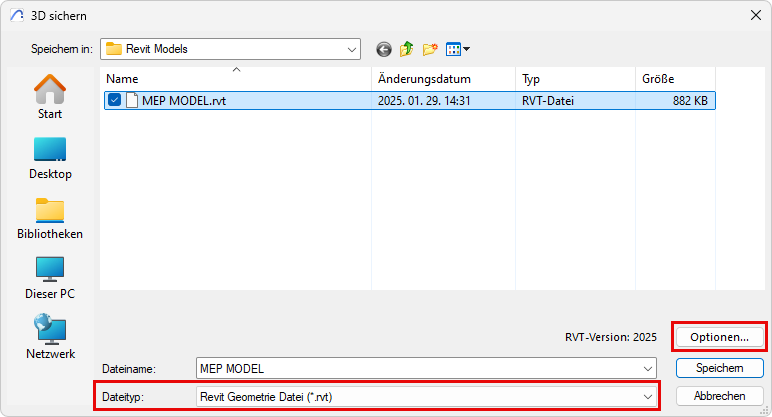
–Verwenden Sie Ablage > Sichern unter, und wählen Sie das RVT-Dateiformat aus.
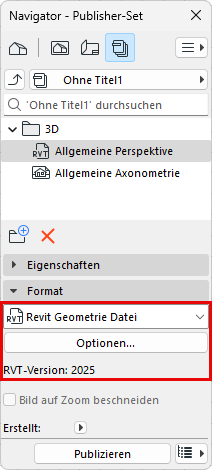
–Fügen Sie die 3D-Ansicht einem Publisher-Set hinzu und stellen Sie das Format auf Revit-Projektdatei ein.
Speichern Sie die Datei als RVT-Datei oder veröffentlichen Sie die Ansicht im RVT-Format.
3.Klicken Sie auf Optionen, um das Dialogfenster 3D-Modelloptionen exportieren aufzurufen.
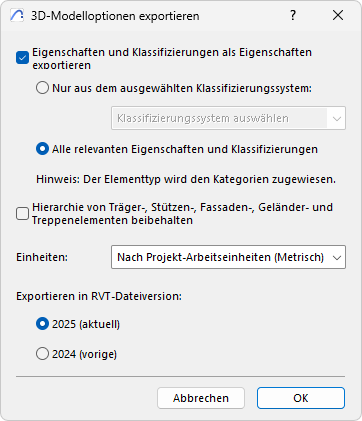
–Eigenschaften und Klassifizierungen als Eigenschaften exportieren: Markieren Sie diese Option, um Klassifizierungs- und Eigenschaftsdaten in das exportierte Modell aufzunehmen. Da Revit keine Mehrfachklassifizierungen unterstützt, legen Sie mit den folgenden Optionen fest, welche Eigenschaften (oder Klassifizierungen) exportiert werden sollen.
-Nur aus dem ausgewählten Klassifizierungssystem: Wählen Sie ein Klassifizierungssystem aus, um dessen Eigenschaften mit exportierten Elementen zu exportieren. Eigenschaften aus anderen Klassifizierungssystemen werden nicht exportiert.
-Alle relevanten Eigenschaften und Klassifizierungen: Alle Eigenschaften in den exportierten Elementen werden mit exportiert. Alle Klassifizierungssysteme der exportierten Elemente werden ebenfalls einbezogen, aber in Revit als Eigenschaften behandelt.
Anmerkung: Exportierte Elemente werden in Revit basierend auf ihrem Archicad-Elementtyp Kategorien zugeordnet.
–Hierarchie von Träger-, Stützen-, Fassaden-, Geländer- und Treppenelementen beibehalten: Markieren Sie diese Option, um diese Elementtypen als Einzelelemente zu exportieren. Heben Sie die Markierung der Option auf, um sie als hierarchische Elementgruppen zu exportieren (Beispiel: Eine exportierte Fassade wird separate Rahmen- und Paneel-Elemente enthalten).
–Einheiten: Wählen Sie Nach Projekt-Arbeitseinheiten aus, um für die exportierten Modellelemente automatisch Metrisch oder Imperial festzulegen, oder stellen Sie die Einheiten manuell ein.
–Dateiversion: Wählen Sie die bevorzugte Revit-Version zum Sichern.
Hinweise:
-2D-Daten wie Zeichnungen und Layouts werden nicht exportiert.
-Parameter von GDL-Objekten werden nicht exportiert.
-Projekt- und Geschossdaten werden nicht exportiert.
-Die Interferenzprüfung (Kollisionserkennung) in Revit kann auf die exportierte RVT-Datei angewendet werden.
-Räume werden nur mit ihrer 3D-Darstellung exportiert, daher werden nicht automatisch Revit-Räume daraus generiert.
-Die Elemente werden als sogenannte Revit DirectShape-Elemente (Interoperabilität) exportiert. Diese können als Referenzmodellelemente verwendet werden. Eine exportierte Wand ist daher keine Wand mit kompletter nativer Funktionalität, sondern lediglich ein referenziertes Wandelement.
-Exportierte Geometrien sind eingefroren und gesperrt; sie können nicht modifiziert werden.
-Die DirectShape-Elemente in Revit enthalten keine Materialien, sie haben nur Farben (einschliesslich Transparenz); daher werden nur Oberflächen exportiert (Baustoffe dagegen nicht).