Sie können Modelle im FBX-Dateiformat öffnen und speichern.
Verwenden Sie FBX, um Ihre 3D-Modelle zu und von anderen 3D-Modellierungsapplikationen zu übertragen, in der Regel zum Rendern.
Sie können auch Objekte im FBX-Format (z. B. aus Objekt-Bibliotheken) direkt in Archicad öffnen.
Öffnen...
Öffnen oder Hinzufügen einer FBX-Datei (.fbx) mit einem dieser Befehle:
•Ablage > Öffnen (öffnet ein neues Modell)
•Datei > Interoperabilität > Dazuladen (fügt das Modell zu einem laufenden Projekt hinzu)
•Datei > Bibliotheken und Objekte > FBX als GDL Objekt importieren (importiert das Modell, ohne es im Projekt zu platzieren)
•Drag-and-Drop
Beim Import wird das FBX-Modell als GDL-Objekt in der Eingebetteten Bibliothek gesichert.
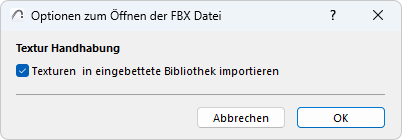
Das Dialogfeld „Optionen zum Öffnen der FBX Datei“ wird geöffnet, in dem Sie entscheiden können, wie Texturen behandelt werden sollen: Aktivieren Sie die Checkbox, wenn Sie Texturen importieren und in der eingebetteten Bibliothek des Projekts speichern möchten.
Sichern
Das Speichern des Modells im FBX-Format führt zu einer FBX-Datei, die Geometrie-, Oberflächen- und Texturinformationen enthält.
1.Aktivieren Sie das 3D-Fenster.
2.Verwenden Sie Ablage > Sichern als.
3.Wählen Sie das FBX-Dateiformat und klicken Sie dann auf Sichern.
Das Dialogfeld Optionen zum Sichern der FBX-Datei wird geöffnet:
FBX-Mesh erstellen durch:
Wenn Sie das Modell exportieren, besteht die resultierende FBX-Datei aus Meshes, die das Modell in kleinere Teile unterteilen. Diese FBX-Netze sind aus logischen Gruppen von Elementen aufgebaut.
Wählen Sie eine Gruppierungslogik:
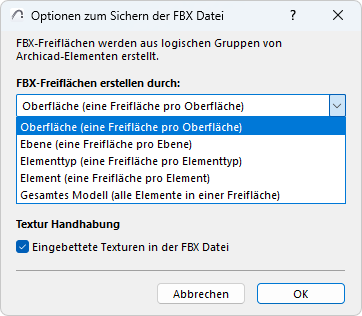
•Oberfläche (ein Mesh pro Oberfläche): Es werden alle Flächen mit dem gleichen Oberflächenmaterial zu einem Mesh zusammengefasst.
•Ebene (ein Mesh pro Ebene): Es werden alle Elemente einer Ebene zu einem Mesh zusammengefasst.
•Elementtyp (ein Mesh pro Elementtyp): Es werden alle Elemente mit dem gleichen Typ zu einem Mesh zusammengefasst. (Ein Mesh für alle Wände, eins für alle Träger usw.)
•Element (ein Mesh pro Element): Pro Element wird ein Mesh erzeugt. Auch jedes hierarchische Element (wie eine Vorhangfassade) wird als ein Mesh exportiert.
•Ganzes Modell (alle Elemente in ein Mesh): Das gesamte Modell wird zusammengefasst als ein Mesh exportiert.
Zu exportierende Oberflächenmaterial-Einstellungen
Ihre Projektflächen schliessen eine Vielzahl von lichttechnischen Parametern ein. Wählen Sie, welche Oberflächenparameter exportiert werden sollen.
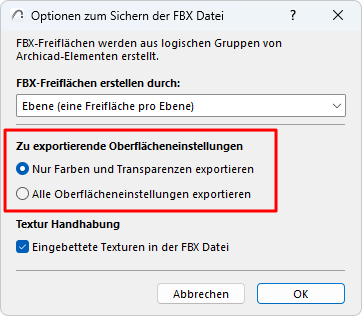
•Nur Farben und Transparenzen exportieren: Exportieren Sie für jede Oberfläche nur die Farb- und Transparenzwerte - überspringen Sie die Intensitätswerte. Dieser Modus maximiert die Kompatibilität mit anderen Programmen.
•Alle Oberflächeneinstellungen exportieren: Alle Parameter bleiben erhalten - dies kann nützlich sein, wenn Sie das Modell wieder in Archicad importieren möchten.
Darstellung von Texturen
Eingebettete Texturen in der FBX-Datei: Aktivieren Sie diese Option, um Texturen zu exportieren und sie in die resultierende FBX-Datei einzubetten.