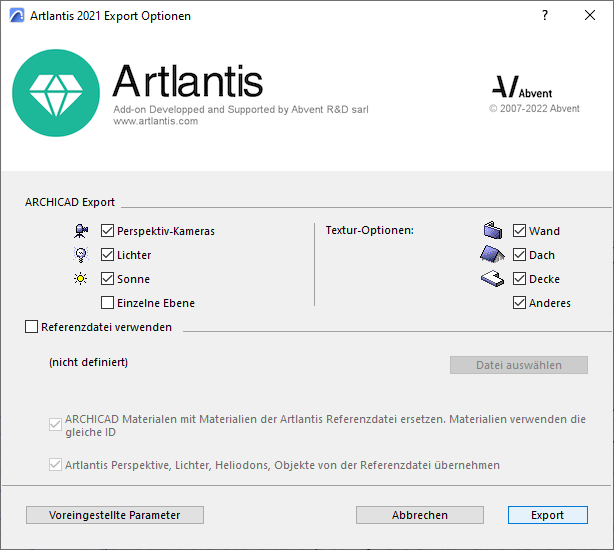
Sie können das Modell über spezielle Plug-ins in das Artlantis-Dateiformat exportieren. Sie können Geometrie, Texturen, Kameras, Sonne, Lichtquellen und Ebenen übertragen.
Das Export-Plugin ist hier als On-Demand-Version erhältlich: Artlantis Interoperabilität mit Archicad
Vorgehensweise beim Exportieren
1.Zeigen Sie in Archicad die perspektivische 3D-Ansicht an.
2.Wählen Sie den Befehl Ablage > Sichern als....
3.Wählen Sie in der Dateiformatliste die gewünschte Artlantis-Version (*.atl) aus.
4.Klicken Sie auf die Schaltfläche Sichern, und das Export-Dialogfenster erscheint.
Von diesem Dialogfenster aus können Sie entweder eine neue Artlantis-Datei exportieren oder eine bereits zu Artlantis gesendete .atl-Datei aktualisieren.
Markieren Sie die zu exportierenden Elemente.
•Perspektive Kameras: Alle in Archicad erstellten Kameras werden in der Perspektiven-Inspectorliste von Artlantis erscheinen.
•Lichtquellen*: Alle im Projekt eingefügten Lichtquellen werden in der Inspectorliste Lichtquellen von Artlantis erscheinen.
•Sonne*: Das Heliodon (geografische Position, Datum und Uhrzeit) wird in der Heliodon-Inspectorliste von Artlantis erscheinen.
•Ursprüngliche Ebene:Wenn diese ausgewählt ist, dann werden alle Archicad-Ebenen auf eine einzelne Ebene nach Artlantis exportiert. Ist diese Option ausgeschaltet, dann werden alle Archicad-Ebenen in der Ebenenliste vom Artlantis Objekte-Inspektor zurückerhalten.
*Anmerkung: Wenn die Optionen für Lichtquellen oder Sonne im Export-Dialogfenster deaktiviert sind, öffnen Sie das Dialogfenster Photorealistik-Einstellungen in Dokumentation > Rendering, Animation, aktivieren Sie die Interne Engine und schalten Sie die passende Lichtquelle AN.
•Texturoptionen Wand, Dach, Decke, Anderes*: Oberflächen zugewiesene Texturen werden exportiert.
*Anmerkung: Die Option Anderes beinhaltet alle Werkzeuge wie z.B. Stütze, Träger, Treppe, Tür, Fenster, sowie Freifläche und Objekt.
Eine neue Datei mit Hilfe einer Referenzdatei erstellen
Alle im Abschnitt Eine neue Datei erstellen beschriebenen Steuerungen sind auch hier gültig!
1.Wählen Sie die Option Referenzdatei verwenden aus
2.Klicken Sie auf Datei auswählen.
3.Wählen Sie die Referenzdatei .atl aus.
Optionen
•Archicad-Materialien mit Artlantis Referenzdatei-Materialien unter Verwendung derselben ID-Nummer ersetzen
•Perspektivische Ansichten, Lichtquellen, Heliodone, Objekte aus der Artlantis-Referenzdatei hinzufügen
Wenn eine dieser Optionen aktiviert ist:
Neue Elemente im Archicad-Projekt (Geometrie, Blickpunkte, Lichtquellen, Heliodon) werden nur exportiert, wenn sie nicht Teil der Referenzdatei sind.
Hinweis zum Exportieren gebogener Elemente
Standardmässig werden in Artlantis importierte, gekrümmte Elemente nicht geglättet. Um die Kurven in Artlantis zu glätten, gehen Sie auf die Registerseite Shader-Inspector im Bereich Erweiterte Parameter, wählen Sie das benötigte Material aus, und verwenden Sie den Regler "Glätte" aus.