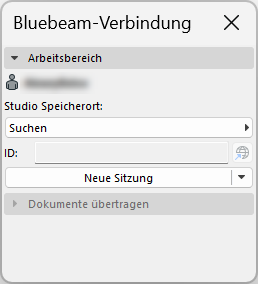
Zusammenarbeit an PDF-Dokumenten in Bluebeam mit Bluebeam Verbindung.
Hinweis: Sie benötigen ein Bluebeam-Konto, um die Bluebeam Verbindung zu verwenden.
So verwenden Sie die Bluebeam Verbindung:
1.Öffnen Sie Ablage > Interoperabilität > Bluebeam Verbindung

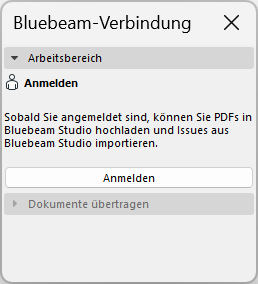
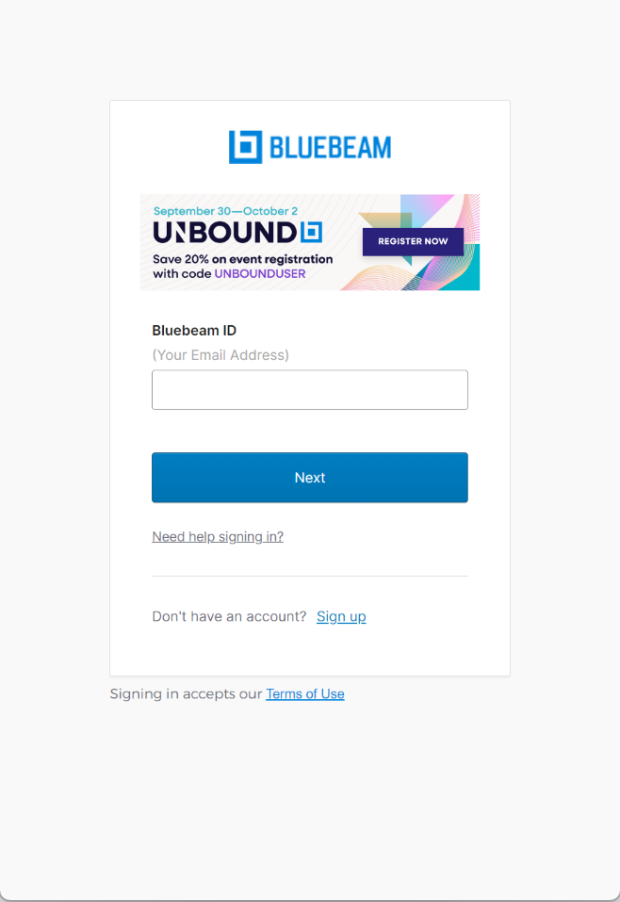
2.Melden Sie sich bei Ihrem Bluebeam-Konto an
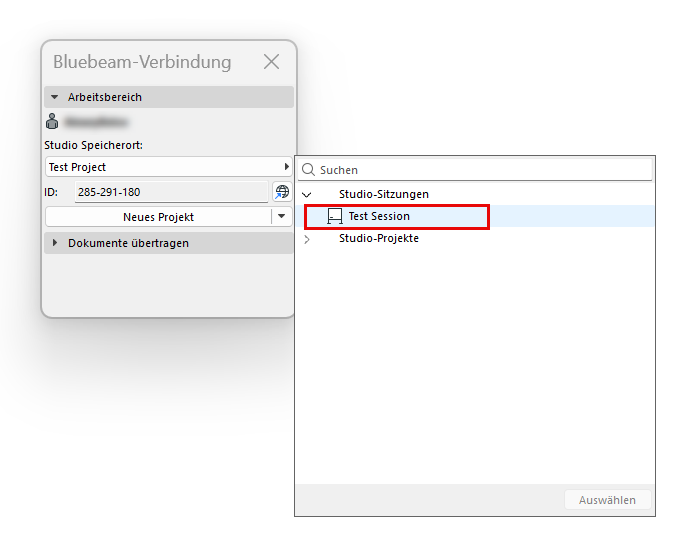
3.Wählen Sie im Arbeitsbereich unter Studiositzungen oder Studioprojekte einen Studio-Speicherort aus.

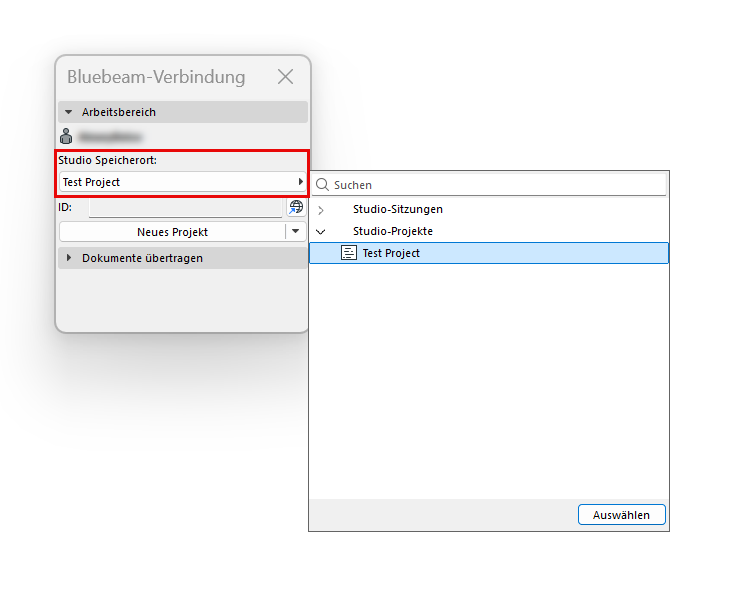
Sie können auch eine neue Sitzung oder ein neues Projekt im Arbeitsbereich starten.
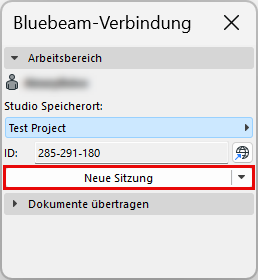
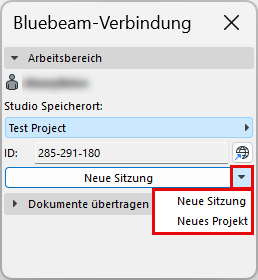
4.Im Bereich „Dokumente übertragen“: „In Studio publizieren“
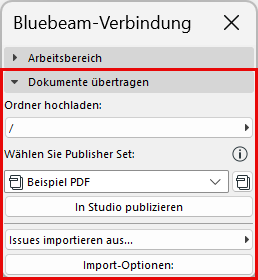
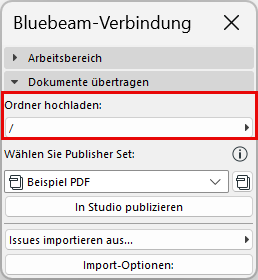
•Wählen Sie einen Upload-Ordner, um das Publisher-Set zu veröffentlichen
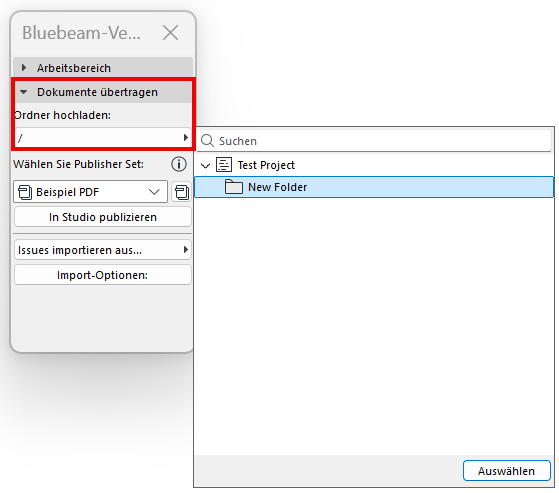
Anmerkung: Wählen Sie ein Studio-Projekt als Studio-Speicherort, um den Upload-Ordner zu durchsuchen. Wenn Sie eine Studio-Sitzung als Studio-Speicherort auswählen, ist der Upload-Ordner nicht konfigurierbar.
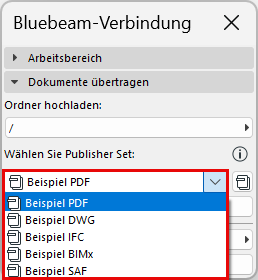
•Wählen Sie ein Publisher-Set aus
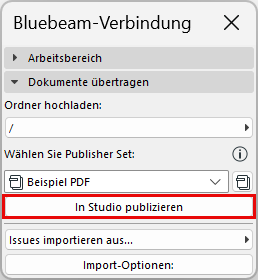
•Klicken Sie auf „In Studio publizieren“
5.Importieren von Bluebeam-Mark-Ups als Issues aus einem PDF
•Issues zum Importieren auswählen
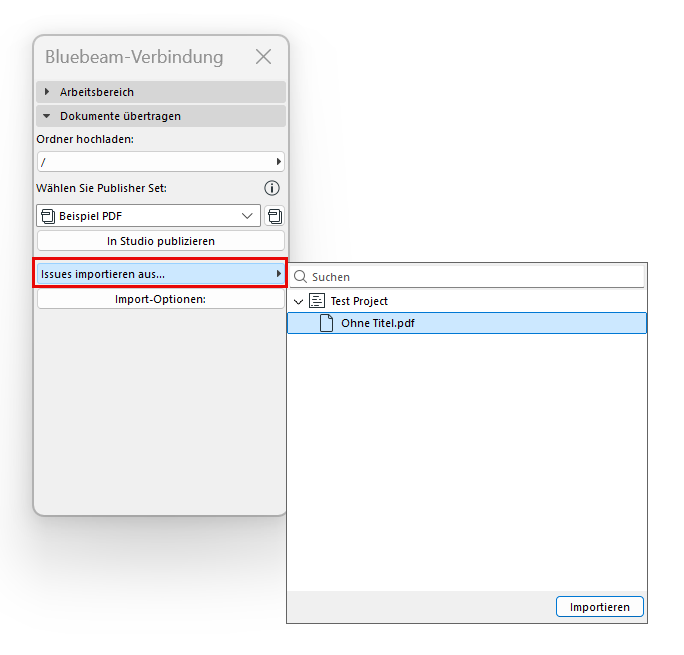
•Richten Sie Import-Optionen ein (optional)
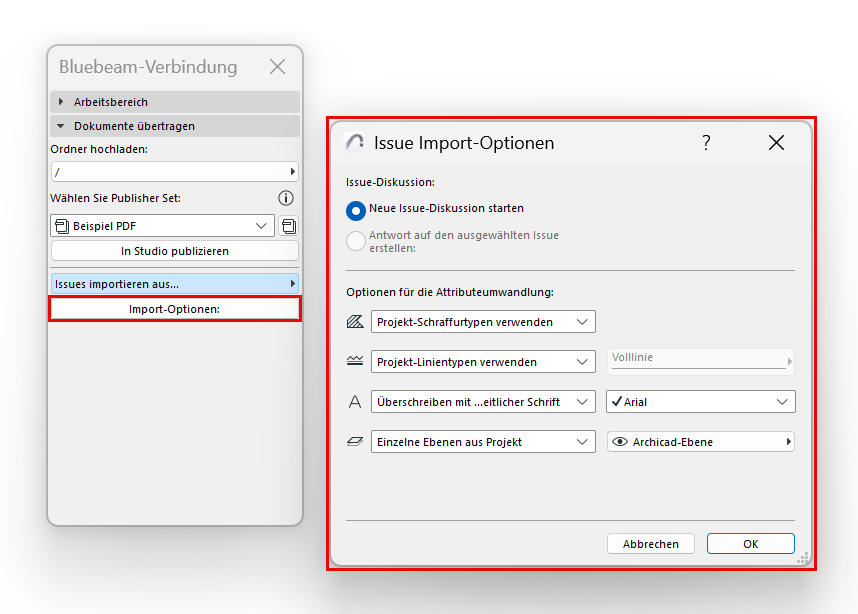
Import-Optionen:
Legen Sie in diesem Dialog fest, wie die aus Bluebeam importierten Issues in Archicad erscheinen sollen.
Issue-Diskussion
Wählen Sie eine Option dafür aus, wie die importierten Issues im Issue-Organisator angezeigt werden sollen.
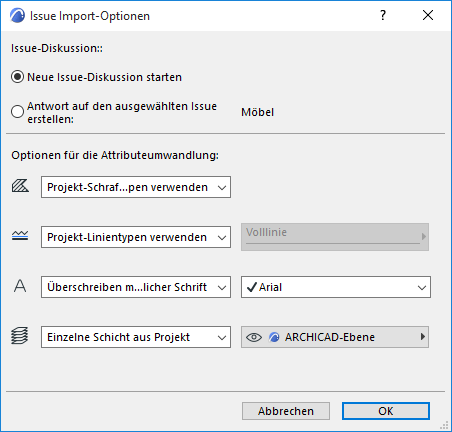
•Neue Issue-Diskussion starten: Die importierten Issues bilden eine eigene Diskussion. (Im Issue-Organisator können Sie Einträge nach Diskussion sortieren.)
•Antwort auf den ausgewählten Issue erstellen: Diese Option ist verfügbar, wenn ein Issue derzeit im Issue-Manager geöffnet ist. Wählen Sie diese Option aus, um die importierten Issues unter dem aktuell aktiven Issue als Sub-Issue aufzulisten.
Tipp: Zum Erstellen einer separaten “Kategorie” für die importierten Issues erstellen Sie zunächst einen neuen Issue in Archicad, und geben Sie ihm einen Namen (z. B. “Importierte Issues aus PDF”.) Wenn dieser neue Eintrag ausgewählt ist, importieren Sie die PDF-Issues und verwenden Sie die Option “Antwort erstellen…”. Die importierten Issues werden unter diesem Issue aufgelistet (verwenden Sie Sortieren nach: Diskussion).
Optionen für die Attributeumwandlung
Wählen Sie aus, wie die Schraffuren, Linientypen, Zeichensätze und Ebenen der importierten Issues umgewandelt werden sollen.
Schraffuren
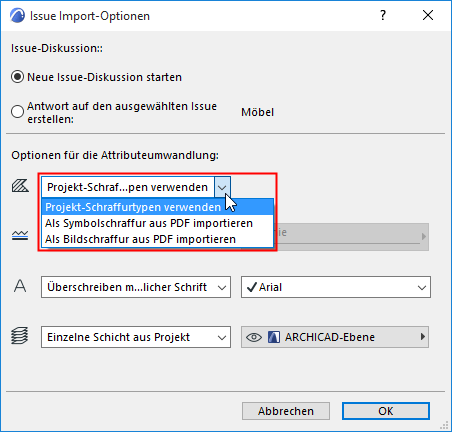
•Projektschraffurtypen verwenden: Es werden keine neuen Schraffurtypen aus dem PDF importiert. Alle importierten Schraffuren, zu denen es kein Gegenstück im Projekt gibt, werden in Massiv-Schraffuren umgewandelt.
•Importieren als Symbolschraffur aus PDF: Eine neue Vektorschraffur wird im Projekt erstellt und zum Importieren der Schraffuren verwendet. (Beispiel: “60% PDF Massivschraffur”)
•Als Bildschraffuren importieren aus PDF: Eine neue Bildschraffur wird im Projekt erstellt und zum Importieren der Schraffuren verwendet.
Anmerkung: Beim Erzeugen einer Bildschraffur wird diese Datei der eingebetteten Bibliothek des Projekts hinzugefügt. Wenn Sie an einem Teamwork-Projekt arbeiten, benötigen Sie die erforderliche Zugriffsberechtigung: Bibliothekselemente - Erstellen.
Linientypen
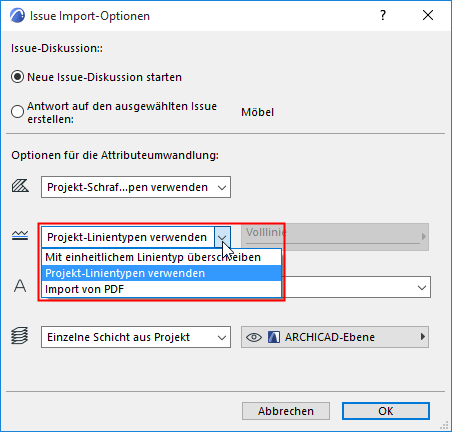
•Projektlinientypen verwenden: Es werden keine neuen Linientypen importiert. Issues werden mit ähnlichen vorhandenen Projekt-Linientypen angezeigt (z. B. Volllinie, Strichlinie, Punktlinie). Wenn kein entsprechender Linientyp im Projekt vorhanden ist, wird eine Volllinie verwendet.
•Überschreiben mit einheitlichem Linientyp: Wählen Sie einen der Linientypen des Projekts aus. Importierte Issues werden mit diesem Linientyp dargestellt.
•Importieren aus PDF: Linientypen der Issues werden importiert und diesem Projekt hinzugefügt.
Text Zeichensatz
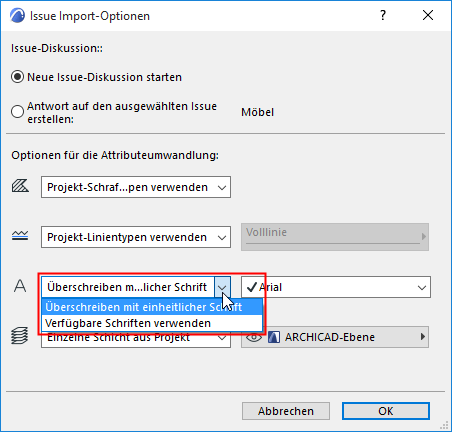
•Überschreiben mit einheitlichem Zeichensatz: Wählen Sie zum Anzeigen von Textelementen der importierten Issues einen der Zeichensätze des Projekts aus.
•Verfügbare Zeichensätze verwenden: Importierte Issue-Texte werden mit im Projekt vorhandenen ähnlichen Zeichensätzen dargestellt.
Ebene der Issues
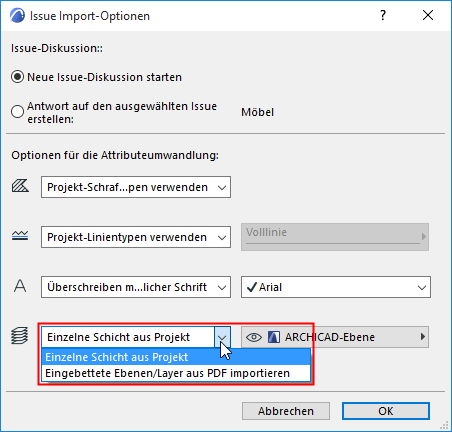
•Einzelne Ebene aus Projekt: Wählen Sie eine der Ebenen des Projekts aus. Importierte Issues werden auf dieser Ebene platziert.
•Eingebettete Ebenen/Layer aus PDF importieren: Issues werden auf neuen Ebenen platziert entsprechend der in der PDF-Quelle verwendeten Ebenen (sofern vorhanden). Diese eingebetteten Ebenen werden Ihrem Projekt hinzugefügt.