Definieren von Elementkriterien mithilfe von IFC-Daten
Elementkriterien können IFC-Daten in den folgenden Funktionen enthalten:
•Suchen & aktivieren
•Elemente reservieren (Teamwork)
•Interaktive Auswertungen - Liste der den aktuellen Projektelementen zugeordneten IFC-Daten
In diesen Dialogfenstern:
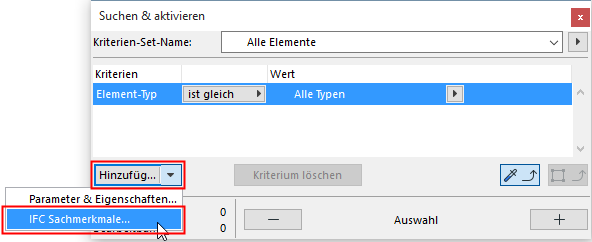
1.Wählen Sie beim Definieren der Elementkriterien “IFC-Eigenschaften” in der Popup-Liste “Hinzufügen” aus.
2.Daraufhin wird das Dialogfeld IFC-Eigenschaften auswählen eingeblendet.
Alle den Projektelementen hinzugefügten IFC-Daten sind hier aufgelistet.
Sie können die Anzeige der Daten einschränken:
–Binden Sie IFC-Eigenschaften aus dem Aktiven Vorschau-Übersetzer ein (im Gegensatz zu den derzeit im Projekt verwendeten). Sie können beispielsweise ein Kriterien-Set zum Suchen und Auswählen definieren, das Eigenschaften enthält (z. B. Brandschutzwert), die in Ihrem Projekt noch nicht vorhanden sind.
–Nur die IFC-Daten eines ausgewählten IFC-Typs finden; und/oder
–Suche nach IFC-Daten durch Eingeben einer Textzeichenfolge im Feld "Filterliste".
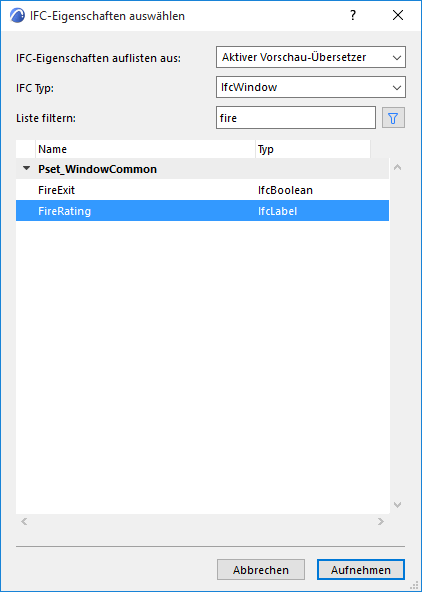
3.Wählen Sie das IFC-Datenelement aus, das als Elementkriterium verwendet werden soll. Klicken Sie auf Hinzufügen.
–Mehrere Kriterien können gleichzeitig ausgewählt werden.
–Wenn Sie in der Liste ein Eigenschaften-Set auswählen, werden alle darin enthaltenen Eigenschaften den Kriterien hinzugefügt.
–Wenn Sie den Attribut-Ordner oder einen Klassifizierungsreferenzen-Ordner auswählen, werden alle in dem Ordner enthaltenen Elemente den Kriterien hinzugefügt.
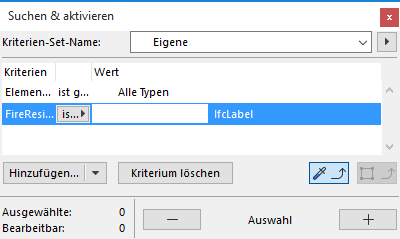
4.Definieren Sie Operatoren und Werte für die Kriterien entsprechend ihrem Typ (Etikett, Ganzzahl, Boole-Funktion etc.).
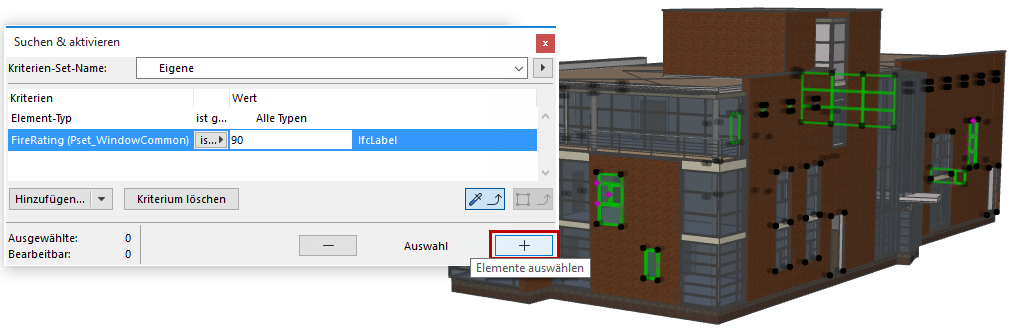
Anmerkung: In "Suchen & aktivieren" (Sie erhalten dabei Werte für die IFC-Datenkriterien aus dem Modell, indem Sie die Werkzeuge "Einstellungen aufnehmen" und "Einstellungen kopieren" auf das Element mit dem gleichen IFC-Datentyp anwenden.)
Verwendung von IFC-Eigenschaften in Auswertungs-Schemata
•Wenn Sie aus der Liste ein Eigenschaften-Set auswählen, werden alle darin enthaltenen Eigenschaften als Felder hinzugefügt.
•Wenn Sie “IFC-Zuweisung” als Parameter für das Auswertungsfeld wählen, listet die Tabelle (in nicht bearbeitbarer Form) alle IFC-Zuweisungen (ihren benannten Zweig) auf, zu denen das Element gehört. Wenn ein Element mehrere Zuweisungen hat, werden sie alle aufgelistet und durch “;” getrennt.
•Wenn Sie die “IFC Produkttyp”-Daten eines Elements auflisten, erzeugt die Auswertungstabelle zwei Spalten: “Ifc Typ - Produkttyp ” (z. B. ‘IfcWallType’ und “Ifc Typ Produkt - Name”) (das Namens-Attribut des IFC Produkttyps).
Verwenden von IFC-Datentypen als Elementkriterien
Von der Auswahloberfläche Kriterien oder Felder (z.B. im Dialogfenster Suchen & aktivieren):
1.Klicken Sie auf die Schaltfläche Hinzufügen.
2.Wählen Sie in der angezeigten Eigenschaftenliste einen IFC-Datentyp aus:

–Archicad IFC-ID (das Globalid IFC-Attribut, das automatisch jedem Element zugeordnet wird)
–Externe IFC-ID (das Globalid IFC-Attribut, das automatisch jedem Element beim IFC-Import zugeordnet wird)
–IFC-Zuordnung, z. B. IFC-Gruppe.
–IFC-Typ (siehe unten)
–IFC-Typ-Produkt, z. B. IfcColumnType.
3.Für IFC-Typ: die Liste wird auf alle im Projekt verfügbaren Typen (oberhalb der Linie) und alle Typen, die in angezeigt und modelliert werden können (unterhalb der Linie), verteilt.

Die Liste des IFC-Typs umfasst alle sogenannten “übergeordneten” Elementtypen (dies sind Sammeleinheiten über den anderen Elementen in der IFC-Einheitenhierarchie) - zum Beispiel IfcBuildingElement.
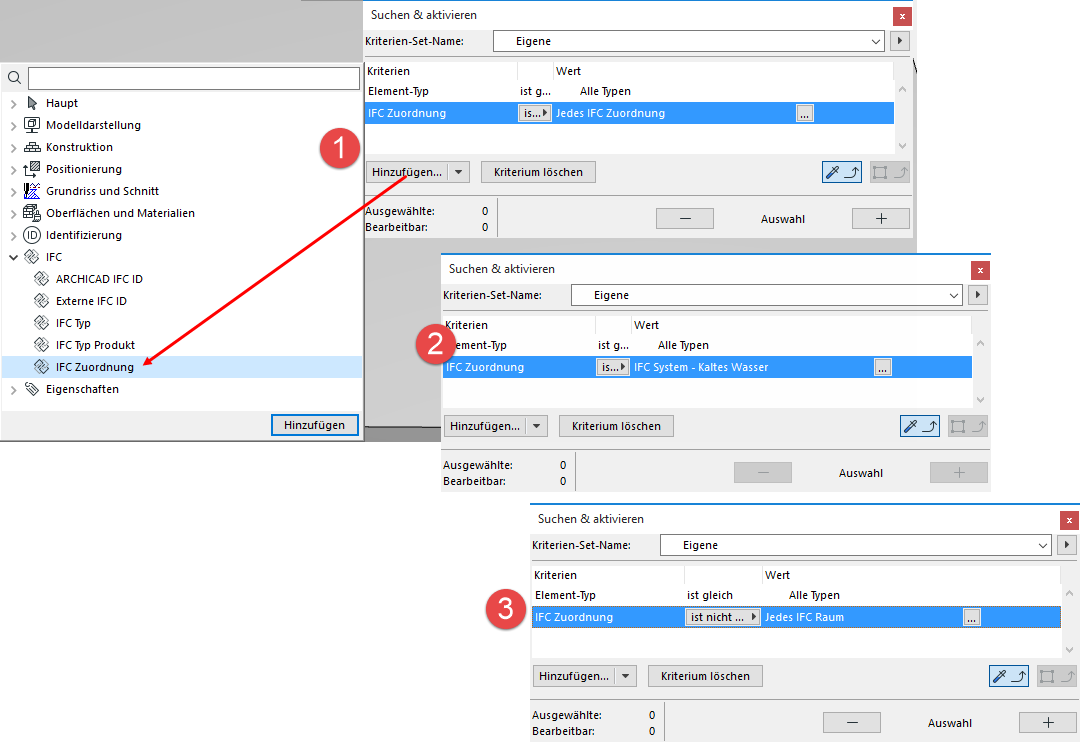
Die folgenden sind Beispiele zu den Möglichkeiten beim Suchen & aktivieren, wobei Sie IFC-Daten als Kriterien verweden:
1.Finden aller Elemente, die zu einer beliebigen Zuweisung gehören.
2.Finden aller Elemente eines bestimmten IFC-Systems.
3.Finden aller Räume, die noch in einem IFC Raum gruppiert wurden.
Anmerkung: In Suchen und aktivieren: die Funktion “Einstellungen aufnehmen” funktioniert nicht für IFC-Zuweisungen und IFC Produkttyp-Kriterien.