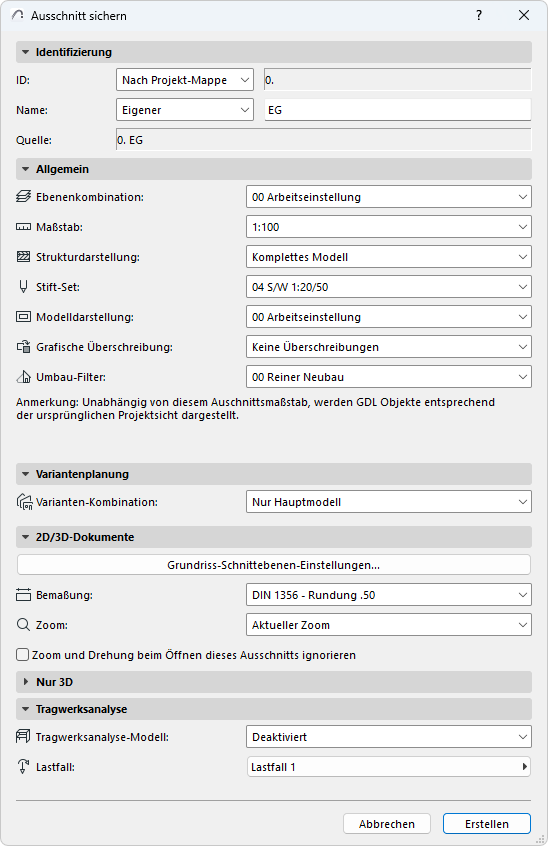
Verwenden Sie die Bedienelemente im Dialogfenster Ausschnitt-Einstellungen zum Anpassen der Einstellungen des momentan ausgewählten Ausschnitts.
Öffnen Sie die Ausschnitt-Einstellungen von einer der folgenden Stellen aus:
•Aus dem Tab Kontextmenü der geöffneten Ansicht
•Aus dem Kontextmenü eines Ausschnittes im Navigator (oder in der Navigatorpalette / dem Organisator)
•Klicken Sie auf die Schaltfläche “Einstellungen” unten in der Ausschnitt-Mappe des Navigators.
Aktuelle Fenstereinstellungen übernehmen: Klicken Sie auf diese Schaltfläche, um die Einstellungen in diesem Dialogfenster zu überschreiben, sodass sie dem momentan gültigen Ausschnitt im aktiven Fenster (Vordergrund) entsprechen.
Hinweis: Um nur die Kamera- und Sichteinstellungen neu zu definieren, verwenden Sie die Funktion „Aktuelle Kamera- und Sichtbarkeitseinstellungen abrufen" im Bedienfeld "Nur 3D" (siehe Ausschnitt-Einstellungen - Nur 3D)
Ausschnitt-Einstellungen werden auch geöffnet, wenn Sie die Befehle Ausschnitt sichern oder Als Ausschnitt sichern verwenden.
Weitere Informationen finden Sie unter Navigator Ausschnitt-Mappe.
Ausschnitt-Einstellungen - Identifizierung
•ID: Wählen Sie eine Methode zum Zuweisen einer ID zu diesem Ausschnitt aus: Keine, individuell (gewünschte ID im angrenzenden Textfeld eingeben) oder Nach Projekt-Mappe.
“Nach Projekt-Mappe” bedeutet, dass der Ausschnitt die ID aus dem entsprechenden Blickpunkt in der Projekt-Mappe übernimmt.
•Name: Wählen Sie eine Methode zum Zuweisen eines Namens zu diesem Ausschnitt aus: entweder individuell (gewünschten Namen im angrenzenden Textfeld eingeben) oder Nach Projekt-Mappe.
“Nach Projekt-Mappe” bedeutet, dass der Ausschnitt seinen Namen aus dem entsprechenden Blickpunkt in der Projekt-Mappe übernimmt.
•Quelle: Dieses Feld bietet Rückmeldungen zum Quell-Blickpunk des Ausschnittes oder zum Dateipfad seiner Quelldatei.
Ausschnitt-Einstellungen - Allgemein
•Ebenen-Kombination: Wählen Sie eine Ebenen-Kombination, die diesem Ausschnitt zugeordnet werden soll.
Weitere Informationen finden Sie unter Ebenen-Kombinationen.
•Maßstab: Wählen Sie einen Maßstab aus, der diesem Ausschnitt zugewiesen werden soll.
Weitere Informationen finden Sie unter Maßstab.
•Strukturanzeige: Wählen Sie eine Struktur-Anzeigeeinstellung für diesen Ausschnitt aus.
Weitere Informationen finden Sie unter Strukturdarstellung.
Wenn dieses Popup grau angezeigt wird: Dies bedeutet, dass der ursprüngliche Blickpunkt entweder den Status "Manuell aktualisieren" oder "2D-Zeichnung" hat, sodass Sie die Strukturdarstellung dieses Ausschnittes nicht bearbeiten können. Sie können den Blickpunkt auf automatische Aktualisierung stellen oder eine neue Projekt-Sicht mit den benötigten Struktur-Einstellungen erstellen.
•Stift-Set: Wählen Sie ein Stift-Set aus, das mit diesem Ausschnitt verwendet werden soll.
Weitere Informationen finden Sie unter Stiftsets.
•Modelldarstellung: Wählen Sie eine Modelldarstellungs-Kombination aus, die in diesem Ausschnitt gelten soll.
Weitere Informationen finden Sie unter Modelldarstellung.
•Grafische Überschreibung: Wählen Sie eine Grafische Überschreibung, die diesem Ausschnitt zugeordnet werden soll.
Weitere Informationen finden Sie unter Grafische Überschreibung.
Wenn dieses Popup grau angezeigt wird: Dies bedeutet, dass der ursprüngliche Blickpunkt entweder den Status "Manuell aktualisieren" oder "2D-Zeichnung" hat, sodass Sie die Graphische Überschreibung dieses Ausschnittes nicht bearbeiten können. Sie können den Blickpunkt auf automatische Aktualisierung stellen oder eine neue Projekt-Sicht mit den benötigten Einstellungen für die Grafische Überschreibung erstellen.
•Umbau-Filter: Wählen Sie einen Umbau-Filter aus, der diesem Ausschnitt zugewiesen werden soll.
Weitere Informationen finden Sie unter Umbau.
Wenn dieses Popup grau angezeigt wird: Dies bedeutet, dass der ursprüngliche Blickpunkt entweder den Status "Manuell aktualisieren" oder "2D-Zeichnung" hat, sodass Sie den Umbau-Filter dieses Ausschnittes nicht bearbeiten können. Sie können den Blickpunkt auf automatische Aktualisierung stellen oder eine neue Projekt-Sicht mit dem benötigten Umbau-Filter erstellen.
Ausschnitt-Einstellungen - Variantenplanungs-Teilfenster
Wählen Sie eine Planungsvariante für diesen Ausschnitt.
Siehe Arbeiten mit Varianten-Kombinationen
Ausschnitt-Einstellungen - 2D/3D-Dokumente
Grundriss-Schnittebene
Klicken Sie auf diese Schaltfläche, um das Dialogfenster der Einstellungen zur Grundriss-Schnittebene aufzurufen. Alle Anpassungen an diesen Einstellungen werden nur auf diesen Ausschnitt angewendet, nicht auf das Projekt als Ganzes.
Weitere Informationen finden Sie unter Grundriss-Schnittebene (Globale Einstellung).
Bemaßungseinstellungen
Wählen Sie in diesem Popup-Menü eine Bemaßungseinstellung aus. Der hier ausgewählte Standard wird nur auf diesen Ausschnitt angewendet, nicht auf das Projekt als Ganzes.
Weitere Informationen finden Sie unter Bemaßungs-Einstellungen.
Zoom
Wählen Sie einen Zoom, der mit diesem Ausschnitt gesichert werden soll:
Anmerkung: Ein gesicherter Zoom-Wert eines Ausschnittes umfasst das Verschieben und ggf. die gedrehte Zeichnung.
• Aktueller Zoom: Der Ausschnitt sichert den aktuellen Zoom als Teil seiner Einstellungen.
Anmerkung: Sobald ein Ausschnitt mit “Aktueller Zoom” gesichert wurde, wird diese Einstellung von diesem Zeitpunkt an in dieser Popup-Liste als "Gezoomter Bereich" bezeichnet.
•Optimieren: Immer wenn Sie diesen Ausschnitt öffnen oder wenn Zeichnungen aus diesem Ausschnitt aktualisiert oder publiziert werden, so wird – vorbehaltlich ihres Ebenenstatus – bei ihrer Anzeige der gesamte Inhalt des Projektfensters angezeigt
•jeder zuvor gesicherte, individuell benannte Zoom.
Siehe Zoomausschnitte speichern.
Weitere Informationen finden Sie unter Zoom.
Zoom beim Öffnen dieses Ausschnitts ignorieren
Wenn diese Checkbox markiert ist, wird dieser Ausschnitt beim Öffnen mit dem Zoom-Wert des zuletzt geöffneten Fensters angezeigt (nicht der gesicherte Zoom dieses Ausschnitts). Der gespeicherte Zoomfaktor des Ausschnitts wird jedoch angewendet, wenn Sie diesen Ausschnitt als Zeichnung platzieren oder ihn publizieren.
Anmerkung: Ein gesicherter Zoom-Wert eines Ausschnittes schließt ggf. die Drehung der Zeichnung mit ein.
Ausschnitt-Einstellungen - Nur 3D
In diesem Bereich können Sie die 3D-bezogenen Daten der Ansicht festlegen: 3D-Stil und -grösse, Kameraeinstellungen und Sichtbarkeitseinstellungen.
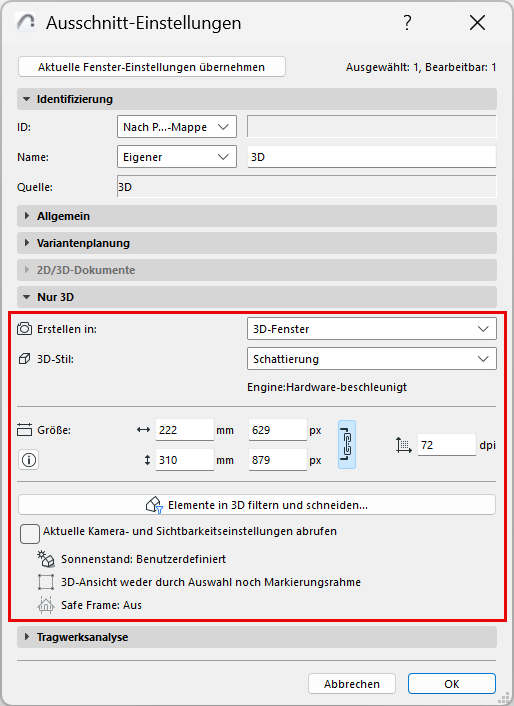
Erstellen in: 3D- oder Photorealistik-Fenster
•Für das 3D-Fenster: Wählen Sie einen 3D-Stil (siehe 3D-Stile). Hier wird auch die vom ausgewählten 3D-Stil verwendete Engine angezeigt.
•Für Photorealistik: Wählen Sie eine Rendering-Szene (siehe Rendering-Szenen auswählen und verwalten). Die aktuelle Photorealistik-Engine ist hier ebenfalls zu sehen.
Größe: Anzeigen oder Bearbeiten der Größe einer Rendering-Ansicht. Sie können das Seitenverhältnis fixieren, um Grössen zu bearbeiten, ohne die Proportionen zu verändern.
Anmerkungen:
–Druckgrösseneinheiten verwenden die hier ausgewählten Layouteinheiten: Arbeitseinheit
–Die maximale Pixelabmessung beträgt 32.000 in jeder Richtung
Auflösung: Passen Sie die Ansichtsauflösung in DPI nach Bedarf an.
Elemente in 3D filtern und schneiden...
Siehe Elemente in 3D filtern und schneiden
Aktuelle Kamera- und Sichtbarkeitseinstellungen abrufen
Dieser Abschnitt informiert Sie über die gespeicherte Sonnenposition und die Sichtbarkeitseinstellungen dieser 3D-Ansicht:
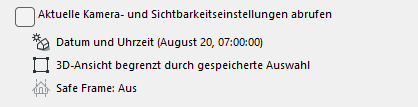
•Was sind die Kamera- und Sonnenpositionen der Ansicht? (Siehe Standort & Projektionsart)
•Ist die 3D-Ansicht gefiltert oder durch einen Rahmen begrenzt?
•Wird ein Render-Schutzbereich angewendet? (Siehe Schutzbereich rendern)
Aktivieren Sie bei Bedarf die Checkbox „Aktuelle Kamera- und Sichtbarkeitseinstellungen abrufen". Dies wird:
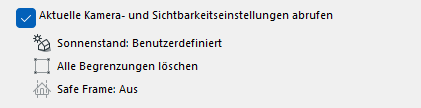
•Die gespeicherte Kameraposition, Sonnenposition und Sichtbarkeitseinstellungen überschreiben
•Ersetzen Sie die Einstellungen durch die Einstellungen des aktuellen (vordersten) Fensters.
Die Bildgrösse ist davon nicht betroffen.
Ausschnitt-Einstellungen - Tragwerksanalyse
•Tragwerksanalyse-Modell: Aktivieren oder deaktivieren Sie das Tragwerksanalyse-Modell für diesen Ausschnitt.
•Lastfall: Wählen Sie den sichtbaren Lastfall für diesen Ausschnitt.
Siehe Tragwerksanalyse-Modell