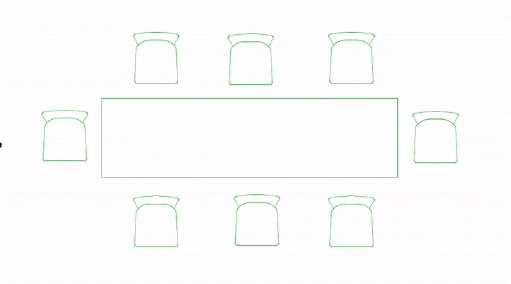
Μπορείτε να περιστρέψετε επιλεγμένα στοιχεία στην Κάτοψη ή στο 3D Παράθυρο χρησιμοποιώντας μία από τις ακόλουθες μεθόδους.
•Γρήγορη Περιστροφή: Χρησιμοποιήστε τη συντόμευση Ctrl+R για να περιστρέψετε τα επιλεγμένα στοιχεία κατά 90 μοίρες
•Χειροκίνητα: Καθορίστε το κέντρο περιστροφής και την ακτίνα, στη συνέχεια περιστρέψτε γραφικά ή εισάγετε μοίρες
|
Συντομεύσεις Περιστροφής |
||
|
Δεξιόστροφα 90 μοίρες |
Αριστερόστροφα 90 μοίρες |
Χειροκίνητη Περιστροφή (πολλαπλών βημάτων) |
|
Shift + Ctrl + R |
Ctrl + R |
Ctrl + E |
Γρήγορη Περιστροφή στοιχείων κατά 90 μοίρες
•Χρησιμοποιήστε Ctrl + R για να περιστρέψετε το επιλεγμένο στοιχείο (τα επιλεγμένα στοιχεία) κατά 90 μοίρες, αριστερόστροφα
•Χρησιμοποιήστε Shift + Ctrl + R για να τα περιστρέψετε δεξιόστροφα
•Χρησιμοποιήστε το Μετακίνηση> Στροφή > Δεξιόστροφα ή το Μετακίνηση> Στροφή > Αριστερόστροφα
•Αποκτήστε πρόσβαση σε αυτές τις εντολές από το μενού Επεξεργασία > Μετακίνηση ή από τη γραμμή εργαλείων Μετατόπιση Στοιχείων
Γρήγορη Περιστροφή επιλεγμένων στοιχείων σε βήματα 90 μοιρών
Περιστρέψτε το στοιχείο με το χέρι
1.Επιλέξτε ένα ή περισσότερα στοιχεία και κάντε ένα από τα εξής:
–Χρησιμοποιήστε μία συντόμευση: Ctrl (Cmd) + E
–Επιλέξτε το εικονίδιο Στροφή από τη μικροΠαλέτα
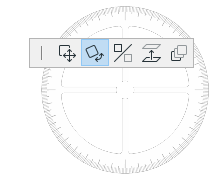
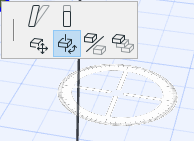
–Επεξεργασία > Μετακίνηση > Στροφή
–ή τη γραμμή εργαλείων Drag Elements Μετακίνηση > Στροφή από το θεματικό μενού ή την γραμμή εργαλείων Μετατόπιση Στοιχείων
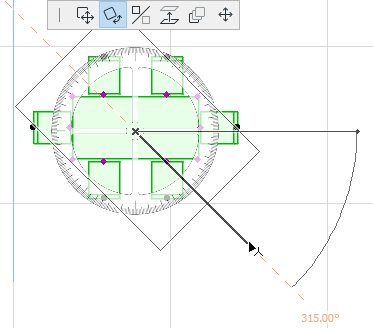
2.Κάντε κλικ για να ορίσετε το κέντρο στροφής των επιλεγμένων στοιχείων.
3.Κάντε κλικ για να ορίσετε το σημείο έναρξης του τόξου στροφής και την ακτίνα του.
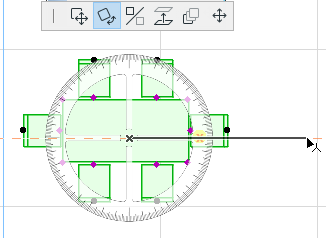
4.Μετακινήστε τον κέρσορα και κάντε κλικ για να ολοκληρώσετε την περιστροφή ή εισάγετε μία γωνία στροφής στον Ιχνηλάτη.
Στροφή Αντιγράφου
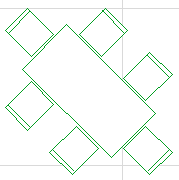
Αυτή η εντολή δημιουργεί ένα αντίγραφο του επιλεγμένου στοιχείου και περιστρέφει το αντίγραφο. Τα αρχικά στοιχεία(ο) παραμένουν στη θέση τους.
Ακολουθήστε τα βήματα για την περιστροφή ως συνήθως, αλλά κάντε επίσης ένα από τα ακόλουθα:
–Χρησιμοποιήστε μία συντόμευση: Ctrl (Cmd) + Shift + E ή Ctrl (Cmd) + Shift + R
–Πατήστε Ctrl κατά την εκτέλεση της κανονικής εντολής Στροφή
–Επεξεργασία > Μετακίνηση > Στροφή Αντιγράφου
–Μετακίνηση > Στροφή ενός Αντιγράφου από το θεματικό μενού ή την γραμμή εργαλείων Μετατόπιση Στοιχείων
Στροφή Πολλαπλών Αντιτύπων
Χρησιμοποιήστε την για να δημιουργήσετε πολλά περιστρεφόμενα αντίγραφα του αρχικού στοιχείου. Τα αρχικά στοιχεία(ο) παραμένουν στη θέση τους.
Ακολουθήστε τα βήματα ως συνήθως, αλλά κάντε επίσης ένα από τα ακόλουθα:
–Πατήστε Ctrl (Cmd) + Alt κατά την εκτέλεση της κανονικής εντολής Στροφή
–Επεξεργασία > Μετακίνηση > Στροφή Πολλαπλών Αντιτύπων
–Move > Στροφή Πολλαπλών Αντιτύπων από το θεματικό μενού ή την γραμμή εργαλείων Μετατόπιση Στοιχείων
Σημειώσεις:
–Μόνο σχεδιαστικά στοιχεία υπόκεινται σε Στροφή στα παράθυρα Τομής/Όψης/ΕΟψης, 3D Εγγράφου και Λεπτομέρειας/Φύλλου Εργασίας
–Στο 3D Παράθυρο, η περιστροφή εκτελείται πάντα πάνω σε οριζόντιο επίπεδο
Γραφική Επεξεργασία των Κελυφών
Στροφή Δοκού και Υποστυλώματος