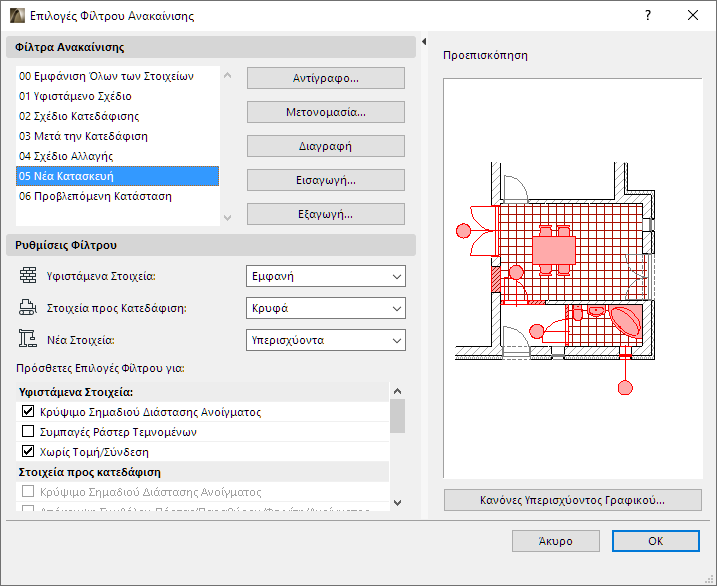
Χρησιμοποιήστε αυτόν τον διάλογο (Έγγραφο > Ανακαίνιση > Επιλογές Φίλτρου Ανακαίνισης) για να καθορίσετε τα στοιχεία (ανά Κατάσταση Ανακαίνισης) που πρέπει να εμφανίζονται, να είναι κρυφά, ή υπερισχύοντα σε ένα Φίλτρο Ανακαίνισης.
Μπορείτε να αλλάζετε τις ρυθμίσεις των υφιστάμενων φίλτρων ή να δημιουργείτε νέα Φίλτρα Ανακαίνισης.
Οι Επιλογές Φίλτρου Ανακαίνισης απομνημονεύονται μαζί με τη μελέτη.
Δείτε επίσης: Παραδείγματα Φίλτρων Ανακαίνισης.
Άνοιγμα Διαλόγου Επιλογές Φίλτρου Ανακαίνισης
Κάντε μία από τις ακόλουθες ενέργειες:
•Κάντε κλικ στο εικονίδιο Επιλογές Φίλτρου Ανακαίνισης από τις ΤαχυΕπιλογές

•Πηγαίνετε στο Έγγραφο > Ανακαίνιση > Επιλογές Φίλτρου Ανακαίνισης
•Κάντε κλικ στις Επιλογές Φίλτρου Ανακαίνισης από το pop-up της Παλέτας Ανακαίνιση.
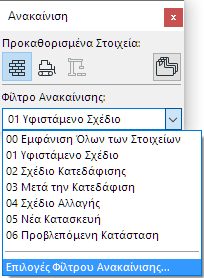
Επιλέξτε ένα Φίλτρο προς Επεξεργασία
Από τη λίστα Φίλτρα Ανακαίνισης του διαλόγου Επιλογές Φίλτρου Ανακαίνισης, επιλέξτε το Φίλτρο που θέλετε να δείτε ή να επεξεργαστείτε.

•Αντίγραφο...: Δημιουργήστε ένα νέο Φίλτρο Ανακαίνισης με αναπαραγωγή του επιλεγμένου φίλτρου, με ένα νέο όνομα και με επεξεργασία των ιδιοτήτων του.
•Μετονομασία...: Μετονομάστε το τρέχον επιλεγμένο Φίλτρο Ανακαίνισης.
•Διαγραφή: Αφαιρέστε το επιλεγμένο Φίλτρο Ανακαίνισης από τη μελέτη.
•Εισαγωγή...: Προσθέστε ένα αποθηκευμένο Φίλτρο Ανακαίνισης (.xml αρχείο) στη μελέτη σας.
•Εξαγωγή...: Αποθηκεύστε το επιλεγμένο Φίλτρο Ανακαίνισης (.xml αρχείο) σε μία εξωτερική θέση. Μπορεί να εισαχθεί αργότερα σε μία άλλη μελέτη.