Διαθέσιμο με το Archicad Collaborate
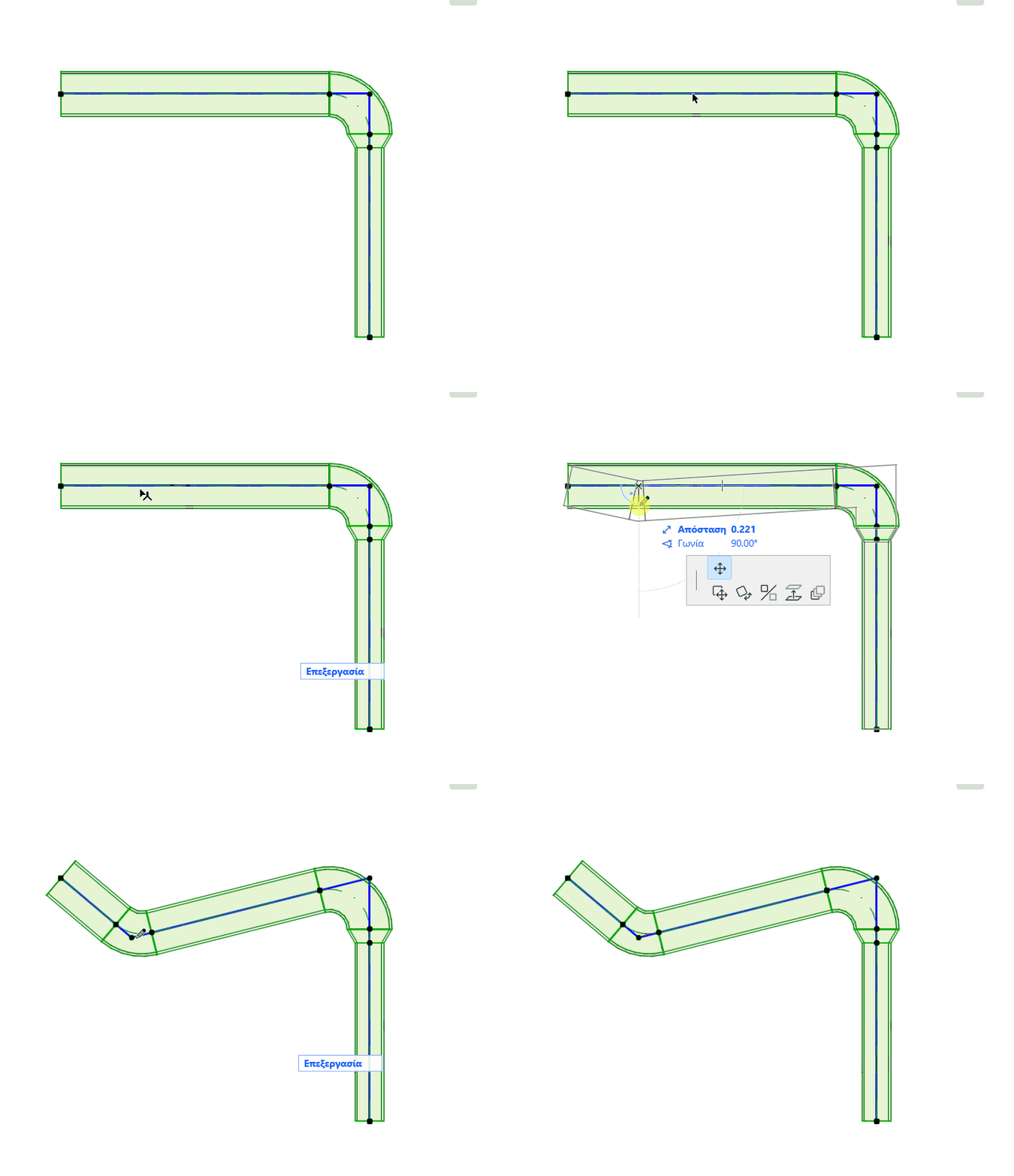
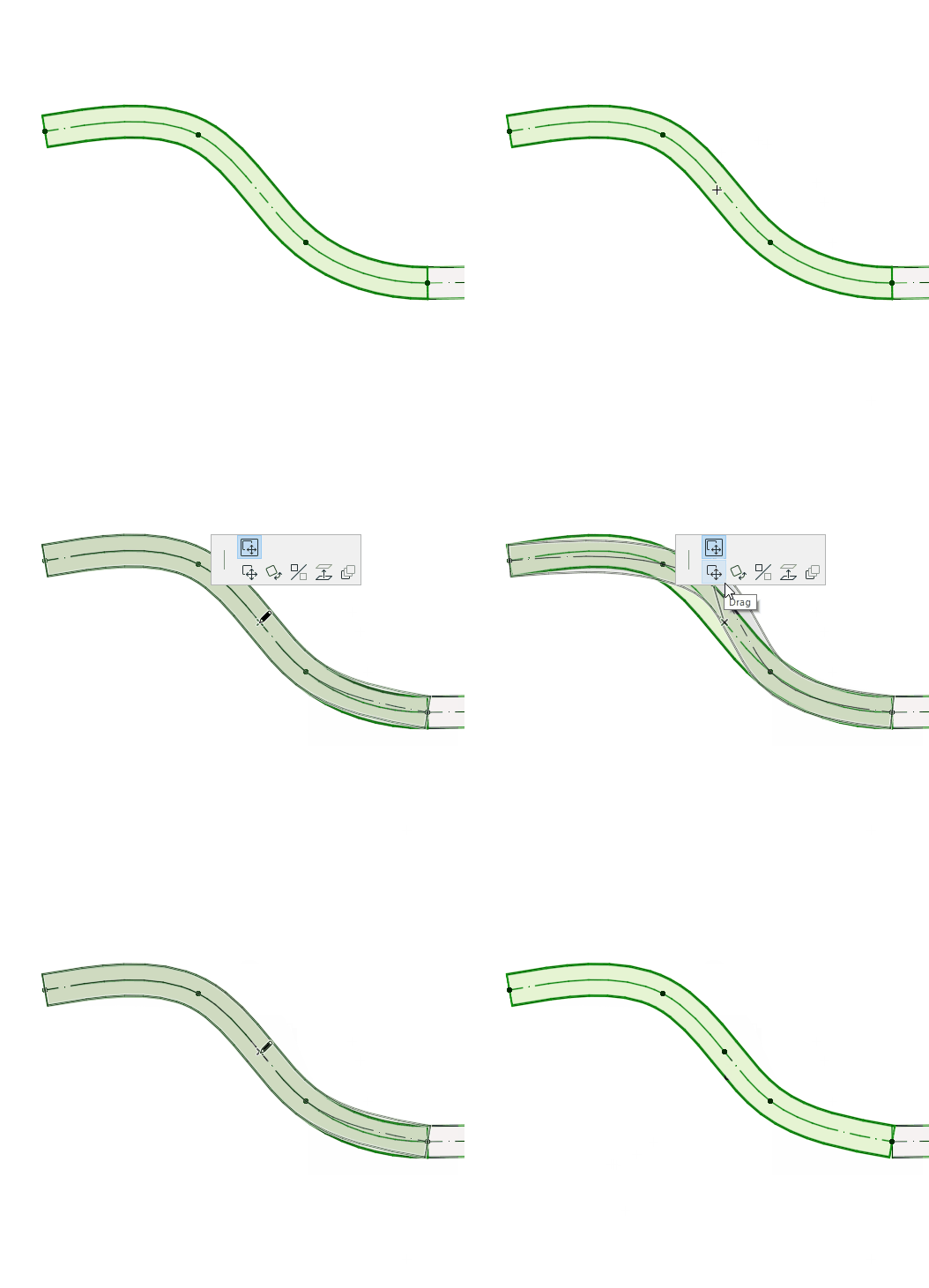
Για οποιοδήποτε επιλεγμένο στοιχείο Όδευσης: κάντε κλικ σε μία ακμή, έναν κόμβο ή μία γραμμή αναφοράς για να αποκτήσετε πρόσβαση στις εντολές της ΜικροΠαλέτας.
Σημείωση: Ενεργοποιήστε την επιλογή Γραμμές αναφοράς ΜΗΥ σε 2D απόψεις στην επιλογή Άποψη > Επιλογές Εμφάνισης στην Οθόνη.
Εκκαθάριση αχρησιμοποίητων κόμβων
Ρύθμιση στοιχείων Όδευσης μεταξύ τους
Από τη γραμμή αναφοράς:
1.Επιλέξτε Εισαγωγή νέου κόμβου.
2.Σύρετε για να δημιουργήσετε έναν νέο κόμβο και να αλλάξετε το σχήμα Όδευσης.
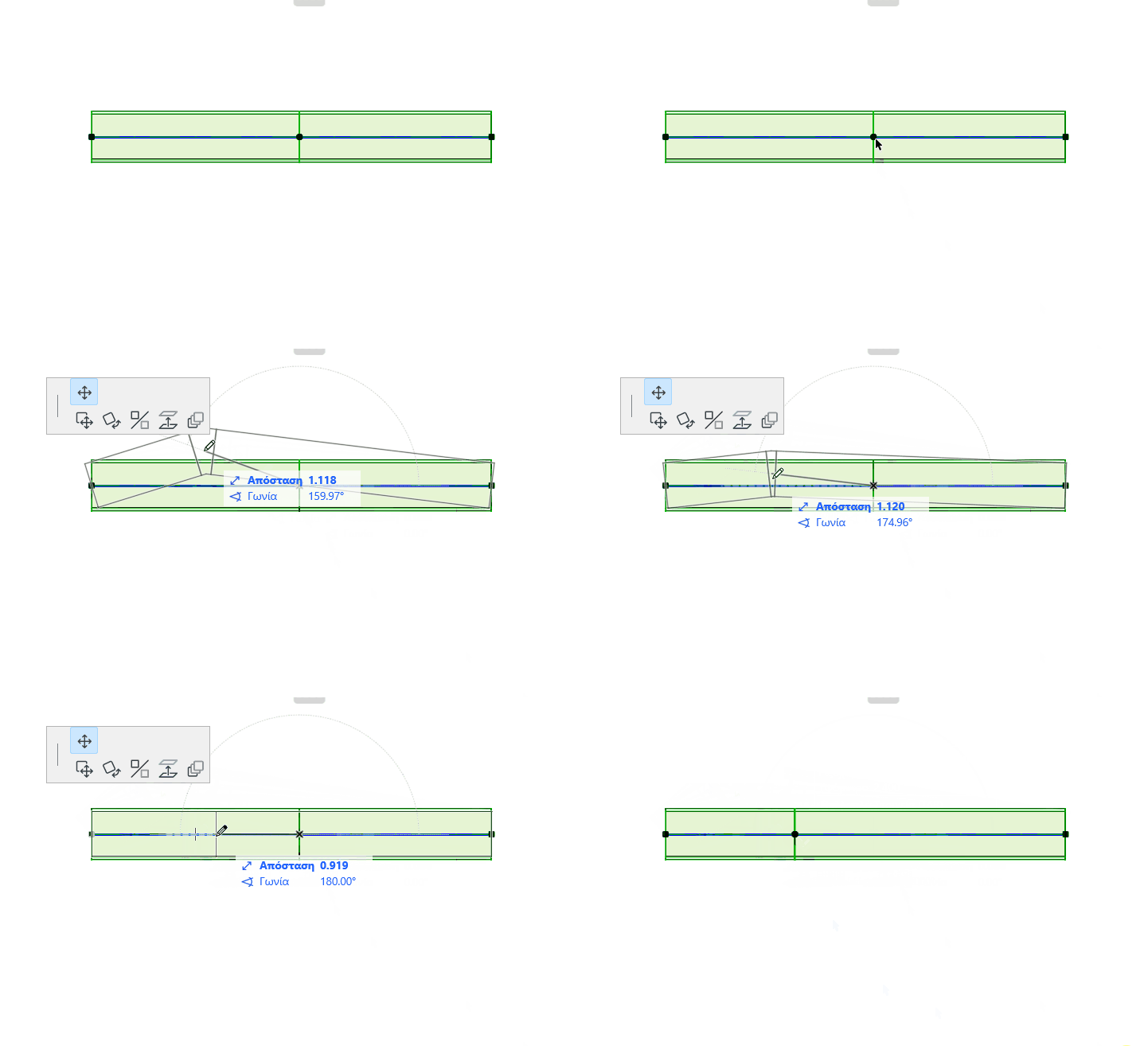
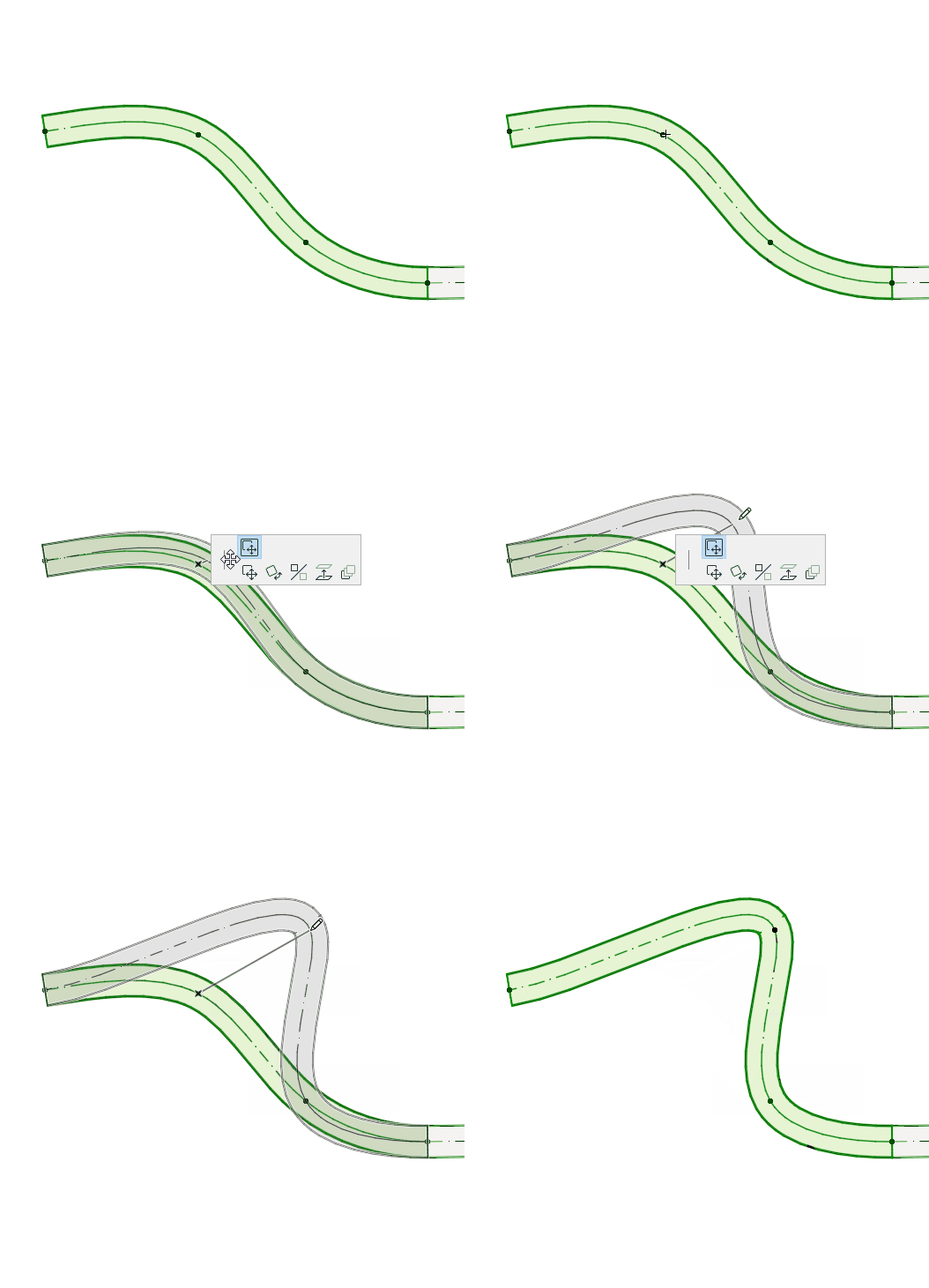
Σύρετε τον κόμβο σύνδεσης ή εισάγετε τιμές στον Ιχνηλάτη. Αυτό τροποποιεί το μήκος του τμήματος.
Εκκαθάριση αχρησιμοποίητων κόμβων
1.Επιλέξτε μία ή περισσότερες ΜΗΥ οδεύσεις.
2.Από την ΜΗΥ Γραμμή Εργαλείων, το μενού Σχεδίαση ή το θεματικό μενού: κάντε κλικ στην επιλογή Εκκαθάριση Αχρησιμοποίητων ΜΗΥ Κόμβων.
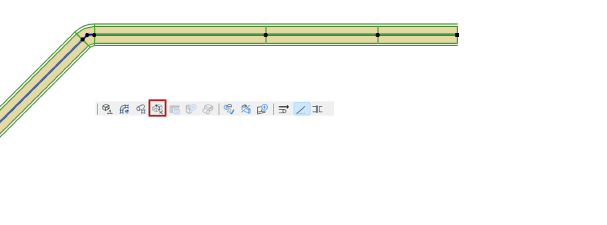
Αυτή η εντολή διαγράφει όλους τους αχρησιμοποίητους κόμβους στις επιλεγμένες οδεύσεις - δηλαδή τους κόμβους που βρίσκονται μεταξύ δύο τμημάτων με την ίδια γεωμετρία, οι οποίοι δεν χρησιμοποιούνται για τη σύνδεση άλλου στοιχείου.
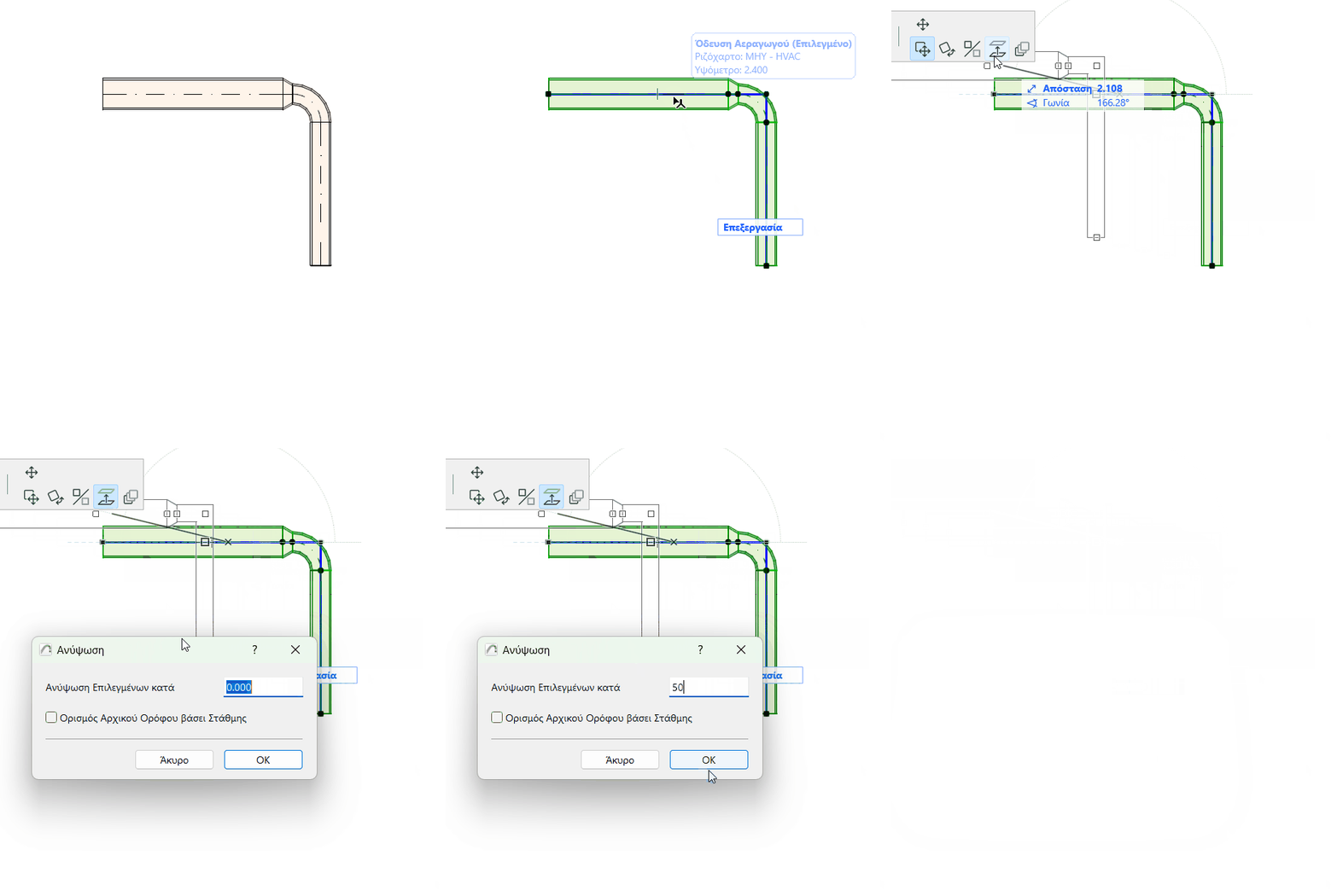
Εισάγετε την τιμή με την οποία θέλετε να ανυψώσετε την Όδευση.
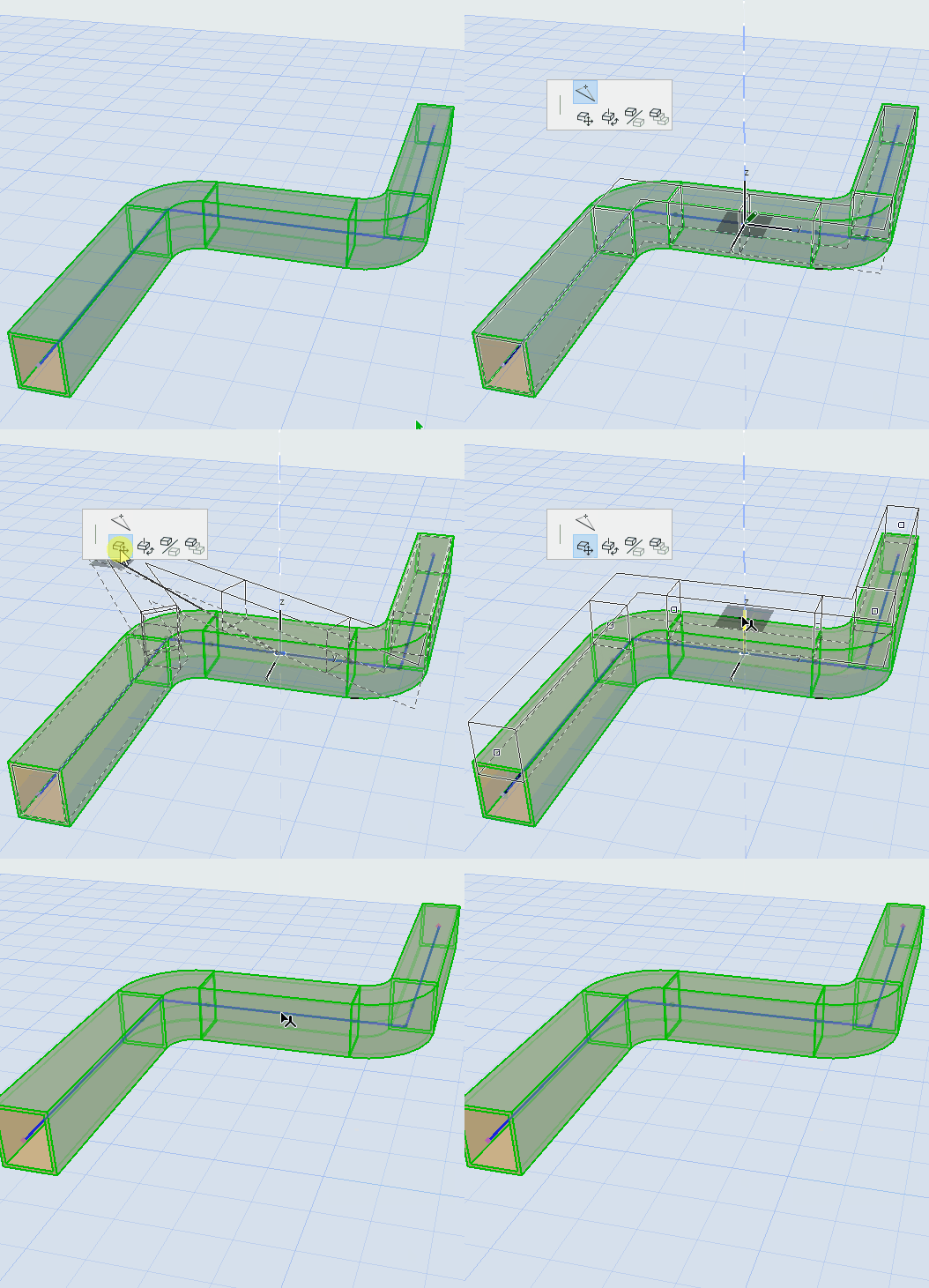
Χρησιμοποιήστε την εντολή Μετατόπιση για να αλλάξετε το υψόμετρο της Όδευσης στον άξονα Z.
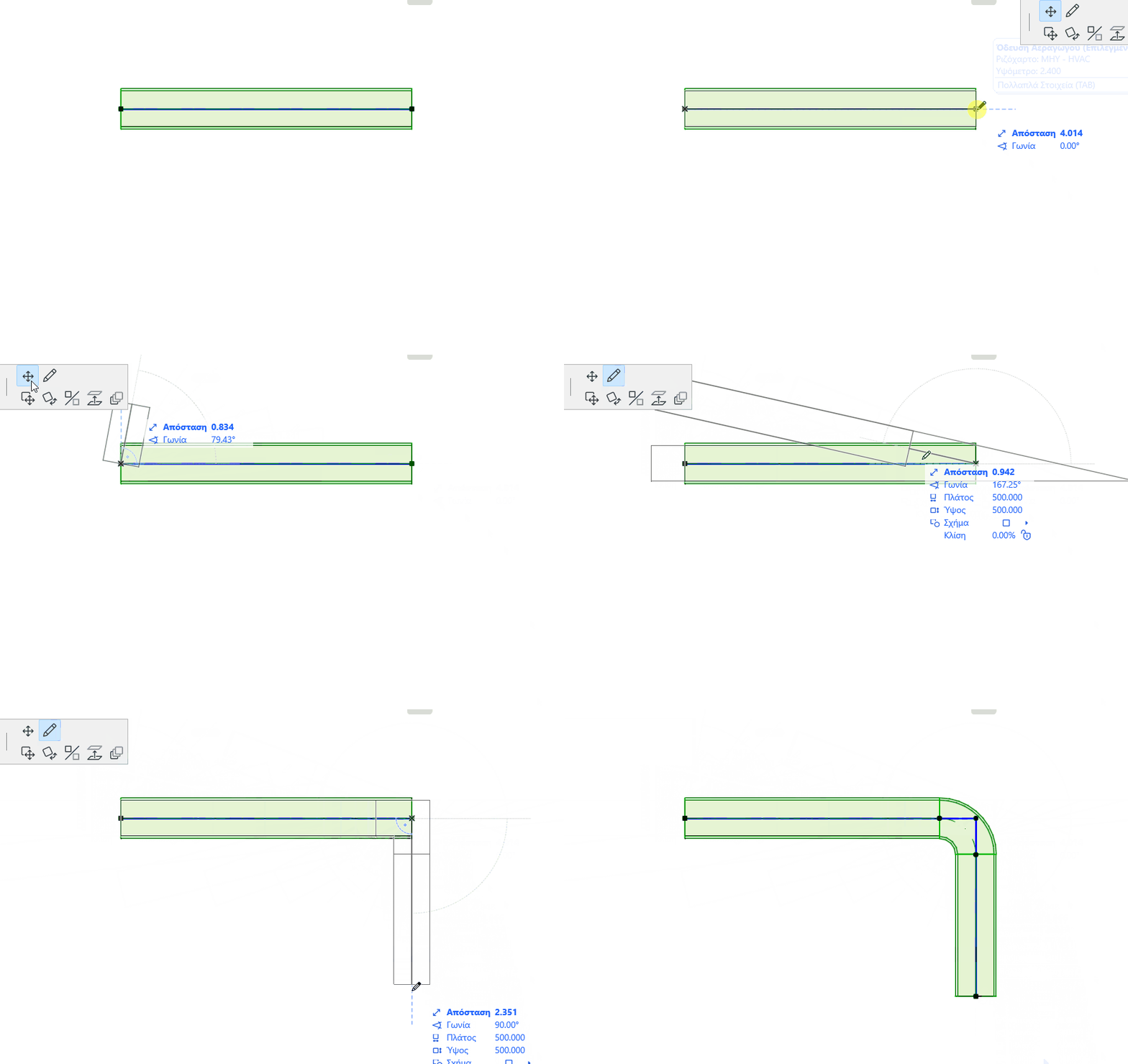
Διατίθεται στο τέλος ενός μη συνδεδεμένου ευθύγραμμου τμήματος.
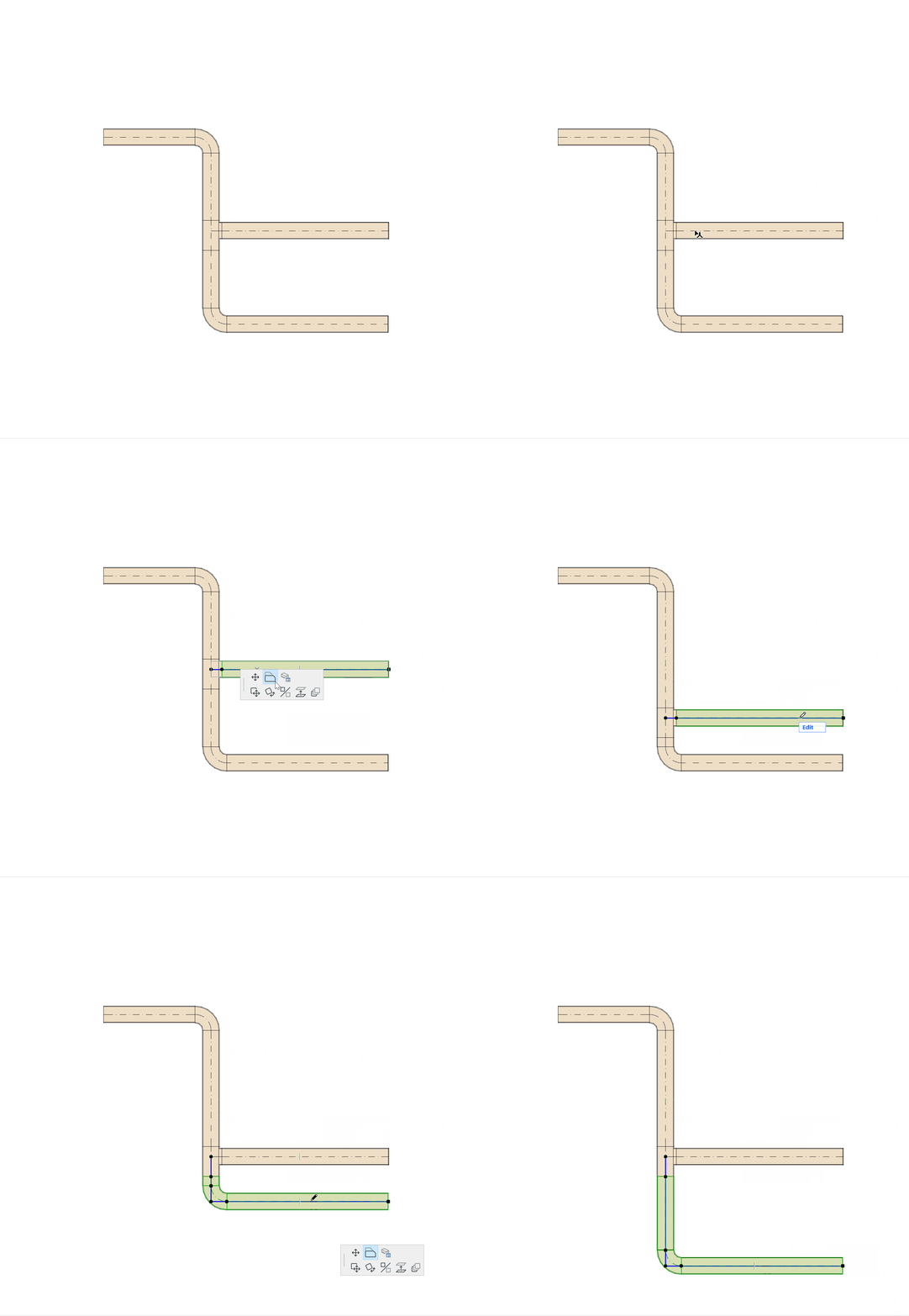
1.Επιλέξτε το στοιχείο.
2.Κάντε κλικ στη γραμμή αναφοράς.
3.Από την ΜικροΠαλέτα, επιλέξτε «Απόκλιση Τμήματος" για να το μετακινήσετε.
Σημείωση: Η Απόκλιση λειτουργεί και σε τμήματα διακλάδωσης (εκτός από τις κεκλιμένες οδεύσεις και αν στον κλάδο συνδέονται πολλές οδεύσεις)
Δείτε επίσης Επεξεργασία διαμέτρου τμήματος - με ΜικροΠαλέτα.
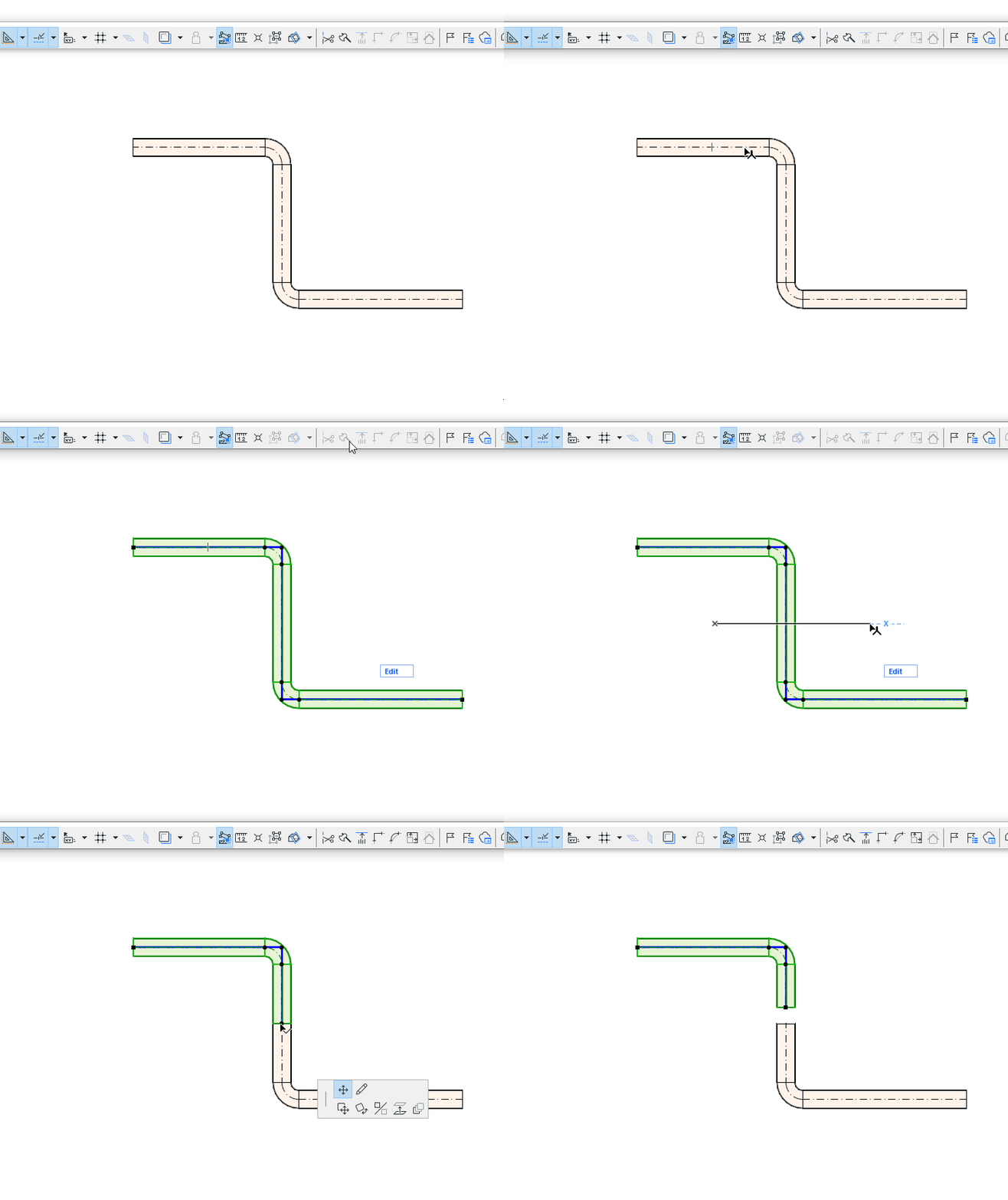
1.Επιλέξτε την όδευση που θέλετε να διασπάσετε.
2.Επιλέξτε την εντολή Επεξεργασία > Αναμόρφωση > Διάσπαση ή το εικονίδιο Τσεκούρι από την γραμμή εργαλείων.
3.Σχεδιάστε μία προσωρινή γραμμή διαχωρισμού.
Σημείωση: Στο 3D παράθυρο, εμφανίζεται ως οπτική πληροφόρηση ένα κόκκινο επίπεδο διάσπασης.
4.Κάντε κλικ σε μία από τις δύο περιοχές που ορίζει η γραμμή/τόξο διάσπασης (ο δείκτης θα έχει τη μορφή Ματιού).
5.Τα στοιχεία που βρίσκονται στην περιοχή που κάνατε κλικ με το ποντίκι, θα παραμείνουν επιλεγμένα, ενώ τα στοιχεία της άλλης περιοχής θα αποεπιλεγούν.
Ρύθμιση στοιχείων Όδευσης μεταξύ τους
Μπορείτε να χρησιμοποιήσετε την εντολή Επεξεργασία > Αναμόρφωση > Προσαρμογή για να επεκτείνετε ή να περικόψετε τα στοιχεία ΜΗΥ όδευσης μεταξύ τους.
Ή χρησιμοποιήστε την εντολή Προσαρμογή για να δημιουργήσετε μία σύνδεση κλάδου: εάν ένα ή περισσότερα στοιχεία όδευσης προσαρμοστούν σε ένα άλλο του ίδιου τύπου, όπου θα μπορούσε να δημιουργηθεί μία έγκυρη σύνδεση, θα δημιουργηθεί.
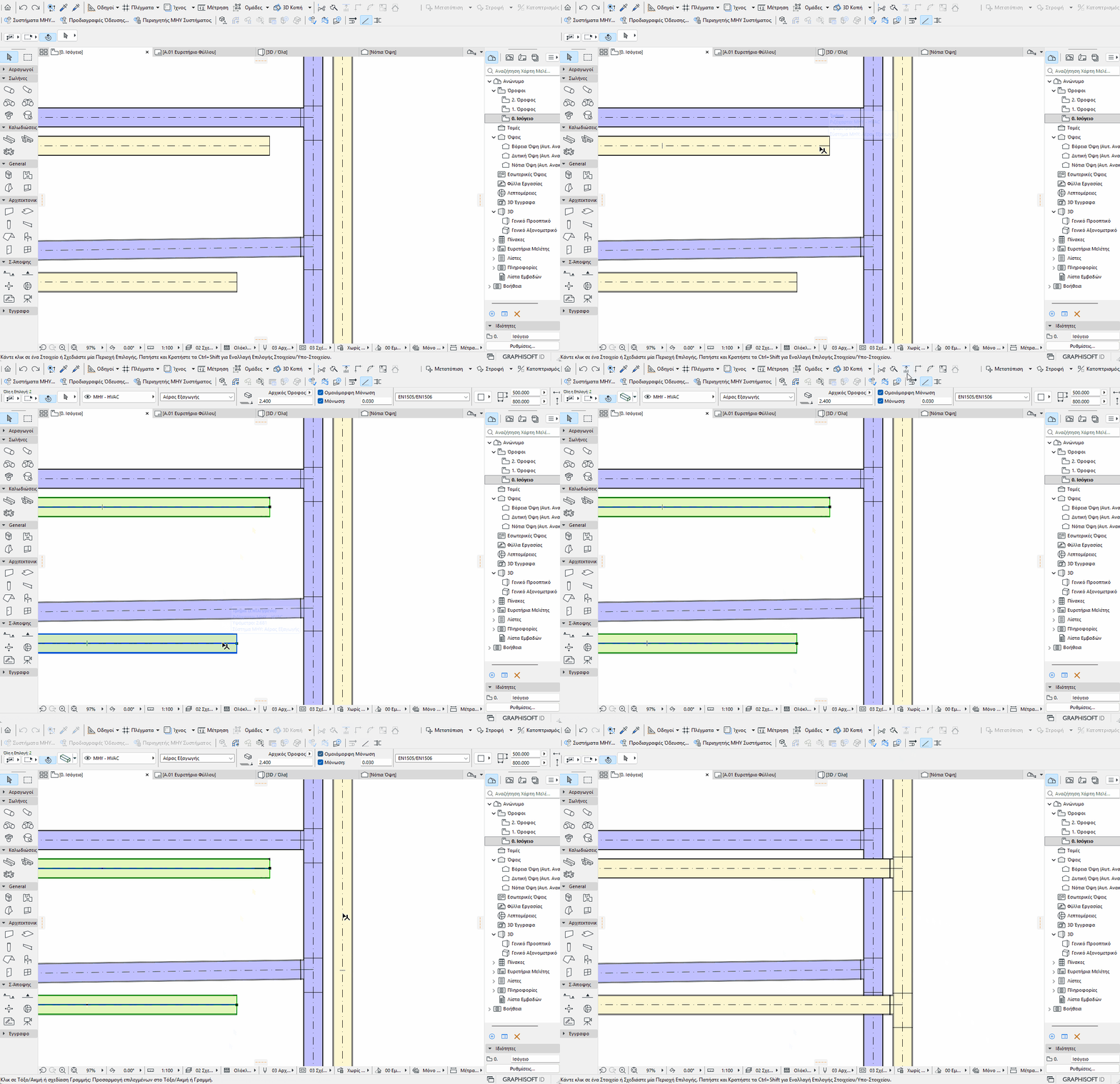
Δείτε επίσης: Προσαρμογή Στοιχείων.
Μετατρέψτε έναν αγκώνα σε δύο ξεχωριστούς αγκώνες:
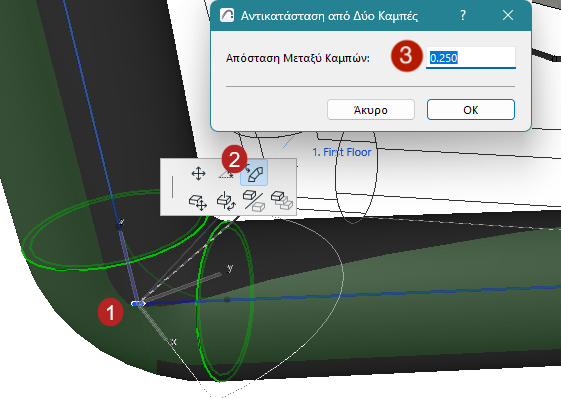
1.Επιλέξτε μία Καμπή
2.Κάντε κλικ στον κεντρικό της κόμβο για να αποκτήσετε πρόσβαση στην μικροΠαλέτα και επιλέξτε την εντολή: Αντικατάσταση από δύο καμπές
3.Στον διάλογο, εισάγετε την απαιτούμενη απόσταση και κάντε κλικ στο OK