Ορισμός κλίσης των διαδρομών MEP
Διαθέσιμο με το Archicad Collaborate
Επεξεργασία κλίσης κατά την εισαγωγή
Τροποποίηση κλίσης στο επιλεγμένο σημείο
Επεξεργασία κλίσης κατά την εισαγωγή
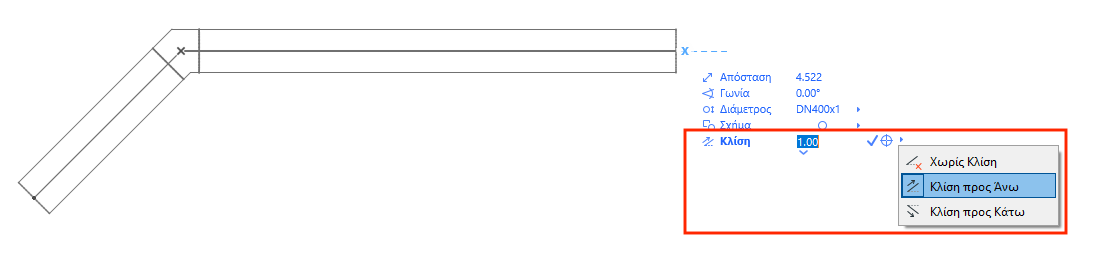
Κατά την εισαγωγή όδευσης, χρησιμοποιήστε τον Ιχνηλάτη για να ορίσετε μία τιμή κλίσης.
•Επιλέξτε "Κλίση προς τα πάνω" ή "Κλίση προς τα κάτω", ή
•Εισάγετε μία τιμή (θετική για πάνω, αρνητική για κάτω)
•Ακόμη και μετά από μία αλλαγή στο υψόμετρο κατά μήκος της όδευσης, η κλίση της όδευσης διατηρείται. Εάν προσαρμόσετε τη συντεταγμένη Ζ, η όδευση θα συνεχίσει στο νέο υψόμετρο, ενώ η κλίση θα παραμείνει σταθερή.
•Τα τμήματα της όδευσης που διακλαδίζονται πρόσφατα κληρονομούν επίσης την κλίση της όδευσης
Τροποποίηση κλίσης στο επιλεγμένο σημείο
1.Επιλέξτε το ανοικτό άκρο ενός στοιχείου όδευσης.
2.Από την μικροΠαλέτα, επιλέξτε Τροποποίηση κλίσης στο επιλεγμένο σημείο.
3.Πηγαίνετε στον Ιχνηλάτη και αλλάξτε την τιμή της κλίσης.
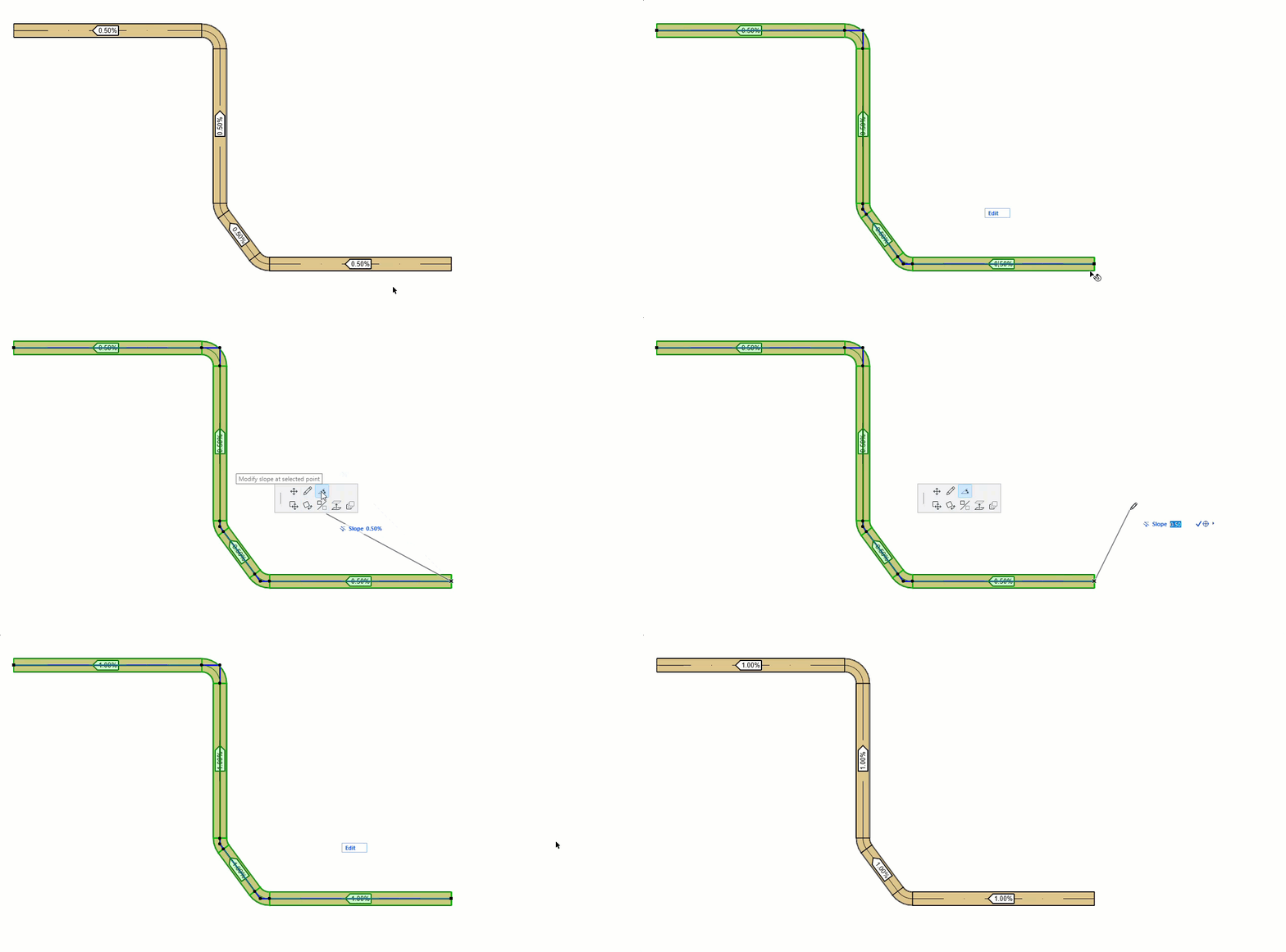
Μπορείτε επίσης να αλλάξετε την κλίση μίας όδευσης σε έναν αγκώνα ή από έναν κλάδο:
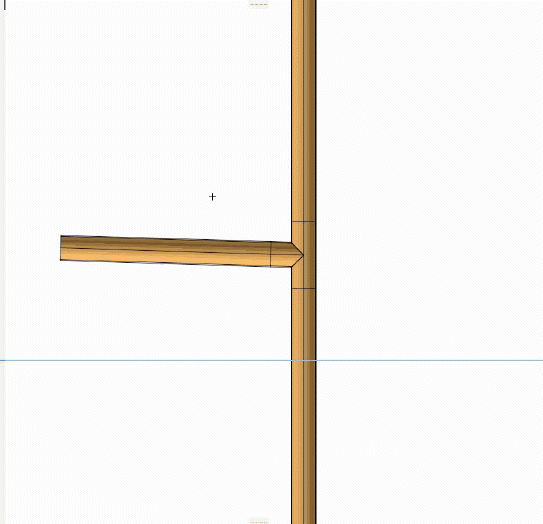
Το υψόμετρο της όδευσης στο σημείο που κάνατε κλικ δεν θα αλλάξει.
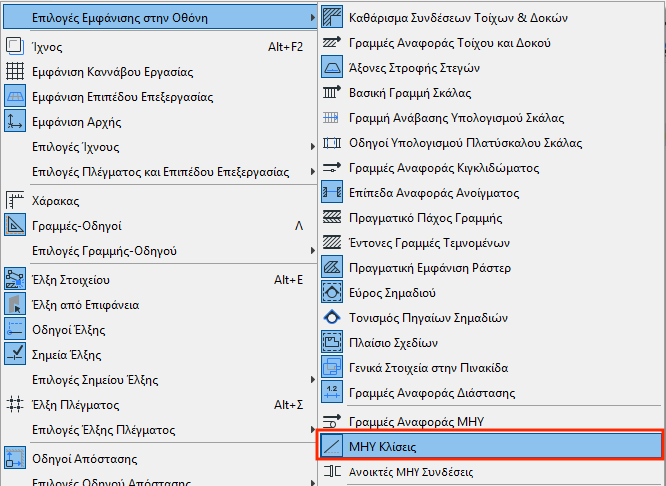
Ενεργοποιήστε το ΜΗΥ Κλίσεις στο Άποψη > Επιλογές Εμφάνισης στην Οθόνη.
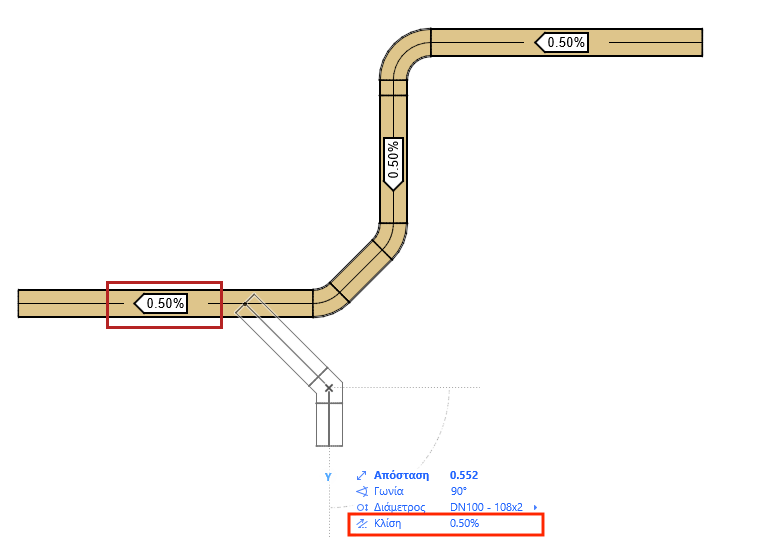
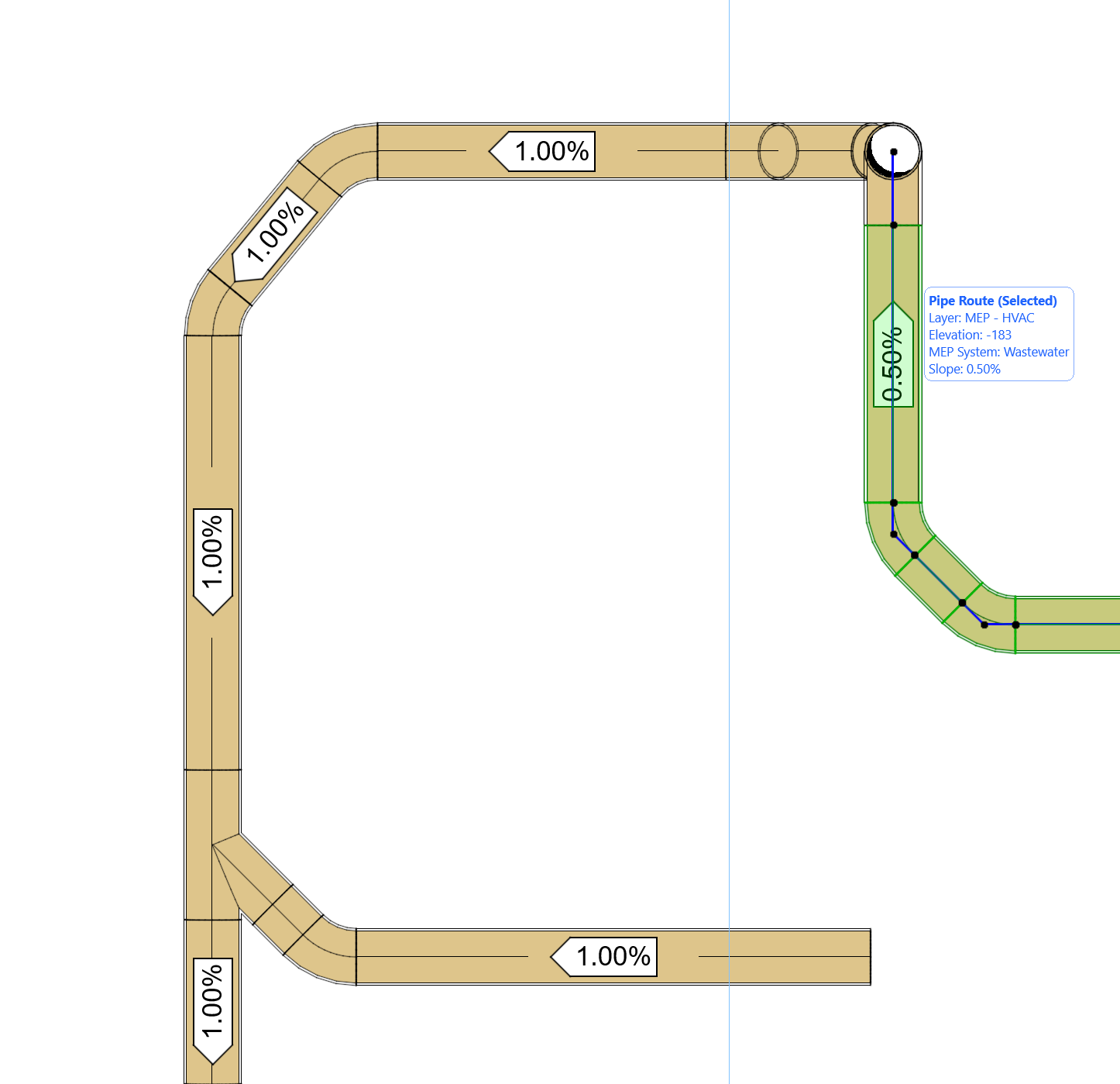
•Στην Κάτοψη, βλέπετε την κατεύθυνση και την τιμή της κλίσης της όδευσης
•Για ένα επιλεγμένο στοιχείο όδευσης, η Πληροφοριακή Ετικέτα (Ταμπελάκι) εμφανίζει επίσης την τιμή της κλίσης
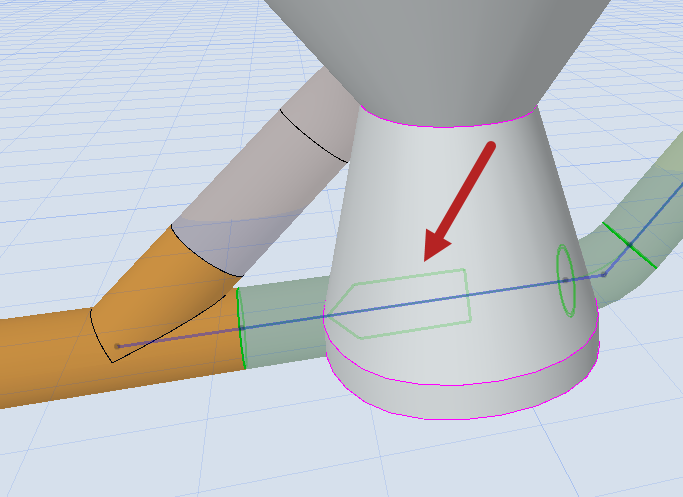
Στις απόψεις 3D και Τομής, τα επιλεγμένα στοιχεία όδευσης εμφανίζουν ένα πράσινο βέλος για να υποδείξουν την κατεύθυνση της κλίσης: