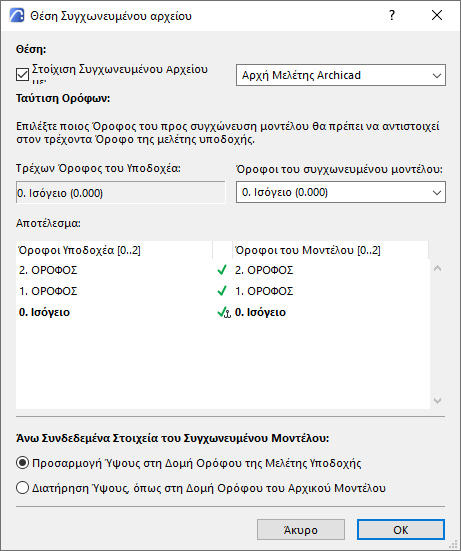
Χρησιμοποιήστε τις παρακάτω εντολές:
•Αρχείο > Διαλειτουργικότητα > Συγχώνευση από Αρχείο
•Αρχείο > Διαλειτουργικότητα > Συγχώνευση από BIMcloud
Εάν χρειάζεται, συνδεθείτε στο BIMcloud Δείτε: Είσοδος στον BIMcloud.
Συγχωνεύστε τα στοιχεία ενός άλλου αρχείου Μελέτης (έκδοση 17 και άνω), ενός ΤΕΜΑΧΙΟΥ, ενός αρχείου DWF/DWG/DXF, HPGL (.plt), IFC, Rhino (.3dm) ή άλλου αρχείου εικόνας ή μοντέλου στο Archicad.
•Αρχεία μπορούν να συγχωνευτούν στην τρέχουσα Κάτοψη, στο ανοικτό παράθυρο Τομής/Όψης/ΕΟψης, 3D Εγγράφου ή Λεπτομέρειας/Φύλλου Εργασίας.
•Κατά τη συγχώνευση ενός TΕΜΑΧΙΟΥ σε ένα παράθυρο Tομής/Όψης/ΕΟψης ή 3D Εγγράφου, μεταφέρονται μόνον τα 2D Στοιχεία.
•Όταν συγχωνεύετε μία Μελέτη ή ένα ΤΕΜΑΧΙΟ, μπορείτε να τα μετατοπίσετε, να τα στρέψετε και να τα κατοπτρίσετε πριν την τελική τους τοποθέτηση.
Συγχώνευση και Δομή Ορόφου
Κατά τη συγχώνευση ενός αρχείου Μελέτης ή ΤΕΜΑΧΙΟΥ, οι όροφοι του συγχωνευόμενου (εισαγόμενου) αρχείου ταυτίζονται στο τρέχον (ανοικτό) αρχείο. Όταν συγχωνεύετε ένα πολυώροφο κτήριο στην τρέχουσα Κάτοψη, θα σας ζητηθεί να καθορίσετε ποιος όροφος από το εισαγόμενο αρχείο θα ταυτιστεί με τον όροφο που δουλεύετε και επίσης θα σας προτείνει μία πιθανή προσαρμογή.
Εάν δεν έχετε αρκετούς ορόφους στην τρέχουσα κάτοψη ώστε να συμπεριληφθούν όλοι οι όροφοι του συγχωνευόμενου αρχείου, οι όροφοι που λείπουν δημιουργούνται αυτόματα.
Σημείωση: Εκτός από την Κάτοψη, δεν μπορείτε να κάνετε συγχώνευση πολυώροφων στοιχείων ή ΤΕΜΑΧΙΩΝ σε 2D παράθυρα.
Σημείωση: Υπάρχει μία διαφορά μεταξύ της συγχώνευσης μίας πολυώροφης μελέτης και της τοποθέτησης ενός πολυώροφου ΤΕΜΑΧΙΟΥ Διασύνδεσης. Αν η μελέτη υποδοχέας έχει λιγότερους ορόφους από το ΤΕΜΑΧΙΟ Διασύνδεσης που τοποθετείτε, οι όροφοι του ΤΕΜΑΧΙΟΥ που δεν “χωράνε” στη μελέτη-υποδοχέα, δεν θα τοποθετηθούν. Για να επιλυθεί αυτό, δημιουργήστε τους απαιτούμενους πρόσθετους ορόφους στη μελέτη Υποδοχής.
Άνω Συνδεδεμένα Στοιχεία του Συγχωνευμένου Μοντέλου
•Προσαρμογή Ύψους στη Δομή Ορόφου της Μελέτης Υποδοχής: Τα Άνω Συνδεδεμένα στοιχεία θα τεντωθούν ή θα συμπιεστούν για να εναρμονιστούν με την αντίστοιχη δομή του αρχείου-ξενιστής. Πόρτες/Παράθυρα των οποίων η ποδιά ή το πρέκι είναι συνδεδεμένα με έναν συγκεκριμένο όροφο, θα προσαρμοστούν στη δομή του τρέχοντος αρχείου.
•Διατήρηση Ύψους, όπως στη Δομή Ορόφου του Αρχικού Μοντέλου: Τα Άνω Συνδεδεμένα στοιχεία δεν θα τεντωθούν (θα διατηρήσουν τα αρχικά τους ύψη). Πόρτες/Παράθυρα των οποίων η ποδιά ή το πρέκι - στο πηγαίο αρχείο - ήταν συνδεδεμένα με έναν συγκεκριμένο όροφο, θα χάνουν τη σύνδεση ορόφου, και αντί αυτής θα συνδέονται με τη βάση του Τοίχου.
Συγχώνευση και Χαρακτηριστικά
Επειδή τα χαρακτηριστικά (Ριζόχαρτα, Επιφάνειες, Γραμμές, Ράστερ, κ.λπ.) αναγνωρίζονται από το όνομά τους, πρέπει να ληφθούν υπόψη οι εξής κανόνες:
•Εάν το όνομα του χαρακτηριστικού είναι το ίδιο και στις δύο Μελέτες, τα συγχωνευόμενα (εισαγόμενα) στοιχεία θα κληρονομήσουν τα χαρακτηριστικά της τρέχουσας Μελέτης.
•Εάν το όνομα ενός συγχωνευμένου χαρακτηριστικού δεν υπάρχει στο τρέχον αρχείο, το εν λόγω χαρακτηριστικό εισάγεται στο σύνολο χαρακτηριστικών της τρέχουσας μελέτης στην πρώτη ελεύθερη θέση του ευρετηρίου.
Συγχώνευση Αρχείου DXF/DWG
Δείτε: Συγχώνευση DXF / DWG.
Συγχώνευση IFC Αρχείου
Για λεπτομέρειες, δείτε: Εισαγωγή IFC Μοντέλου.
Συγχώνευση Αρχείου Στερεολιθογραφίας (.stl)
Δείτε: Στερεολιθογραφία (.stl).
Συγχώνευση Αρχείου SketchUp (.skp)
Χρησιμοποιήστε Αρχείο > Διαλειτουργικότητα > Συγχώνευση για να συγχωνεύσετε το περιεχόμενο ενός αρχείου .skp σε ένα υφιστάμενο μοντέλο. Η Κάτοψη πρέπει να είναι ενεργή.
Επειδή το μοντέλο περιέχει ήδη πληροφορίες του τόπου της μελέτης, σε έναν διάλογο, θα ερωτηθείτε πώς θέλετε να χειριστείτε τα δύο σύνολα συντεταγμένων:
•Αντικαταστήστε τις πληροφορίες της μελέτης σας με τις πληροφορίες του SketchUp
•Αγνόηση των πληροφοριών SketchUp. Οι πληροφορίες του Τόπου της Μελέτης παραμένουν ως έχουν και μπορείτε να τοποθετήσετε το εισαγόμενο αντικείμενο οπουδήποτε θέλετε: σύρετε το εμφανιζόμενο πλαίσιο ορίων και κάντε κλικ για να το τοποθετήσετε.
•Τοποθετήστε την εισαγόμενη πληροφορία, σε σχέση με τις υφιστάμενες συντεταγμένες. Το εισαγόμενο αντικείμενο θα τοποθετηθεί στην πραγματική του θέση, σε σχέση με την αρχή της μελέτης.
Βήμα προς Βήμα Οδηγός για Συγχώνευση ενός Στιγμιότυπου (Snapshot) Google Earth, χρησιμοποιώντας το SketchUp
1.Ανοίξτε μία μελέτη στο Archicad
2.Ανοίξτε τον διάλογο Ρυθμίσεις Τόπου και ελέγξτε αν έχει τις επιθυμητές συντεταγμένες γεωγραφικού μήκους και πλάτους
3.Πατήστε το κουμπί ‘Εξαγωγή’
4.Ορίστε τη διάταξη σε ‘αρχείο SketchUp’
5.Δώστε όνομα στο νέο αρχείο και πατήστε ‘Αποθήκευση’
6.Κλείστε τον διάλογο Ρυθμίσεων Τόπου.
7.Χρησιμοποιώντας το SketchUp (το κατεβάζετε από http://www.sketchup.com) ανοίξτε το αρχείο που αποθηκεύτηκε στο βήμα 5
8.Ανοίξτε τον διάλογο ‘Model Info’ και ελέγξτε ότι η ‘Geo-location’ είναι ρυθμισμένη
9.Εάν όχι (εάν χρησιμοποιείτε Mac), κάντε κλικ στο κουμπί ‘Set Manual Location…’: θα πρέπει να εμφανιστεί το σωστό γεωγραφικό μήκος και πλάτος. Πατήστε OK
10.Χρησιμοποιήστε το SketchUp > File > Geo-Location > Add More Imagery… για να ανοίξετε τον διάλογο ‘Add Location’. Η εικόνα Google Earth θα πρέπει να κεντραριστεί στην αρχή μελέτης
11.Κάντε Zoom (+) ή (-), στο βαθμό που θέλετε
12.Επιλέξτε ‘Region’ και ‘Grab’
13.Η ίδια περιοχή θα πρέπει τώρα να είναι ορατή στον "viewer" του αρχείου SketchUp
14.Αποθηκεύστε τις αλλαγές στο αρχείο .skp
15.Επιστροφή στο αρχείο της μελέτης σας
16.Με ανοικτή την άποψη ‘Ισόγειο’, επιλέξτε Αρχείο > Διαλειτουργικότητα > Συγχώνευση
17.Επιλέξτε το αρχείο .skp που αποθηκεύσατε στο βήμα 14
18.Θα πρέπει να εμφανιστεί ένας διάλογος με τρία κουμπιά-διακόπτες. Επιλέξτε το ‘Τοποθέτηση της νέας γεωμετρίας σε σχέση με τις υφιστάμενες συντεταγμένες’ και πατήστε OK
19.Το στιγμιότυπο Google Earth θα πρέπει τώρα να εμφανιστεί στη μελέτη
20.Ανοίξτε μία 3D άποψη και προσαρμόστε την για να δείτε με λεπτομέρεια το στιγμιότυπο.
Δείτε επίσης: SketchUp: Περιορισμοί Εξαγωγής και Εισαγωγής.
Συγχώνευση Αρχείου Google Earth (.kmz)
Χρησιμοποιήστε Αρχείο > Διαλειτουργικότητα > Συγχώνευση για να συγχωνεύσετε το περιεχόμενο ενός αρχείου .kmz σε ένα υφιστάμενο μοντέλο.
Οι επιλογές μοιάζουν με εκείνες της διαδικασίας Ανοίγματος αρχείου Google Earth.
Δείτε: Google Earth (.kmz).
Πληροφορίες Θέσης
Επειδή το μοντέλο περιέχει ήδη πληροφορίες του τόπου της μελέτης, σε έναν διάλογο, θα ερωτηθείτε πώς θέλετε να χειριστείτε τα δύο σύνολα συντεταγμένων:
•Αντικατάσταση των πληροφοριών με τις πληροφορίες Google Earth
•Αγνόησε τις πληροφορίες Google Earth. Οι πληροφορίες του Τόπου της Μελέτης παραμένουν ως έχουν και μπορείτε να τοποθετήσετε το εισαγόμενο αντικείμενο οπουδήποτε θέλετε: σύρετε το εμφανιζόμενο πλαίσιο ορίων και κάντε κλικ για να το τοποθετήσετε.
•Τοποθέτηση της εισαγόμενης πληροφορίας, σε σχέση με τις υφιστάμενες συντεταγμένες. Το εισαγόμενο αντικείμενο θα τοποθετηθεί στην πραγματική του θέση, σε σχέση με την αρχή της μελέτης.
Δείτε επίσης: Google Earth: Περιορισμοί Εξαγωγής και Εισαγωγής.
Συγχώνευση Αρχείων Τύπου Εικόνας
Μπορείτε να συγχωνεύσετε ένα αρχείο τύπου-εικόνας στη Μελέτη. Αυτά περιλαμβάνουν έγγραφα που δημιουργήθηκαν σε προγράμματα σχεδίασης ή ζωγραφικής, 3D όψεις και όψεις αποθηκευμένες σε διάταξη εικόνας, καθώς και Φωτορεαλισμούς που αποθηκεύτηκαν μόνο σε διάταξη εικόνας. Πριν επιλέξετε Συγχώνευση ενός αρχείου τύπου εικόνας, μπορείτε να καθορίσετε εκ των προτέρων το μέγεθός του στο σχέδιο: Επιλέξτε το εργαλείο Πλαίσιο Επιλογής και σχεδιάστε ένα Πλαίσιο Επιλογής στη θέση και στο μέγεθος που θέλετε.
Δείτε επίσης: Πλαίσιο Επιλογής.
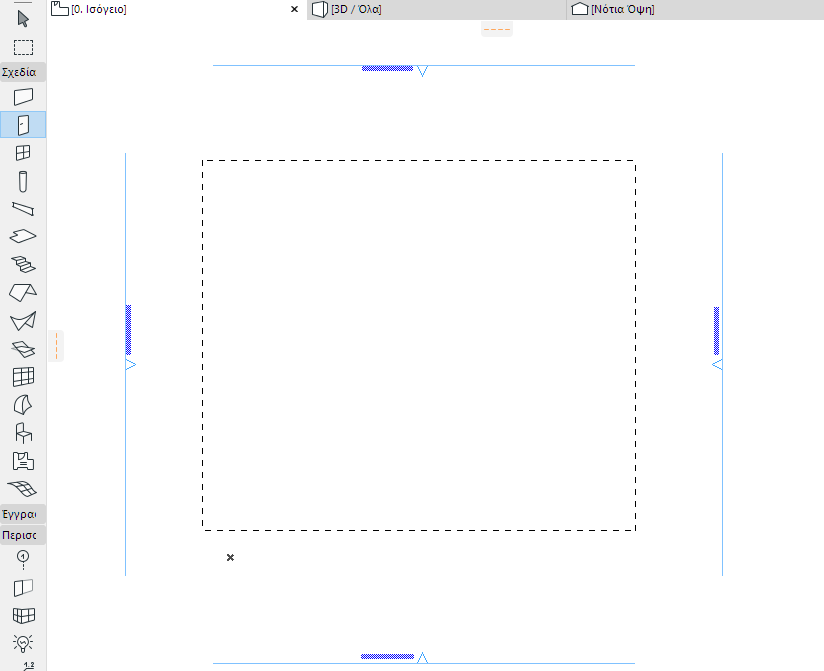
Η συγχωνευμένη εικόνα θα προσαρμοστεί στο ορθογώνιο.
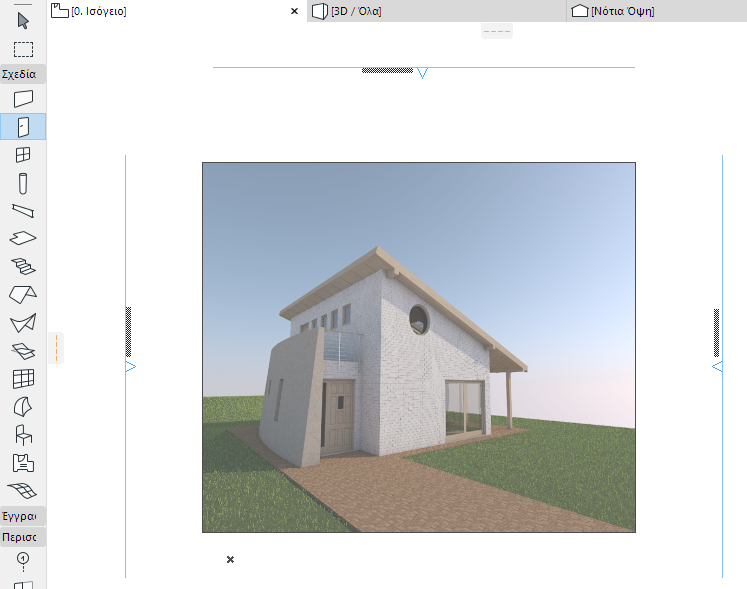
Σημείωση: Φροντίστε να σχεδιάσετε το Πλαίσιο Επιλογής με τις ίδιες αναλογίες της αρχικής εικόνας, αλλιώς η εικόνα θα παραμορφωθεί.
SketchUp: Περιορισμοί Εξαγωγής και Εισαγωγής
•Τα μοντέλα SketchUp μπορούν να περιέχουν δύο τύπους εδρών και ακμών αντικειμένου. Αυτή τη στιγμή, οι αυτόνομες έδρες SketchUp δεν υποστηρίζονται.
•Μία μεμονωμένη έδρα στο SketchUp μπορεί να έχει διαφορετικά χρώματα και υφές μπροστά και πίσω. Στο Archicadμία έδρα GDL μπορεί να έχει μόνον ένα χρώμα και μία υφή. Εξ ορισμού, η λειτουργία εισαγωγής εισάγει τις ιδιότητες της έδρας-μπροστά, εκτός και εάν ή έδρα-πίσω διαθέτει κάποια υφή και η έδρα-μπροστά δεν έχει.
•Μοντέλα SketchUp που περιέχουν έδρες οι οποίες είναι μη κανονικές (εξωτερικό όριο τέμνει τον εαυτό του, π.χ. μία έδρα σχήματος οκτώ) ή έδρες που περιέχουν οπές, πιθανόν να εισαχθούν με ατέλειες
•Μερικές έδρες SketchUp εισάγονται στο αλλά χάνουν την υφή τους
•Υπάρχει ένας δείκτης στη διάταξη .skp που υποδεικνύει εάν το αρχείο είναι Γεωαναφερόμενο ή όχι. Η Mac έκδοση του Archicad δεν μπορεί να ορίσει σωστά αυτόν τον δείκτη και τα εξαγόμενα αρχεία .skp μπορεί να απαιτούν τη χειροκίνητη ενεργοποίηση αυτού του δείκτη (το γεωγραφικό μήκος και το γεωγραφικό πλάτος ρυθμίζονται σωστά στο αρχείο .skp).
Google Earth: Περιορισμοί Εξαγωγής και Εισαγωγής
•Μερικές φορές τα αρχεία Google Earth (.kmz) περιέχουν τριγωνικές έδρες με πολύ μικρές γωνίες οι οποίες δεν εισάγονται.
•Εάν η 3D άποψη είναι τέτοια με την κάμερα τοποθετημένη υπογείως, τότε η άποψη που εμφανίζεται στο Google Earth δεν είναι ίδια.