Χρησιμοποιήστε αυτήν τη ροή εργασίας για να εισάγετε στοιχεία 3D μοντέλου από αρχεία RVT του Revit, τοποθετώντας τα ως Διασύνδεση στη μελέτη σας. Τα GDL Αντικείμενα που προκύπτουν χρησιμοποιούν την ακριβή γεωμετρία και τις ιδιότητες, συμπεριλαμβανομένων των πραγματικών χρωμάτων επιφάνειας, των εισαγόμενων στοιχείων. Το φίλτρο “Discipline” που ορίζεται στο Revit αναγνωρίζεται επίσης σωστά.
Χρησιμοποιήστε την ίδια ροή εργασίας για να τοποθετήσετε μία Διασύνδεση RVT όπως οποιαδήποτε άλλη διασύνδεση.
1.Στην Κάτοψη: Χρησιμοποιήστε Αρχείο > Εξωτερικό Περιεχόμενο > Τοποθέτηση Διασύνδεσης.
2.Στον διάλογο Τοποθέτηση Διασύνδεσης που εμφανίζεται, πατήστε Επιλέξτε ΤΕΜΑΧΙΟ.
3.Από το pop-up κουμπί Νέο ΤΕΜΑΧΙΟ, πατήστε Από Αρχείο ή Από BIMcloud
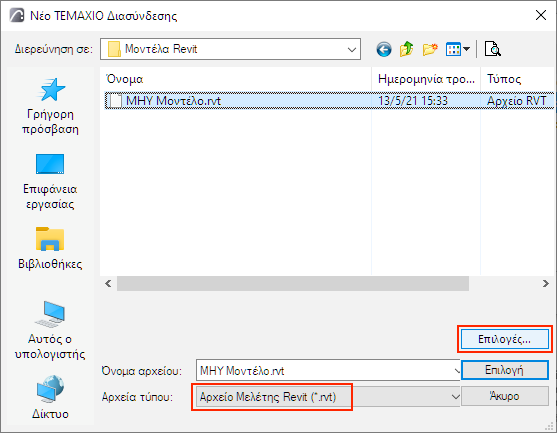
4.Εμφανίζεται ο διάλογος Νέο ΤΕΜΑΧΙΟ Διασύνδεσης: αναζητήστε ένα αρχείο, τύπου RVT.
6.Εμφανίζεται ο διάλογος Επιλογές Διασύνδεσης 3D Γεωμετρίας RVT. Εδώ, προσαρμόστε τις επιλογές εισαγωγής:
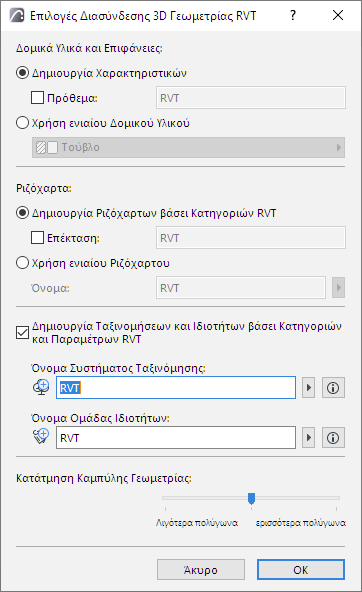
Διαλέξτε μία από αυτές τις δύο επιλογές για το χειρισμό εισαγόμενων Δομικών Υλικών και Επιφανειών .Revit
•Δημιουργία Χαρακτηριστικών: Προσθέτει κάθε επιφάνεια και υλικό Revit στη μελέτη σας ως χαρακτηριστικά Επιφάνειας και Δομικού Υλικού, με ένα προαιρετικό πρόθεμα για να διακρίνονται στις λίστες χαρακτηριστικών της μελέτης.
•Χρήση ενιαίου Δομικού Υλικού: Μετατρέπει όλες τις επιφάνειες και τα υλικά Revit σε ένα ενιαίο Δομικό Υλικό στο Archicad. Σε αυτήν την περίπτωση, κάντε κλικ στο pop-up για να διαλέξετε ένα Δομικό Υλικό από την μελέτη Archicad. Όλα τα δημιουργημένα Στοιχεία Βιβλιοθήκης θα χρησιμοποιούν το επιλεγμένο Δομικό Υλικό. (Επιλέξτε το, εάν θέλετε να αποφύγετε την αύξηση του αριθμού των χαρακτηριστικών της μελέτης.)
Διαλέξτε μία από αυτές τις επιλογές για τη δημιουργία Ριζόχαρτων για τα εισαγόμενα Αντικείμενα Revit:
•Δημιουργία Ριζόχαρτων βάσει Κατηγοριών RVT: Τοποθετεί Αντικείμενα σε Ριζόχαρτα που αντιστοιχούν στις Κατηγορίες Revit. Χρησιμοποιήστε μία προαιρετική επέκταση για να ξεχωρίσετε αυτά τα Ριζόχαρτα στη λίστα των Ριζόχαρτων της μελέτης.
•Χρήση ενιαίου Ριζόχαρτου: Τοποθετεί όλα τα εισαγόμενα Αντικείμενα σε ένα μεμονωμένο Ριζόχαρτο. Εισάγετε ένα όνομα Ριζόχαρτου στο πεδίο. (Εάν υπάρχει ήδη ένα τέτοιο Ριζόχαρτο στη μελέτη σας, θα χρησιμοποιηθεί αυτό το Ριζόχαρτο, διαφορετικά, δημιουργείται ένα νέο Ριζόχαρτο.)
Τσεκάρετε το κουτάκι εάν θέλετε τη Δημιουργία Ταξινομήσεων και Ιδιοτήτων βάσει Κατηγοριών και Παραμέτρων RVT.
Οι Παράμετροι Revit (μόνο κειμένου, αριθμητικές, και Αληθές/Ψευδές) εισάγονται ως Ιδιότητες, σε μία Ομάδα Ιδιοτήτων, χρησιμοποιώντας το όνομα που θα ορίσετε παρακάτω.
•Όνομα Συστήματος Ταξινόμησης: Οι Κατηγορίες Revit εισάγονται ως ένα Σύστημα Ταξινόμησης, χρησιμοποιώντας το όνομα που θα ορίσετε εδώ. (Όλες οι Κατηγορίες της μελέτης Revit επαναδημιουργούνται στη μελέτη σας - όχι μόνον εκείνες που έχουν ανατεθεί στο περιεχόμενο της διασύνδεσης.)
Το όνομα Συστήματος Ταξινόμησης θα χρησιμοποιεί επίσης το όνομα Ομάδας Ιδιοτήτων που ορίζετε παρακάτω (π.χ. RVT). Η Έκδοσή του είναι ο αριθμός έκδοσης της διάταξης του αρχείου RVT που έχετε τοποθετήσει. (Μετά την εισαγωγή, μπορείτε να δείτε αυτά τα δεδομένα στον Διαχειριστή Ταξινόμησης.)
•Όνομα Ομάδας Ιδιοτήτων: Οι εισαγόμενες παράμετροι θα προστεθούν στη μελέτη σας ως μία Ομάδα Ιδιοτήτων, χρησιμοποιώντας το όνομα Ομάδας Ιδιότητας που δώσατε εδώ (π.χ. RVT). (Μετά την εισαγωγή, μπορείτε να δείτε αυτά τα δεδομένα στον Διαχειριστή Ιδιότητας.)
Σημείωση: Μετά τη διασύνδεση, συνιστάται να συγχωνεύσετε (αντιγράψετε) το Σύστημα Ταξινόμησης και τις Ιδιότητές του, που προστέθηκαν πρόσφατα, στο αρχείο υποδοχής, στον Διαχειριστή Ταξινόμησης και στον Διαχειριστή Ιδιότητας.
Χρησιμοποιήστε τον συρόμενο διακόπτη για να ορίσετε το επίπεδο της γεωμετρικής λεπτομέρειας (κατάτμηση πολυγώνου) σε ένα από τα τρία επίπεδα. Όσο περισσότερα πολύγωνα, τόσο μεγαλύτερο είναι το προκύπτον αντικείμενο. Συνιστάται να διατηρήσετε αυτήν τη ρύθμιση στο μέσον. Εάν το αντικείμενο είναι πολύ μεγάλο, χρησιμοποιήστε Λιγότερα Πολύγωνα. Εάν το αποτέλεσμα είναι πολύ κατατμημένο και τραχύ, χρησιμοποιήστε Περισσότερα Πολύγωνα.
7.Πατήστε OK για να επιστρέψετε στο Νέο ΤΕΜΑΧΙΟ Διασύνδεσης και στη συνέχεια πατήστε Επιλογή.
8.Εμφανίζεται ο διάλογος Άποψη 3D Γεωμετρίας RVT.
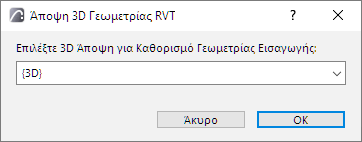
Διαλέξτε μία 3D άποψη Revit (εάν υπάρχουν περισσότερες από μία) από την οποία θα εισάγετε τα στοιχεία μοντέλου. Δημιουργούνται GDL αντικείμενα, βασισμένα στο περιεχόμενο της επιλεγμένης άποψης. Μόνον αντικείμενα Revit που δημιουργήθηκαν σε μία 3D άποψη του Revit μπορούν να εισαχθούν.
9.Πατήστε Επιλογή για να επιστρέψετε στον διάλογο Τοποθέτηση Διασύνδεσης. Το αρχείο RVT που επιλέξατε, εμφανίζεται ως το ΤΕΜΑΧΙΟ που πρόκειται να τοποθετηθεί.
10.Για την επιλογή Στάθμη Στοιχείων, βεβαιωθείτε ότι έχετε επιλέξει Διατήρηση Στάθμης όπως στη Δομή Ορόφου της Πηγής Διασύνδεσης (όπως φαίνεται παρακάτω). Διαφορετικά, το εισαγόμενο μοντέλο μπορεί “καταρρεύσει” όταν τα στοιχεία του τοποθετηθούν σε μία διαφορετική δομή ορόφων.

11.Πατήστε Τοποθέτηση Διασύνδεσης.
–Τα στοιχεία της εισαγόμενης 3D άποψης Revit μετατρέπονται σε GDL Αντικείμενα.
–Τα αντικείμενα τοποθετούνται στην Ενσωματωμένη Βιβλιοθήκη της μελέτης.
Υπόδειξη: Για να δείτε το αρχείο μοντέλου RVT από μόνο του, διασυνδέστε το αρχείο σε μία κενή μελέτη.
Για γενικές πληροφορίες που αφορούν τη διαχείριση Διασυνδέσεων, δείτε Διαχειριστής ΤΕΜΑΧΙΟΥ Διασύνδεσης.