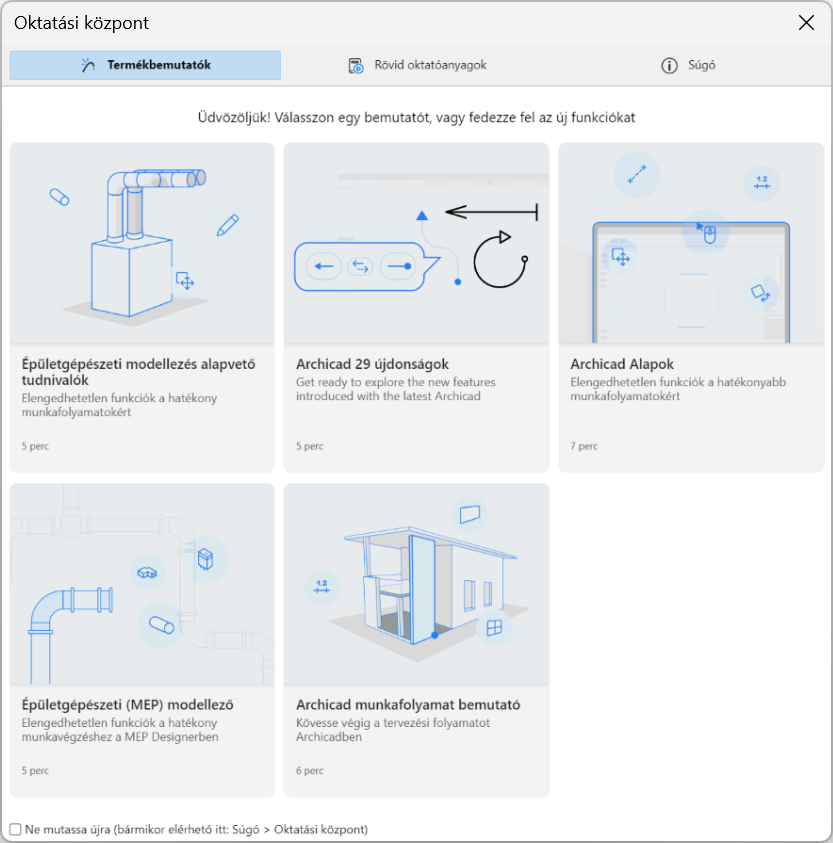
Az Archicad könnyen és közvetlenül a programon belül nyújt segítséget.
Eszköztippek és mini-oktatóanyagok
PDF formátumú felhasználói kézikönyv
Nézze meg termékbemutatóinkat és oktatóanyagainkat, hogy gond nélkül elkezdhesse termékeink használatát. Az Oktatási központ elérhető azonnal a program indításakor, vagy később is bármikor a Súgó menüből.
Eszköztippek és mini-oktatóanyagok
•További eszköztippek: mozgassa a kurzort bármely eszköz fölé az eszköz rövid bemutatásához
•Segítő jelek: kattintson a „További információk” lehetőségre a részletesebb bemutatásért, amely rövid videókat is tartalmaz
•A tartalom a Súgó menüben kapcsolható be és ki
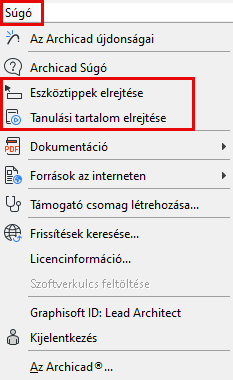
Válassza az Archicadben a Súgó > Archicad súgó lehetőséget.
PDF formátumú felhasználói kézikönyv
Kattintson ide a PDF formátum eléréséhez.
Részletesebb információkra van szüksége a kérdése megválaszolásához? Hibaelhárításért és segítségért látogasson el Támogatási oldalunkra.
Alkalmazza az alábbiak egyikét:
•Nyomja meg az F1 billentyűt (Windowson) vagy a Cmd+? billentyűkombinációt (Mac-en).
Megjegyzés: A gyorsbillentyű az Ön lokalizált verziójától függően módosulhat.
•Kattintson az egér jobb gombjával az Archicad kezelőfelületének bármelyik elemére, majd válassza a „Mi ez?” parancsot.
A Súgó megnyitja az kezelőfelületen kattintással megjelölt elemre vonatkozó témát. (Bizonyos esetekben a Súgó a kezdőlapján nyílik meg.)
Tudásbáziscikkek, oktatási anyagok és videók elérhetők a Graphisoft Community oldalon.
Ha van internetkapcsolata, kattintson az alábbi linkekre, hogy letöltse a fájlokat (vagy a PDF, vagy a ZIP fájlt, vagy mindkettőt). Így offline munka közben is hozzáférhet a Súgóhoz.
Archicad Súgó (PDF dokumentum)
Töltse le a PDF fájlt a számítógépére.
Súgó ZIP formátumban (a kontextusfüggő Súgóhoz)
Kövesse figyelmesen az alábbi lépéseket, hogy offline munka közben is lehetővé tegye a kontextusfüggő Súgó használatát:
1.Töltse le a Help.zip fájlt a számítógépére, és csomagolja ki.
2.Menjen az eredeti Súgó mappába, ahová az Archicad telepítve van (például: Program Files/Graphisoft/Archicad 29/Help).
3.Ha az eredeti Súgó mappa tartalmaz egy Files mappát, törölje azt. (Ha nem, folytassa.)
4.Menjen vissza az új Súgó mappához, amelyet most csomagolt ki, és nyissa meg.
5.Innen helyezze át a Files mappát az Archicad Súgó mappába.
Megjegyzés Safari felhasználók számára
A Safari böngésző nem támogatott.
Mindazonáltal, ha Ön Safari böngészőt használ (11-es vagy későbbi verzió), kövesse az alábbi lépéseket az offline Súgó megtekintéséhez.
1.Nyissa meg a Safari böngésző alapbeállításait.
2.Válassza a Beállítások menüpontot.
3.Válassza a Speciális lapot.
4.Jelölje be “A Fejlesztés menü megjelenítése a menüsoron” jelölőnégyzetet.
5.A Fejlesztés menüben válassza a “Helyi fájlok korlátozásainak letiltása” parancsot.
Ez kézikönyv a GDL-nek (Geometric Description Language), a Graphisoft geometrikus leíró nyelvi szabadalmának átfogó referenciája. Elérhető a Súgó > Források az interneten oldalon.
A Számítás funkció a terv adatbázisa alapján kiszámolja a tervben található elemek számát, azoknak a térbeli elhelyezkedését és az elemek összetevőinek a mennyiségét. Ez egy korábbi verziókból származó funkció. A felhasználók zöme az Interaktív konszignációt fogja használni.