
Csapatmunka terv verzióváltása
Verzióváltás Archicad 28-es és korábbi verzióról
Régebbi (17–27-es) verziójú Csapatmunka terv Archicad 29-re történő verzióváltásához a következőkre lesz szüksége:
1.A régebbi Archicad és az Archicad 29 is legyen telepítve a kliens gépre.
2.Hozzáféréssel kell rendelkeznie a 29-es formátumot kezelő BIMcloudhoz ugyanazon vagy egy másik gépen.
A verzióváltás folyamata két fázisból áll:
•A terv előkészítése a verzióváltásra (a régebbi Archicad programban kell elvégezni);
•Előkészített terv verzióváltása (ezt az Archicad 29-ben kell elvégezni).
Terv előkészítése verzióváltásra
1.Indítsa el a régebbi Archicad programot.
2.Nyissa meg a Csapatmunka tervet az Archicad régebbi verziójában.
3.Győződjön meg róla, hogy minden felhasználó elküldte a változtatásokat és kilépett a tervből. (Amennyiben nem, az el nem küldött változtatások elvesznek.)
4.Nyissa meg a Csapatmunka > Terv > Terv verzióváltása > Verzióváltás előkészítése menüpontot.
5.Kattintson az Előkészítés gombra.
6.Ezzel a tervet előkészítette a verzióváltásra.
7.Alkalmazza az alábbiak egyikét:
•Kattintson az Előkészítés befejezése, majd a Bezárás lehetőségre
•Másik terv verzióváltásához válassza a Másik terv megnyitása és előkészítése parancsot.
Ez akkor használatos, ha több Csapatmunka terv verzióváltását kívánja elvégezni.
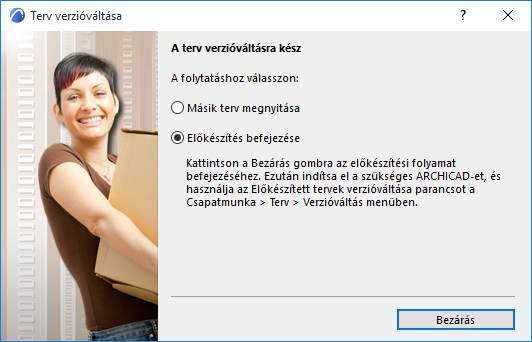
8.Miután minden szükséges tervet előkészített, lépjen tovább a következő fázisra:
Előkészített terv verzióváltása
1.Indítsa el az Archicad 29 alkalmazást.
2.Válassza a Csapatmunka > Projekt > Verzióváltás > Előkészített tervek verzióváltása parancsot.

3.A párbeszédpanel megjeleníti az összes előkészített tervet: válasszon ki egyet a verzióváltáshoz.
•Ha valamelyik felsorolt terv szürke kiemeléssel jelenik meg, az azt jelenti, hogy a terv verzióváltása az adott pillanatban nem végezhető el - például azért, mert a szerver kapcsolat nélküli állapotban van.
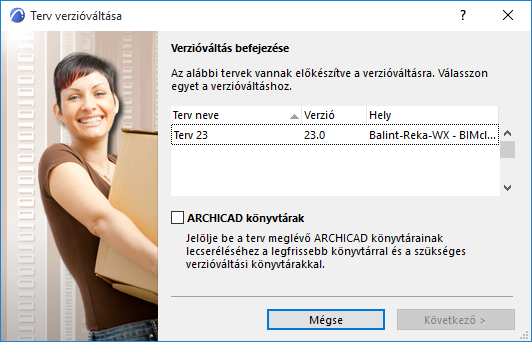
Lehetőség van az Archicad könyvtárak verzióváltása jelölőnégyzet bejelölésére is: ezzel a terv aktuálisan használt Archicad könyvtárai felcserélődnek a 29-es Archicad könyvtárra, és a szükséges verzióváltási könyvtárakra. (A könyvtárakat az alkalmazás feltölti a BIMcloudra, amennyiben még nincsenek feltöltve.) Egyéb esetben a verzióváltott terv továbbra is a korábbi Archicad könyvtárakat használja majd.
4.Kattintson az Indítás gombra.
5.Válasszon szervert a tervhez.
Megjegyzés: BIMcloudra történő feltöltéskor: további opcióként megadhatja a verzióváltott terv tároló szerverét.
A folytatáshoz be kell jelentkeznie a szerverre, és rendelkeznie kell a megfelelő jogosultsággal (terv hozzáadása a BIMcloudhoz).
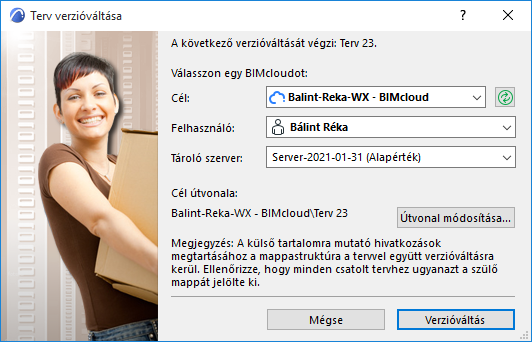
6.A terv tartalma feltöltődik a választott BIMcloudra a meglévő felhasználókkal és azok szerepköreivel együtt.
Megjegyzés: a tervnapló, a jegyzetek, az üzenetek és a foglalások törölve lesznek a terv verzióváltásakor.
7.Az eredeti terv verzióváltása után a terv manuálisan törölhető a régi BIM szerverről.
Kapcsolt modulok és rajzok
Ha a verzióváltott terv tartalmaz régebbi Archicad Csapatmunka tervekhez kapcsolt modulokat vagy rajzokat, ezeknél a Csapatmunka terveknél is el kell végezni a verzióváltást Archicad 29-re, a fenti lépések szerint.
Amennyiben a kapcsolt modul/rajz forrástervek a verzióváltott gazdatervvel azonos szerveren voltak, akkor a gazdaterv automatikusan megkeresi és kapcsolja a forrásterveket, miután a verzióváltás mindegyiknél megtörtént.
Amennyiben a kapcsolt modul/rajz forrástervek a verzióváltott gazdatervtől eltérő szerveren voltak, akkor a csatolt modulokat és rajzokat manuálisan újra össze kell kapcsolni, miután mindegyik forrásterv verzióváltása megtörtént.
Ideiglenesen hiányzó könyvtári elemek
A verzióváltott Csapatmunka tervben bizonyos tárgyak „Ideiglenesen hiányzó” megjelöléssel szerepelhetnek a Könyvtárkezelő listáján. Amint más felhasználók végrehajtanak egy Küldés és fogadás műveletet, ez a probléma automatikusan megoldódik.