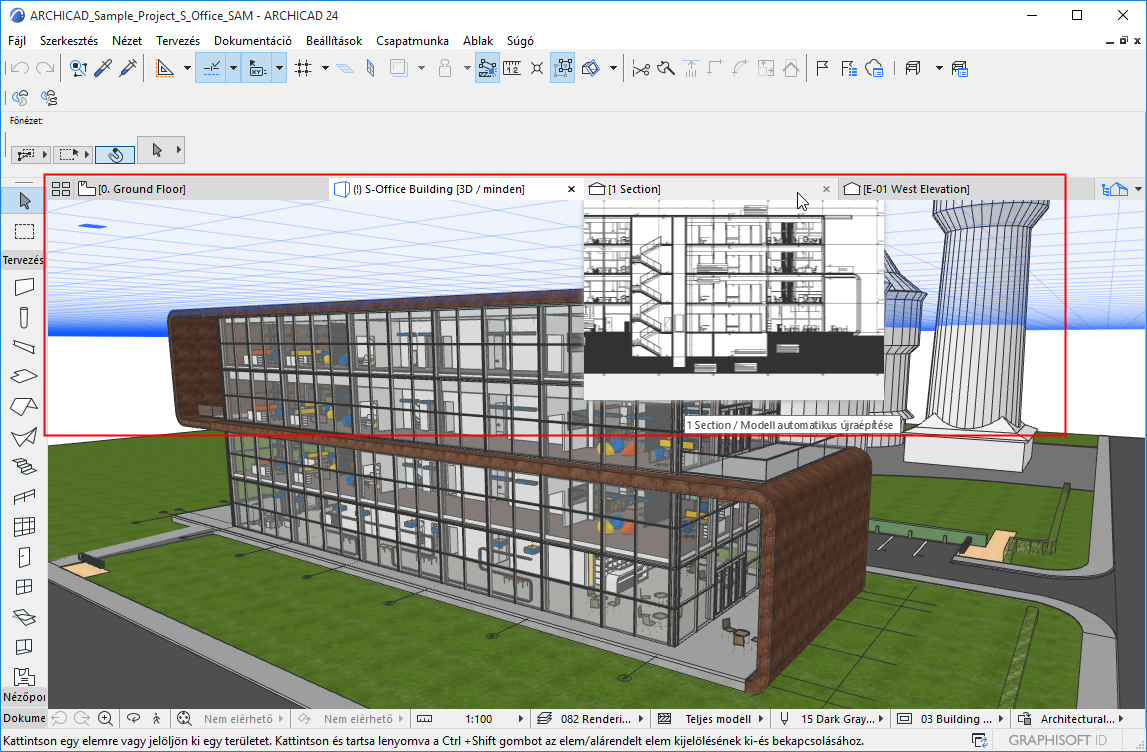
A munkaterület tetején lévő lapsávon látható az összes megnyitott nézet/nézőpont.
•Az ablak előhívásához kattintson egy tetszőleges lapra.
•Álljon a kurzorral egy tetszőleges lapra, ha meg kívánja tekinteni annak utoljára megnyitott nézetének előnézetét és nevét.
Alapértelmezés szerint a lapsáv látható. Be- és kikapcsolása az Ablak > Lapsáv mutatása/elrejtése paranccsal történik.
Alapértelmezés szerint megjelenik a lapok előnézete, amikor a kurzort föléjük húzzuk. Módosítsa ezt a beállítást a Beállítások > Munkakörnyezet > További lehetőségek menüpontban.
Az előhíváshoz kattintson a lapra
Lapnavigációs gyorsbillentyűk és parancsok
Lapok rögzítése/áthelyezése (Mac esetén)
Lapok rögzítése/áthelyezése (Win esetén)
Új nézet/Új tervlap megnyitására vonatkozó beállítás
Az előhíváshoz kattintson a lapra
A lap előhívásához kattintson rá vagy annak előnézetére.
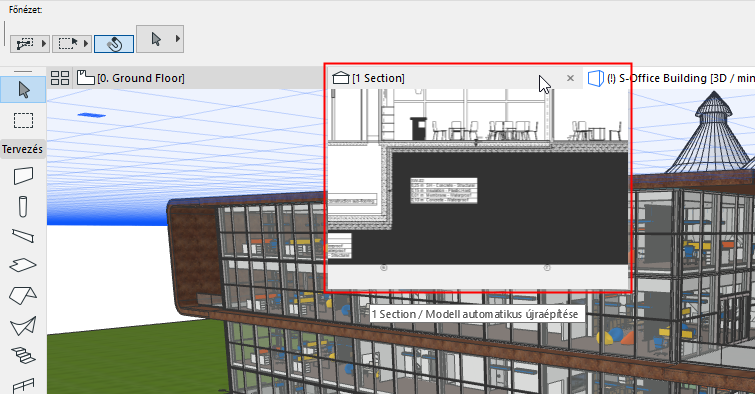
Megjegyzés: A még nem megnyitott nézet lapjához nem tartozik előnézet, ehelyett ott a megtekintés ikon látható.
Az összes lap előnézetének áttekintésként történő megjelenítéséhez/elrejtéséhez kattintson a Lapok áttekintése ikonra, majd a kívánt elemre:
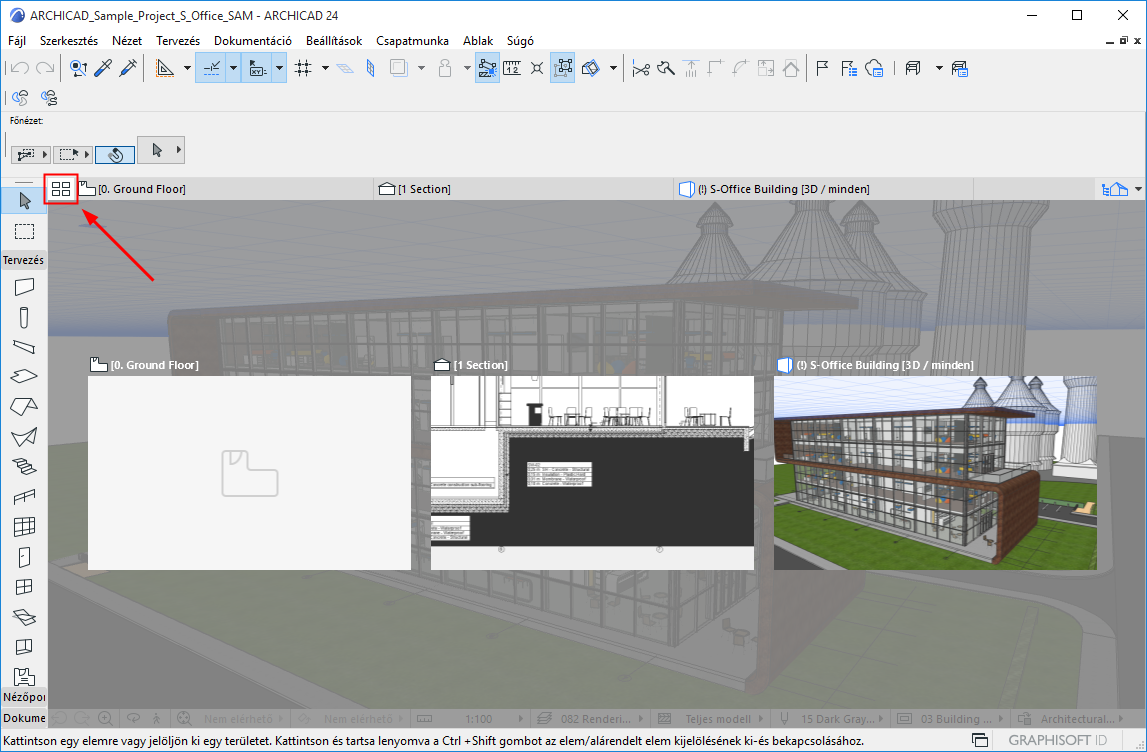
Áttekintő lapok megjelenítése/elrejtése
Lapnavigációs gyorsbillentyűk és parancsok
•Lépkedjen a lapok között a gyorsbillentyűkkel:
–Ctrl/Cmd + tabulátor (balról jobbra)
–Shift Ctrl/Cmd + tabulátor (jobbról balra)
Lásd még: Túl sok elem a lapsávon.
•Használja az Ablak > Következő fül megjelenítése vagy Ablak > Előző fül megjelenítése parancsokat
Megjegyzés: Ha ezek a parancsok nem láthatók a menüben, a Beállítások > Munkakörnyezet > Menük párbeszédpanelen hozzáadhatja őket.
Az új lapok a lapsáv jobb szélére kerülnek.
Az elérhető elemek a nézet/nézőpont típusától függnek.
•Ugorjon bármelyik szintre egy Szint lapról
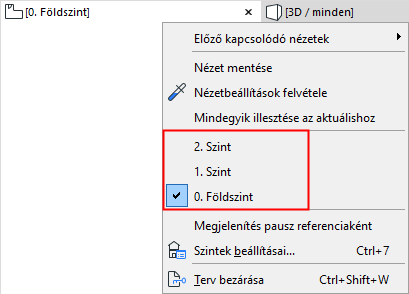
•Ugorjon a csoporthoz tartozó bármely másik belső falnézethez egy Belső falnézet lapról
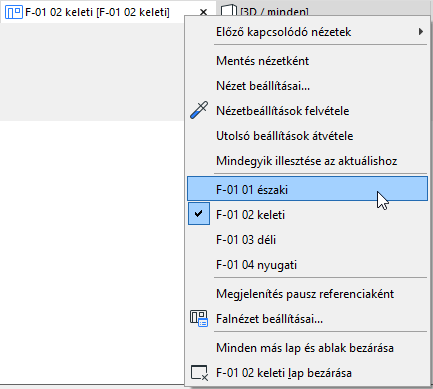
•Váltson az Axonometrikus és Perspektivikus nézetek között egy 3D ablak fülről
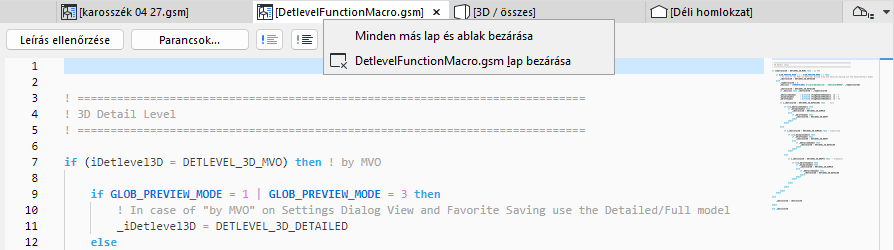
•Lépjen vissza egy GDL szerkesztőablakból a főablakba
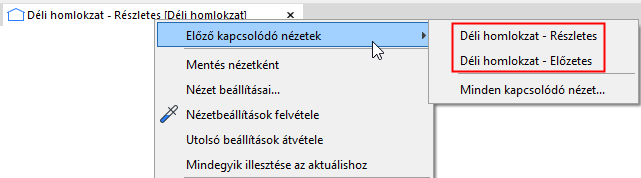
•Bármelyik nézőpontban vagy nézetben megkeresheti az ugyanabból a nézőpontból készített legutóbbi nézeteket.
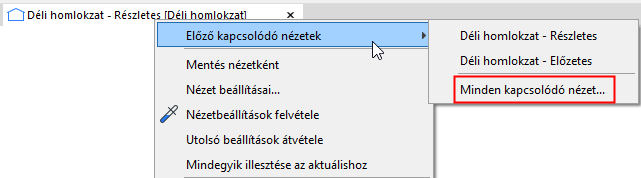
•A lappal azonos nézőpontból készített összes nézet fastruktúrában történő megjelenítéséhez kattintson a Minden kapcsolódó nézet parancsra:
Az elhelyezett jelölők segítségével az adott nézőpontból készített bármely nézet megnyitható.
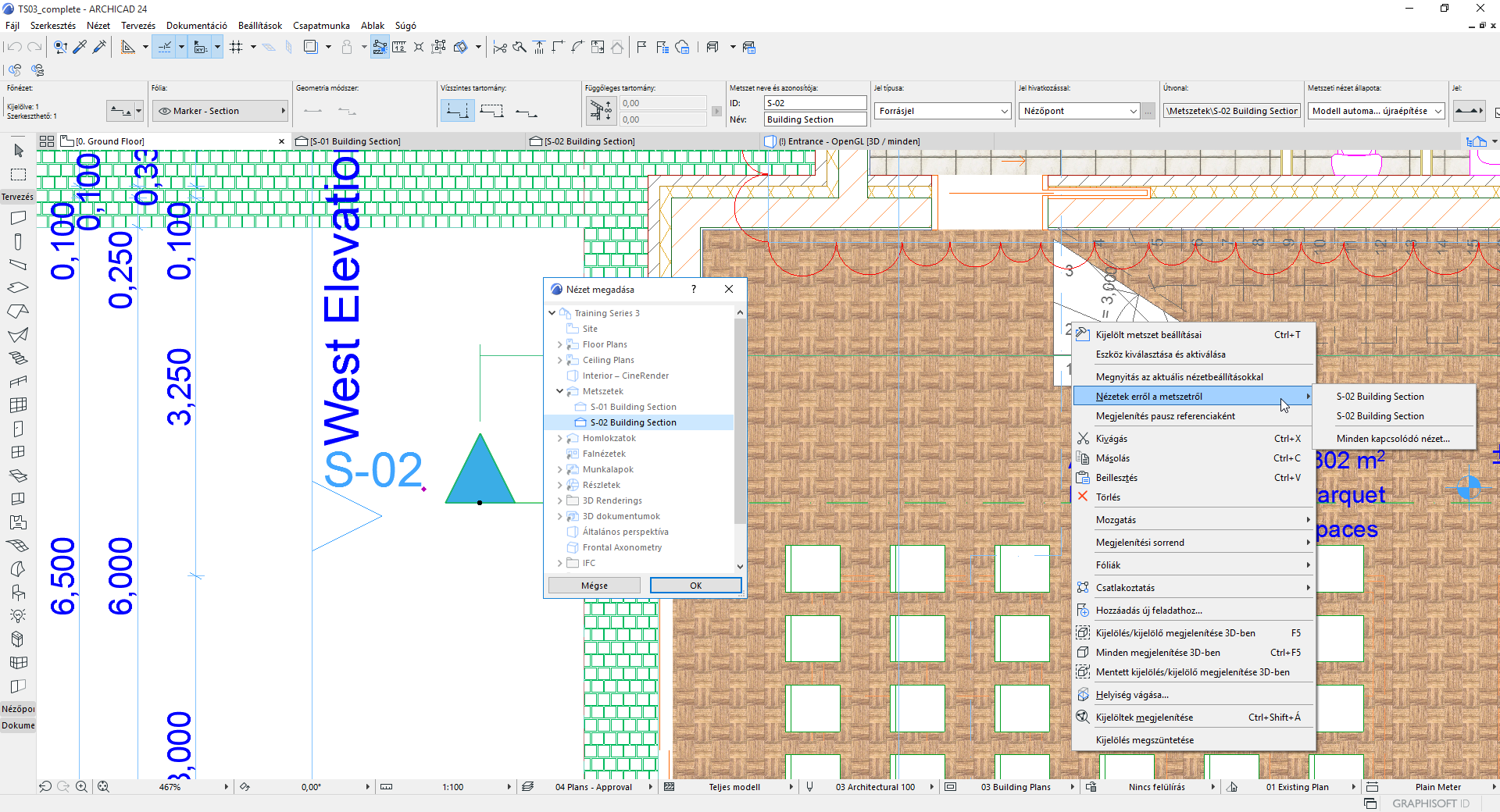
Válasszon ki egy elhelyezett jelölőt, majd kattintson a jobb egérgombbal valamely kapcsolódó nézet megnyitásához
Tetszőleges számú lapot nyithat meg egyszerre. Ha a lapok már nem férnek el a lapsávon, egy kettős nyíl jelenik meg a lapsáv jobb szélén.
Kattintson erre a további lapok listájának megtekintéséhez.
Az utolsó megjelenített lap is megjelenik a listában, pipával jelölve.

Kattintson bármelyik elemre annak aktiválásához és a lapsávon megjelenő lapokhoz való hozzáadásához.
Alkalmazza az alábbiak egyikét:
•Kattintson a laphoz tartozó X-re
•Válassza a Lap bezárása parancsot a lap helyi menüjében
•Válassza a Lap bezárása parancsot az Ablak menüjében
•Kattintson a lap fölött az egérgörgővel
Az aktuális lapon kívül az összes lap bezárásához használja az Ablak > Minden más lap és ablak bezárása parancsot.
Lapok rögzítése/áthelyezése (Mac esetén)
Alkalmazza az alábbiak egyikét:
•Válassza a Feloldás parancsot a lap helyi menüjében
•Kattintson az Ablak > Feloldás parancsra.
Tabulált elem rögzítéséhez használja az Ablak > Rögzítés parancsot.
Lapok rögzítése/áthelyezése (Win esetén)
Az aktív lapot a jobb felső sarokban található ikonok segítségével mozgathatja vagy minimalizálhatja.
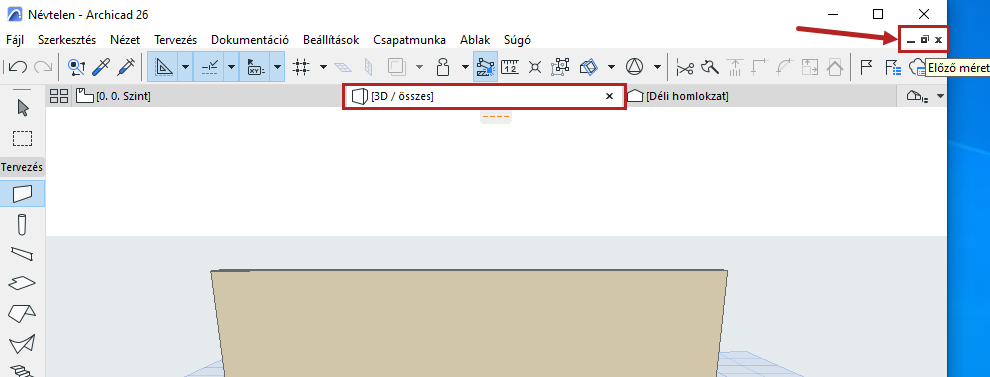
Új nézet/Új tervlap megnyitására vonatkozó beállítás
Új nézet vagy új tervlap megnyitásakor az felülírhatja az éppen nyitott nézetet vagy tervlapot (nézet esetén csak akkor, ha azonos típusról van szó), vagy megnyitható új lapon. Módosítsa ezt az új lap megnyitására vonatkozó beállítást a Beállítások > Munkakörnyezet > További lehetőségek menüpontban.
Kivétel: Egyszerre csak egy alaprajzi és 3D-s ablak lehet nyitva.