Miután feltöltötték a BIMcloudra, a könyvtár bármely tervhez hozzáadható, legyen az önálló vagy Csapatmunka terv.
A szerverre történő feltöltéssel kapcsolatos további információkért lásd: Könyvtár feltöltése a BIMcloudra.
A BIMcloudon tárolt könyvtárakhoz akkor is hozzáférhet, ha éppen önálló terven dolgozik. A szerverhez történő hozzáféréshez mindössze érvényes felhasználónévre és jelszóra van szükség.
Megjegyzés: Csapatmunka tervben rendelkeznie kell a „Könyvtárak - Hozzáadás/Törlés” joggal a BIMcloud könyvtárak tervhez történő hozzáadáshoz és törléséhez.
A következőképpen adhat hozzá BIMcloud könyvtárat a tervhez:
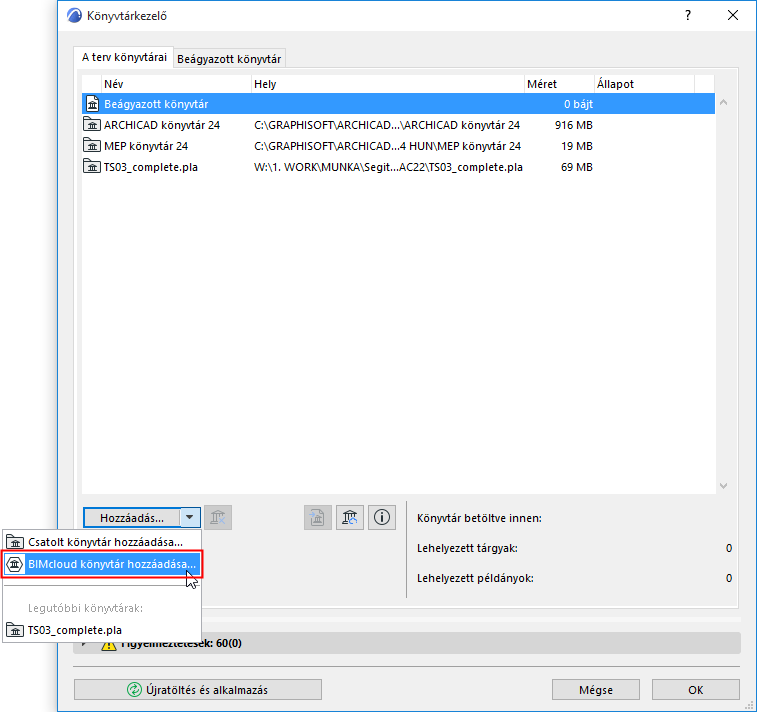
1.Nyissa meg a Könyvtárkezelőt (Fájl > Könyvtárak és Tárgyak > Könyvtárkezelő).
2.Kattintson a BIMcloud könyvtár hozzáadása parancsra A terv könyvtárai lapon található Hozzáadás gomb legördülő listájában.
Megjegyzés a csapatmunkában dolgozó felhasználók számára: A Hozzáadás parancsok használatához először kattintson a Lefoglalás parancsra A terv könyvtárai oldalon található könyvtárlista lefoglalásához.
•Bármikor használhatja a Fájl > Infó > Műveletközpont menüpontot.
3.Megjelenik a BIMcloud könyvtárak kiválasztása párbeszédablak.
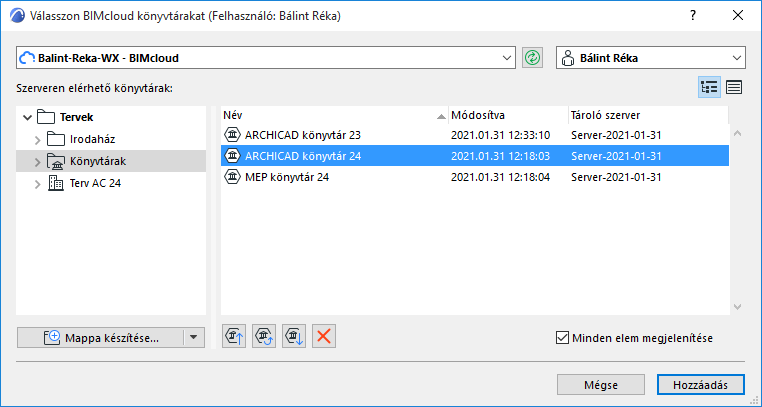
4.Jelentkezzen be a BIMcloudba szükség esetén.
Lásd Bejelentkezés BIMcloudba.
5.Jelöljön ki egy könyvtárat és kattintson a Hozzáadás gombra.
A könyvtár megjelenik a BIMcloud könyvtárak mappában a Könyvtárkezelőben.
6.A Könyvtárkezelőben kattintson az OK gombra a terv könyvtárak újratöltéséhez és a Könyvtárkezelő bezárásához.
A könyvtárak a Könyvtárkezelő bezárása nélkül is újratölthetők. Ehhez kattintson az Újratöltés és alkalmaz parancsra.
A feltöltött könyvtárakkal kapcsolatos műveleteket lásd: BIMcloud könyvtárak kezelése.
Szerver könyvtár szinkronizálása
•Amikor hozzáad egy könyvtárat, a könyvtár egy helyi másolata jön létre a számítógépén (attól függetlenül, hogy különálló vagy Csapatmunka módban dolgozik-e).
•Ha Csapatmunka módban dolgozik, ez a másolat szinkronizálva lesz a szerveradatokkal minden alkalommal, amikor küldi és fogadja a változásokat.
•Ha önálló módban dolgozik, ez a példány a Könyvtárkezelő Újratöltés és alkalmaz gombjának minden egyes megnyomásakor frissül. Az újratöltés akkor is lezajlik, ha a módosítások végrehajtása után a Könyvtárkezelőben rákattint az OK gombra a Könyvtárkezelő bezárásához.
Megjegyzés: A Windows operációs rendszerben a könyvtár út neve csak korlátozott számú, 260 karaktert tartalmazhat. Következésképpen megjelenhet a figyelmeztetés, hogy a program nem képes elmenteni a BIMcloud könyvtár helyi másolatát, mert az elérési útvonala túl hosszú.
A részleteket lásd: Könyvtári elem elérési útvonala túl hosszú.
Lásd még: Könyvtárak a csapatmunkában.