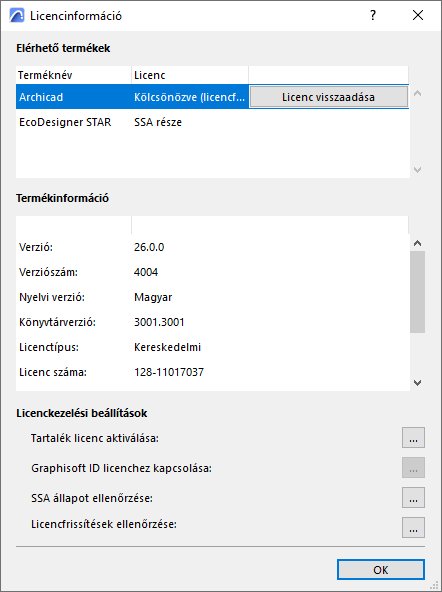
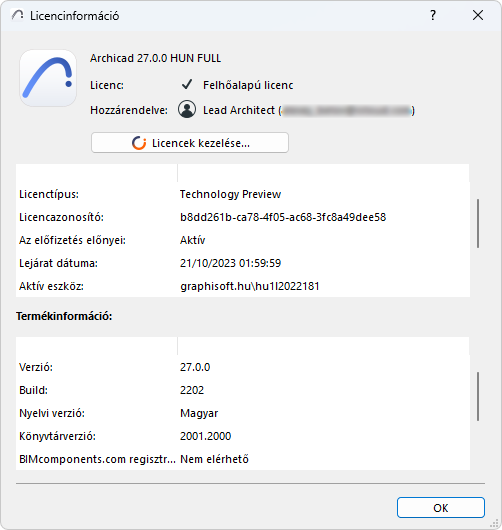
Licencinformáció párbeszédablak
A Licencinformáció párbeszédpanelen láthatók az Ön számára elérhető termékek licenceivel kapcsolatos információk.
Alkalmazza az alábbiak egyikét:
•Válassza a Súgó > Licencinformáció opciót
•Válassza a Súgó > Információ menüpontot, és kattintson a Licencinformáció lehetőségre
•Válassza a Licencek elemet a Műveletközpontban (Fájl > Infó > Műveletközpont), és kattintson a Licencinformáció lehetőségre
Az elérhető opciók a licencbeállítások függvényében változnak. Felhőalapú licencek esetén az összes licenckezelési funkció elérhető a Graphisoft fiók weboldalon (kattintson a Licencek kezelése lehetőségre).
Licenckezelési lehetőségek (nem felhőalapú licencek esetén)
Lásd a következőket:
Licenckölcsönzés (örökölt funkció)
Graphisoft ID csatlakoztatása a licenchez
Tartalék licenc aktiválása (nem minden piaci régióban elérhető)
Licenckölcsönzés (örökölt funkció)
Megjegyzés: A licenckölcsönzés funkciót megszüntették. Azonban ha korábban már használta, akkor továbbra is rendelkezésére áll.
A Licenckölcsönzés lehetővé teszi az egyedi felhasználók számára a licenc ideiglenes „kikölcsönzését” az iroda elhagyásakor, így anélkül használhatják a szoftvert, hogy csatlakoznának a hálózatra.
A licenckölcsönzés akkor elérhető, ha:
•az Archicad (hardveres vagy szoftveres) CodeMeter NET kulccsal fut az adott gépen
•A CodeMeter NET kulcs kölcsönözhető licenceket tartalmaz, amelyek az Archicadhez és/vagy más Graphisoft termékekhez használhatók
További információkért a CodeMeter NET-ről lásd a cikket a Community oldalon.
Bármely esetben a kölcsönzés csak akkor elérhető, ha a kijelölt termék licence „Hálózati (CodeMeter)”.
Kattintson a Licenckölcsönzés opcióra.
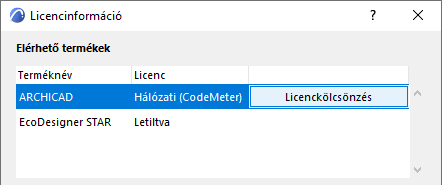
Ha a folyamat sikeres, a program értesíti, hogy licencet kölcsönzött a termékhez egy bizonyos lejárati idővel.
A Licencinformáció panelban:
•A kijelölt termék licencinformációja megjelenik akár „Kölcsönzött (CodeMeter kulcs)” akár „Kölcsönzött (Licencfájl)” néven, a használt védelem típusától függően. (Ez ország szerint változhat.)
•A kijelölt termék most egy Visszaadás gombbal látható: kattintson ide a licenc visszaadásához. A kölcsönzött licenc lejárati ideje a Termékinformáció területen látható.
•Ha a licenc lejár, mielőtt visszaadná, a program automatikusan visszaadja, akkor is, ha Ön éppen nincs a hálózaton.
Tartalék licenc aktiválása (nem minden piaci régióban elérhető)
Adja meg az Aktiváló Kódot, hogy bekapcsolja a Vészhelyzeti licenc opciót a számítógépen, amelyen az Archicad bemutató módban fut.
Ez a funkció csak akkor használatos, ha Vészhelyzeti licencet használ (ez egy ideiglenes megoldás a licenccel rendelkező felhasználók számára, ha az Archicad indításakor nincs elérhető védőkulcs). Ilyen esetben az interneten rendelhető hozzá aktiváló kód.
További információkért keresse viszonteladóját, vagy olvassa el a következő cikket a Community oldalon.
Graphisoft ID csatlakoztatása a licenchez
Ezzel az opcionális funkcióval hozzákapcsolhatja személyes Graphisoft azonosítóját a vállalati Graphisoft azonosítóhoz az Archicadhez használt védőkulcs alapján.
A személyes Graphisoft azonosító hozzákapcsolása után a felhasználók megnyithatják a szoftverkarbantartási szerződéssel (SSA) rendelkezők számára fenntartott weboldalakat.
További információkért keresse viszonteladóját, vagy olvassa el a következő cikket a Community oldalon.
Ez a funkció csak Szoftverkarbantartási szerződéssel (SSA) rendelkező Archicad felhasználóknak szól.
Háttér: Az SSA-t a helyi forgalmazó szerződési feltételei szabályozzák. Egyes Archicad kiegészítők összes funkciója csak akkor használható, ha Ön érvényes szoftverkarbantartási szerződéssel rendelkezik.
Működő internetkapcsolat esetén az Archicad automatikusan ellenőrzi az SSA állapotát a program indításakor. Ha az SSA naprakész, Önnek nincs feladata: a telepített (és SSA-t igénylő) kiegészítők használatra készek.
Mikor használatos ez a funkció?
Ha az Archicad indítása után telepít egy kiegészítőt vagy kap új SSA-t, kézzel kell lefuttatnia az SSA állapot-ellenőrzést:
Kattintson az SSA állapot ellenőrzése lehetőségre.
•Működő internetkapcsolat esetén: az Archicad jóváhagyja az SSA állapotát, és az érintett kiegészítők azonnal használhatók.
•Kapcsolat nélküli munka esetén: a program a szükséges SSA jóváhagyási fájlokhoz irányítja Önt, melyeket manuálisan kell telepítenie.