A Kép kitöltések alkalmazhatók a Vázlatkitöltések vagy Fedő kitöltések előtereként.
Az alapértelmezett sablonban találhatók előre meghatározott képkitöltések, de egyedi képkitöltés is megadható.
1.Válassza a Beállítások > Elemattribútumok > Kitöltések parancsot.
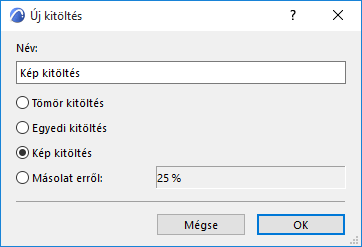
2.Kattintson az Új gombra.
3.Az Új kitöltés párbeszédpanelen válassza a Kép kitöltés lehetőséget.
4. Az Elérhetőség panelen adja meg az új Kép kitöltést vázlat- és/vagy fedőkitöltésként.
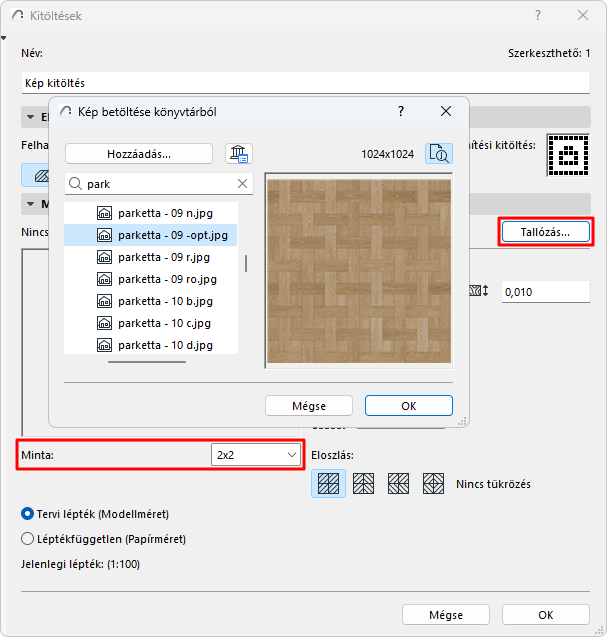
5.A Megjelenés panelen kattintson a Tallózás gombra a könyvtári mappákat tartalmazó párbeszédablak megjelenítéséhez. Keresse meg benne a kívánt képet, és az OK gombra kattintva töltse be.
6.Adja meg az előnézetben megjelenített textúraegységek számát a Minta mezőben.
7.A Képméret vezérlőkkel adja meg a Kép kitöltés pontos méretét és mintáját.
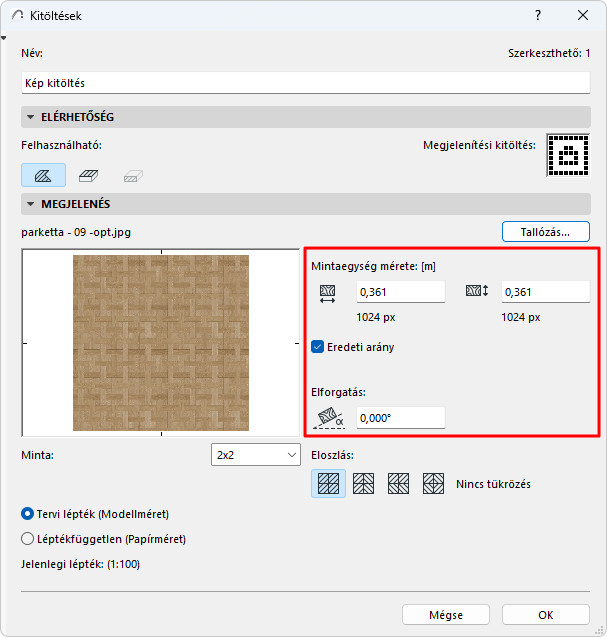
Eredeti arány: A vízszintes és a függőleges méretek értékeinek összekapcsolása úgy, hogy a kép ne torzuljon, ha módosul a mérete.
Elforgatás: Adjon meg egy szöget, ha szeretné a képet elforgatni a vízszinteshez képest.
8.Válasszon egy Elosztásmódot a képkitöltésben használt minta ismétlődéséhez: tükrözze a mintát függőlegesen, vízszintesen, mindként irányban, vagy egyikben sem.
9.A kitöltés és terv lépték viszonyának meghatározásához használja a két választógombot.
•Méretarány a tervrajzzal (modellméret): A kitöltés megjelenítése a modellel azonos méretarányban minden exportáláskor.

Léptékfüggő
Megjegyzés: Kerülje a léptékes kitöltéstípus szerkesztését olyankor, ha a terv és a kitöltéstípus léptéke eltérő, mivel ez torzítást idézhet elő.
•Léptékfüggetlen (Papírméret): Az aktuális kitöltéstípus megjelenítési, rajzolási, nyomtatási meghatározása, amely állandó méretű, a kimeneti léptéktől függetlenül.
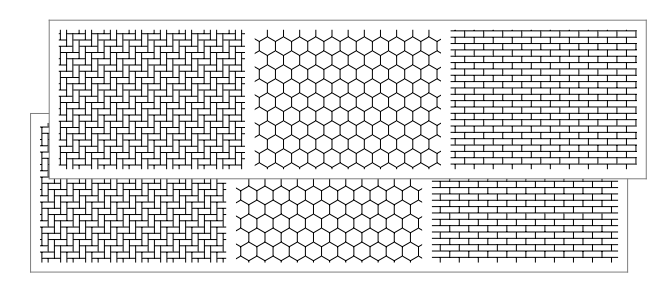
Léptékfüggetlen
10.Kattintson az OK gombra, hogy a terv jellemzőjeként mentse el az újonnan létrehozott kitöltést.