Felületi megvilágítás beállítások (Alap renderelő motor)
(Beállítások > Elemattribútumok > Felületek)
Ennek a panelnek a vezérlői csak a fényképező motorral és a Hardveres gyorsítás motorral készített fényképekre lesznek hatással.
Felület színe: A felület színének meghatározásához kattintson duplán a színes mezőre. A megjelenő Színmódosítás párbeszédablakban a kívánt színt grafikusan jelölheti ki vagy numerikusan a HSL komponensek (árnyalat-telítettség-fényesség) vagy az RGB színkomponensek (vörös-zöld-kék) megfelelő arányának megadásával.
A panelban található többi attribútumot az elméleti határértékekhez viszonyítva, százalékban adhatja meg. Az értékeket numerikusan és a csúszkával is beállíthatja.
Az Átlátszóság azt mutatja meg, hogy a kiválasztott felületen milyen mértékben hatol át a fény. Használja az alábbi két vezérlőt az átlátszóság beállításához:
•Átbocsátás: Minél nagyobb a beállított érték, annál nagyobb százalékban engedi át a felület a fényt. Az üveg magas, az átlátszatlan felületek alacsony átbocsátási értékkel rendelkeznek.
•A Törésmutató azt jelzi, hogy milyen mértékben csökken az átbocsátott fény, ha az anyag síkja és a nézőpont iránya közötti szög csökken. A megadható érték 0 és 100 között állítható be.
A Fénykibocsátás a fluoreszkálás (a felület által kibocsátott fény) mérőszáma.
•Használja a Törésmutató vezérlőt a fénykibocsátás intenzitásának beállításához. A fénykibocsátás intenzitása csökken, amennyiben a törésmutató értéke nő (mintha a nézőpont eltávolodott volna a tárgytól).
•Kattintson a Kibocsátott szín téglalapjára, és megjelenik a Színmódosítás párbeszédablak. A kívánt színt grafikusan jelölheti ki vagy numerikusan a HSL komponensek (árnyalat-telítettség-fényesség), illetve az RGB színkomponensek (vörös-zöld-kék) megfelelő arányának megadásával.
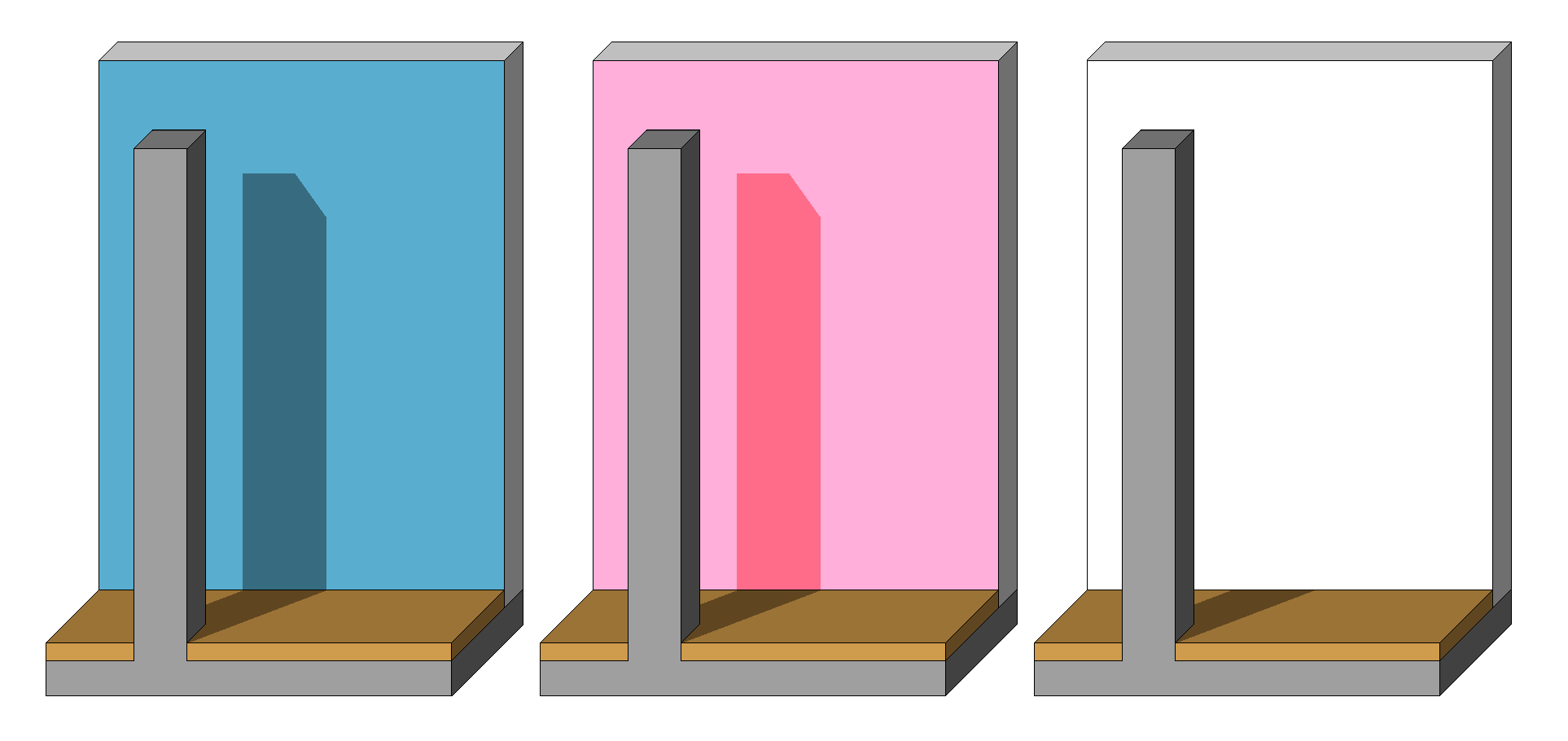
Megjegyzés: Ha a beállítások ellenére nem láthatók árnyékok a felületen, ellenőrizze a Kibocsátott szín paramétert. Ha a felület Kibocsátott színe a fehér, nem jelennek meg az árnyékok. A Kibocsátott szín módosítása az árnyékok színét és erősségét is befolyásolja.
A lenti képen az első két felületnél a Kibocsátott szín a fekete és a piros, a harmadik felület Kibocsátott színe pedig a fehér.
A Tükröződés mező három paramétert tartalmaz:
•A Környezetről beállítással azt a százalékértéket lehet megadni, amennyit a felület a környezeti fényből visszatükröz. Ez meghatározza, hogy a felület milyen mértékben válhat világossá (nem az árnyékból vagy egyéb, irányított fényekből adódó hatásokból).
•A Diffúzióbeállítás a felület felületi minőségét mutatja. Egyenetlen, durva felületek a beeső irányított fényt általános, nem irányított, diffúz módon verik vissza. A diffúz fényvisszaverés inkább mutatja a felület saját színét, mint a fényét.
•A Csillogás a görbült felületek azon tulajdonsága, mely szerint pontszerű fényforrásból (pl. nap, villanófény, reflektor) származó fényt többé-kevésbé fókuszáltan verik vissza. Minél jobban fókuszált a visszaverődés, annál csillogóbb a felület. A legnagyobb csillogás-értékeknél a magas fényű felületek szűk területre koncentrálódnak, ha azonban a vezérlő értéke alacsony a csúcsfények nagyobb területet foglalnak el.
A Fénylő mezőben módosíthatja a felület csillogásának paramétereit.
•A Tükröződés beállítás az ellentéte a diffúziónak. Ez irányított visszaverődés, mely a fény színét viseli inkább, mint a felületét. Egy különösen sima és tömör kemény anyag erős tükröződést fog mutatni (közel 100 %-os beállítás), míg a könnyű, puha felületek szinte egyáltalán nem tükröződnek (közel 0 %-os beállítás).
•A Tükröződés színe elméletileg a ráeső fény színével egyezik meg, de a program lehetővé teszi a külön beállítást. Kattintson kettőt a minta-színre, hogy megnyissa a Színmódosítás párbeszédablakot, melyben elvégezheti a szükséges beállításokat. Ezt a színt a felület színével és a lámpa fényének színével összekeverve kapjuk, mely a közvetlen fényvisszaverődés helyén képződik a felületen.