


Minden fóliához a következő állapotokat adhatja meg:
•Zárolás/feloldás
•Megjelenítés/elrejtés
•3D-s nézet mód
•Fólia összemetsződési csoportok
A felhasználói felületen ikonok jelzik az egyes fóliák állapotát.
Az állapot a Fóliabeállításoknál módosítható: jelöljön ki egy vagy több fóliát vagy mappát, majd kattintson az ikonokra az állapot módosításához.
Megjegyzés: Az Archicad fólia nem törölhető, rejthető el vagy zárolható. Ez a fólia gyűjti össze mindazon elemeket, melyek elvesztették fólia meghatározásaikat.
Zárolás/feloldás
A fóliák zárolhatók a tartalmuk véletlen módosításának elkerülése érdekében. A zárolt fólián szereplő elemek nem módosíthatók vagy törölhetők, és új elemeket sem lehet rajta elhelyezni.
A különböző állapotú elemeket tartalmazó mappák állapota „vegyes”.


Adja meg a fólia megjelenítés/elrejtés állapotát. A rejtett fóliák elemei nem jelennek meg.
A különböző állapotú elemeket tartalmazó mappák állapota „vegyes”.
Minden fólia megjelenítése
Alkalmazza az alábbiak egyikét:
•Használja a Dokumentáció > Fóliák > Minden fólia megjelenítése parancsot, amely az Elemek elrendezése eszközsoron is megtalálható;
•Listanézetben: jelölje ki az összes fóliát a Ctrl+A billentyűkombinációval, és kapcsolja be a „szem” ikont
•Mappanézetben: válassza ki a legfelső „Fóliák” mappát, jelöljön ki mindent a listában, majd kapcsolja be a „szem” ikont.
3D-s nézet mód


Válassza a színezett vagy drótvázas lehetőséget a szóban forgó fólia elemeinek 3D nézetekben történő megjelenítéséhez.
Például: a szilárdtest-műveletek operátor elemei elhelyezhetők a drótvázas fóliákon, azok célelemei pedig a tömör fóliákon.
Megjegyzés: A beállítás független az aktuális 3D stílustól, amely a Nézet > 3D nézet beállításai menüben lett megadva.
Másik módszer a fóliák állapotának módosítására: használja a Gyorsfóliák paletta gyorsbillentyűit.
Lásd Gyorsfóliák.
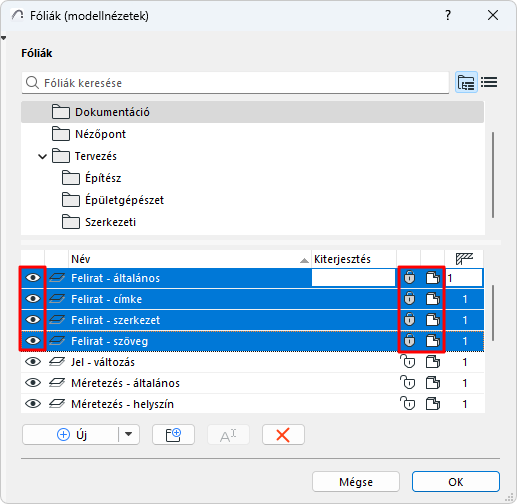
Fóliák kijelölése és szerkesztése
A mappában lévő összes fólia állapotának szerkesztése
Mappanézetben: az alsó listában kiválasztható egy tetszőleges almappa. Így az adott mappában lévő összes fólia állapota egyszerre szerkeszthető.
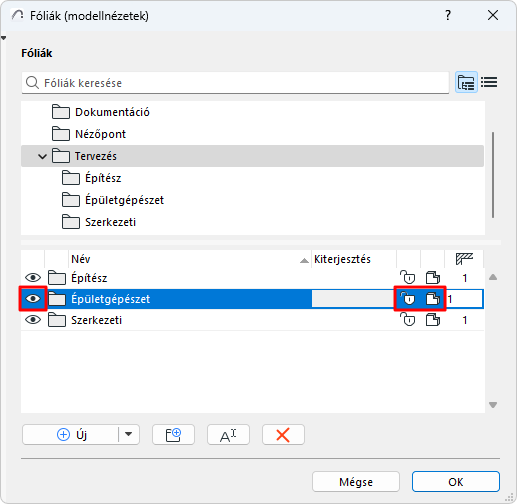
Fóliák kiválasztása és állapotuk szerkesztése – mappánként