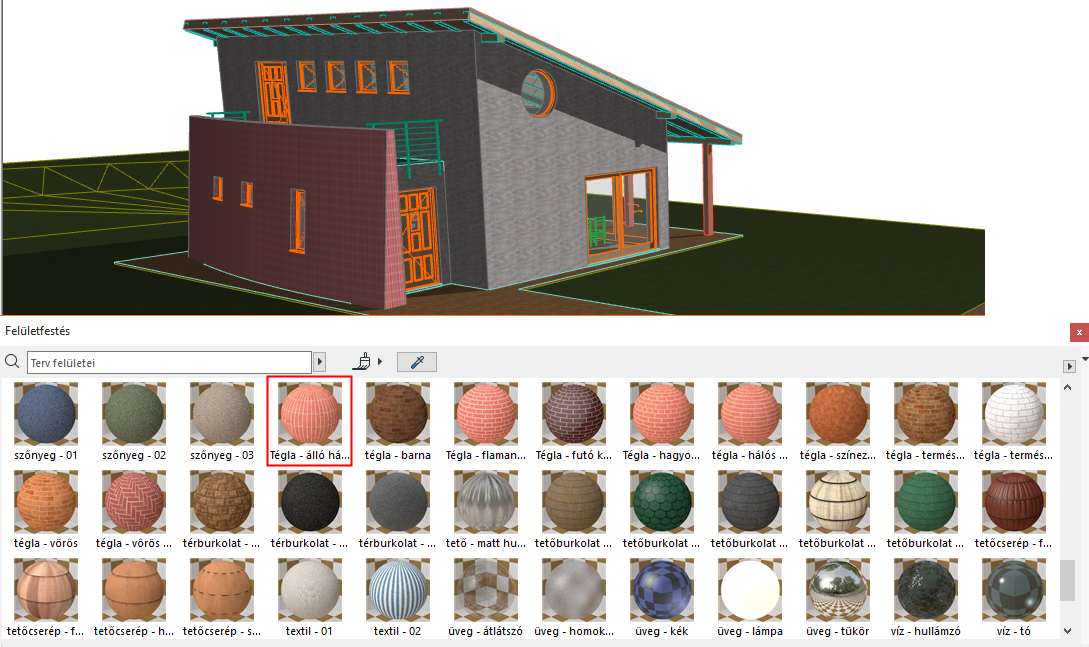
Felületek felülírása a Felületfestés opcióval
A modellelem esetében a felület beállításait a hozzá tartozó Építőanyag határozza meg, amelynek a felület az egyik alkotóeleme.
Lásd Építőanyagok.
A szerkezeti elemek építőanyagának beállított felülete felülírható, és új felület(ek) rendelhető(k) hozzá.
Bár a GDL tárgyakhoz nem tartoznak építőanyagok, felületük beállításai módosíthatók.
Az elemek felületének módosítása kétféleképpen lehetséges:
•Az Elembeállítások opcióval (lásd Felület felülírása az elembeállításoknál)
•Az alábbiakban bemutatott Felületfestés palettával.
Megjegyzés: A Felületfestés funkció használata előtt győződjön meg arról, hogy nem a "korábbi verziók szerinti" összemetsződési módban dolgozik. (Kapcsolja ki ezt a beállítást a Beállítások > Terv beállításai > Örökölt beállítások párbeszédpanelen.)
Egyetlen elem felülírása a Felületfestés funkcióval
1.Váltson a 3D-s ablakba.
2.Nyissa meg a Felületfestés palettát (Ablak > Paletták > Felületfestés).
További információk a palettáról és annak vezérlőiről: Felületfestés paletta.
3.Válassza ki a használni kívánt új felületet. Alkalmazza az alábbiak egyikét:
–Kattintson egy felületre annak kiválasztásához a Felületfestés funkció opcióit tartalmazó panelen.
–Másik megoldásként kattintson a Felület átvétele ikonra a Felületfestés palettán, majd a 3D-s ablakban kattintson egy tetszőleges elem felületére - ezzel kiválasztja azt a Felületfestéshez.
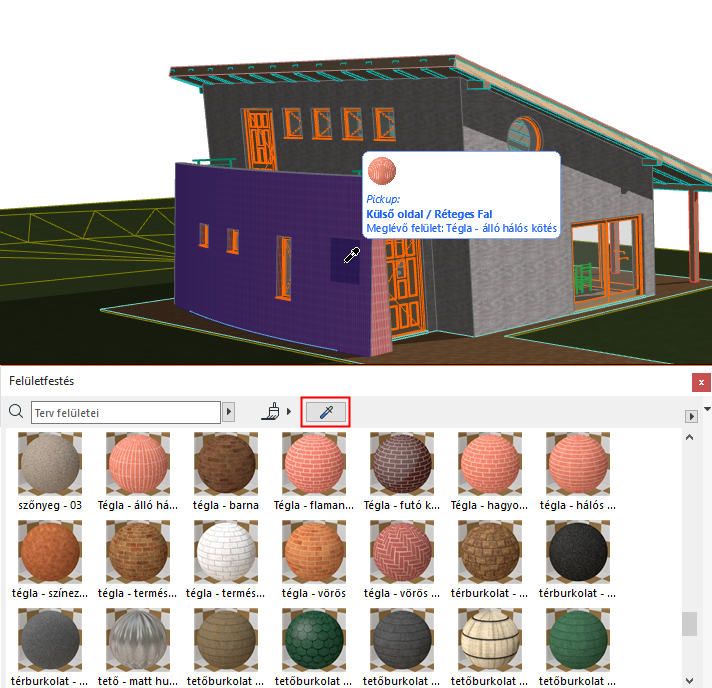
4.A felülíráshoz kiválasztott felület kiválasztásával automatikusan aktiválódik a Felületfestés üzemmód (a paletta tetején lévő „ecset” ikon bekapcsol).
Megjegyzés: Alapértelmezett Festés módban a program egyetlen festési művelet után automatikusan kilép a Festés módból. Ha nem kíván kilépni a Festés módból, mivel több elemet szeretne befesteni, használja a Végtelen festés módot (lásd lent: „Végtelen” festés mód).
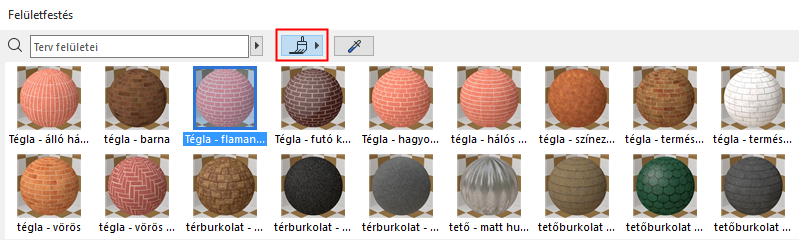
Megjegyzés: Ha Festés üzemmódban bármikor megnyomja az Alt billentyűt, bekapcsol a Felület átvétele funkció. Ekkor a festéshez az átvett felületet használhatja.
Lásd még: Felület keresése (Felületfestés).
5.Húzza az egérmutatót a módosítani kívánt felület fölé. A program válasza:
–Kiemeli a módosítandó felületet tartalmazó elemnek azt az oldalát, amelyen az egérmutató áll.
–Ezután a kiemelt oldal ideiglenesen megváltozik, így megtekintheti, hogyan fog kinézni a kattintás után.
–Az Infó címkén látható, melyik felület írja majd felül melyik felületet. Szükség szerint nyomja meg a Tabulátor billentyűt, amellyel végiglépkedhet az oldalakon, illetve kiválaszthatja az összes oldalt/élet.
Megjegyzés: Ha a kiválasztott elem oldalai több különböző felülettel rendelkeznek, választhatja a „Minden hasonló oldal” opciót. Ekkor nem csak azt az oldalt írja felül, amelyre kattint, hanem minden olyan oldalt, amely ugyanezt a felületet használja.
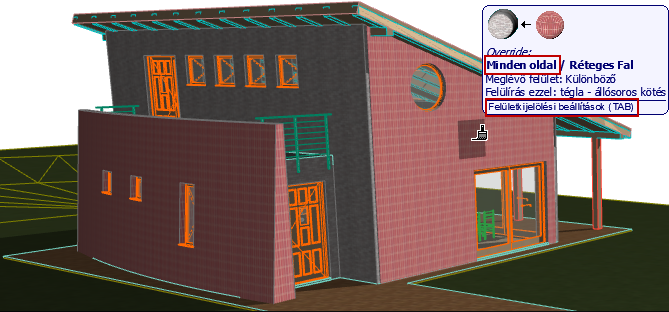
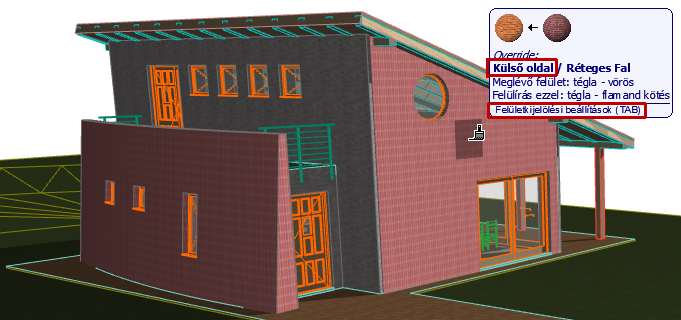
6.A kiválasztott elem (vagy annak egy oldala) felületének felülírásához kattintson a „festés” kurzorral.
Az eredmény a Renderelés paletta Előnézet ablakában is látható (ha az előnézetnél be van állítva az Automatikus frissítés).
7.Ekkor a program automatikusan kilép a Festés módból.
Megjegyzés: Ha folytatni kívánja a festést, tehát nem kíván automatikusan kilépni, használja a „végtelen” festés módot (leírását lásd a továbbiakban).
További megjegyzések a Felületfestés felülírásokról
•Élek felülírásakor az összes él egyformán módosul, beleértve a tető vagy a födém esetleges egyéni éleit.
•Ha módosít egy felületet a GDL tárgyban, a tárgy összes olyan része, amely az érintett felületet használja, egyszerre módosul. Ez azt jelenti, hogy nem festhető be a GDL tárgy csak egy adott oldala, hanem kizárólag a „Minden hasonló oldal” opció használható.
•Nem módosíthatók a Felületfestővel azok a GDL tárgyak, amelyek felületét egyéni Modellnézet-beállítás határozza meg.
•Profilelemek esetén: Ugyanazok a felülírási opciók elérhetők, mint az Elembeállítások Modell panelén: „Kihúzás felülete” és „Vég felülete”. A különböző kihúzási és végfelületek nem írhatók felül egyedileg.
Festés előtt állítsa be a Festés módnál a „végtelen” lehetőséget.
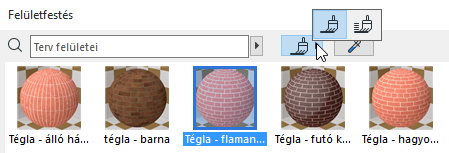
Ha sok elemet kíván festeni a Felületfestés eszközzel, használja ezt a festés módot. Ekkor a program nem lép ki magától a Festés módból, amíg a felhasználó azt nem kéri.
Alkalmazza az alábbiak egyikét:
–Nyomja meg az Esc billentyűt
–Válassza a Mégse parancsot a helyi menüben
–Kattintson a Festés üzemmód kapcsolóra a Felületfestés palettán
A kilépés csak akkor szükséges, ha „végtelen” festés módban dolgozik. Az alapértelmezett Festés módban a program automatikusan kilép.
A Festés üzemmód az ablakban történő navigálás (nagyítás, eltolás, keringés) alatt nem elérhető.
Több kijelölt elem felülírása a Felületfestés funkcióval
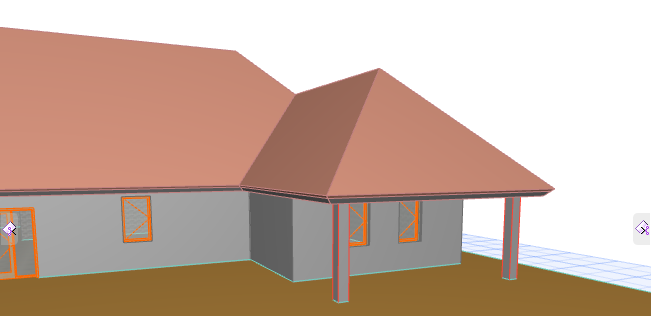
1.Váltson a 3D-s ablakba.
2.Nyissa meg a Felületfestés palettát.
3.Válassza ki azokat az elemeket, amelyeket felül kíván írni. Alkalmazza az alábbiak egyikét:
–Válassza ki a 3D ablakban az összes szükséges elemet, vagy
–Válassza ki a terv összes olyan elemét, amely egy adott felületet használ: kattintson a jobb egérgombbal a listában lévő felületre, majd válassza a Összes elem kijelölése ... használatával parancsot.
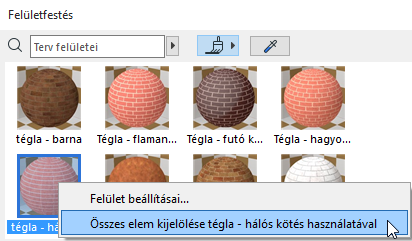
Megjegyzés: Ha egy adott felületet kíván megkeresni a Felületfestés palettán, használja a Felület átvétele funkciót egy olyan elemen, amely tartalmazza az adott felületet.
4.Ekkor minden kijelölt elem minden felülete megtalálható a Felületfestés funkció Kijelölés panelén. (Látható a kijelölt elemek és a felületek száma.)
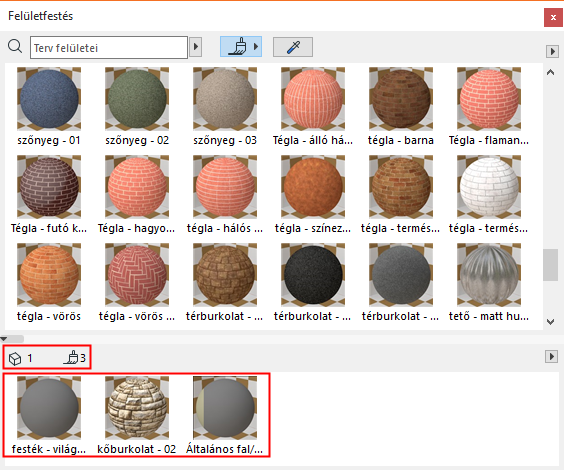
5.Válassza ki a kívánt új felületet a Tartalom panelen (amely a tervben használt összes felületet tartalmazza).
6.Kattintson a módosítani kívánt felületre a Kiválasztás panelen.
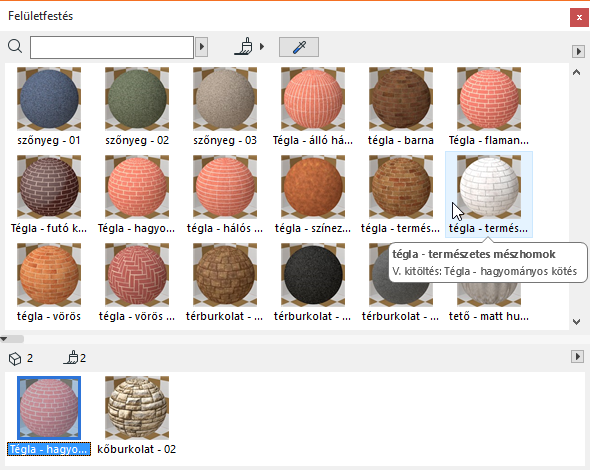
Ezzel felülírta az adott felületet minden kijelölt elemnél.
7.Lépjen ki a Festés üzemmódból.
Felülírt felületek eltávolítása a kiválasztott elemekről
Ha törölni kívánja a felülírt felületeket, és ismét az Építőanyagoknál megadott felületeket kívánja használni az elemeknél:
1.Válassza ki a 3D ablakban az összes olyan elemet, amelyről el kívánja távolítani a módosított felületeket.
2.Kattintson a fekete nyílra a Felületfestés funkció Kiválasztás panelén, majd használja a Minden felületfelülírás eltávolítása parancsot.
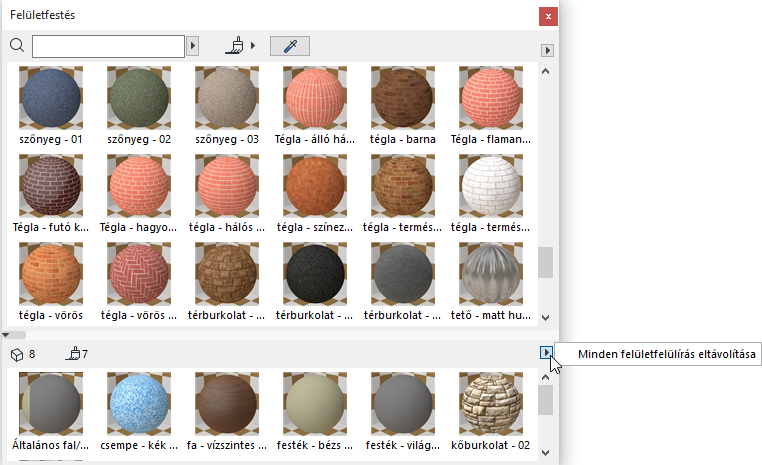
Megjegyzés: A GDL tárgy típusú elemek nem használnak építőanyagokat. Ezért az ilyen tárgyaknál alkalmazott felülírásokra nincs hatással a Minden felületfelülírás eltávolítása parancs. Esetükben a felületek a Tárgy beállításai párbeszédpanelen módosíthatók.