Új eltoló módosító létrehozása - példa
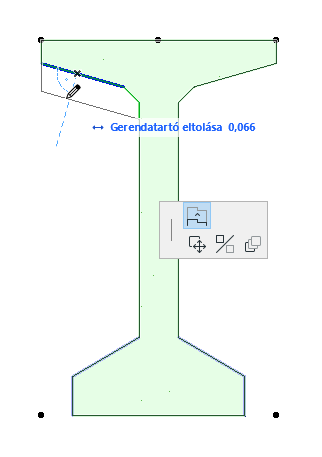
A profilban több eltoló módosító lehet, és egy eltoló módosítóban egy vagy több (azonos hosszúságú) méretezés lehet. Egyetlen mérettel több él szabályozható.
A következő példákban bemutatjuk ezeket a funkciókat.
A példában egy „betonfödém élén futó lábazat” elnevezésű profilt hozunk létre. Ennek bizonyos éleihez adjuk hozzá az „Alapszélesség” elnevezésű módosítót: az elem elhelyezése után az alapszélességű él grafikusan módosítható.
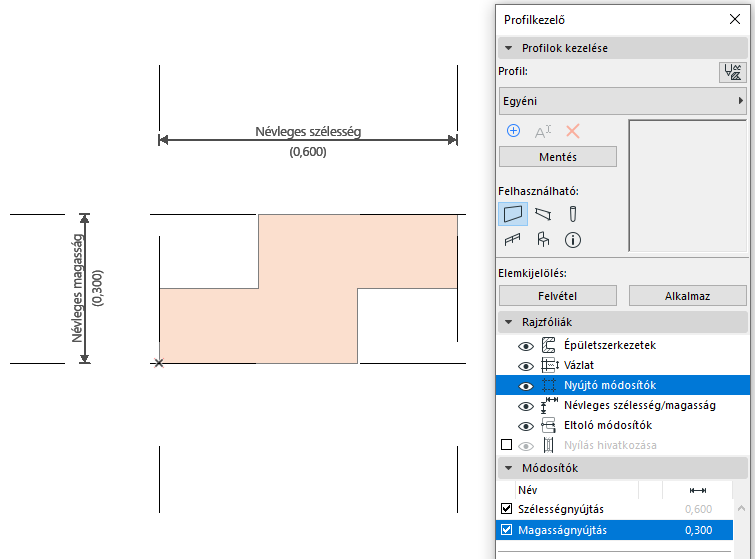
1.Rajzolja meg a keresztmetszetet a Profilszerkesztőben, a Kitöltés eszköz segítségével.
Megjelenik a Névleges magasság és a Névleges szélesség. (A Névleges szélesség/magasság kijelzés be van kapcsolva a Rajzfóliák panelen.)
A nyújtó módosítók is láthatók. (A Nyújtó módosítók megjelenítése a Rajzfóliák panelen kapcsolható be.) Alapértelmezés szerint a nyújtó módosítók egybeesnek a Névleges magasság/szélesség méretekkel.
Ezután hozzon létre egy Alapszélesség elnevezésű eltoló módosítót az adott profiléleken.
2.A Módosítók panelen kattintson az Új módosító lehetőségre.
3.Adjon neki nevet az Új profilmódosító párbeszédablakban: Alapszélesség.
Vagy válasszon a meglévő nevek közül az előugró listában, ha korábban már beállította ezt a paramétert ugyanennek a tervnek egy másik profiljánál.
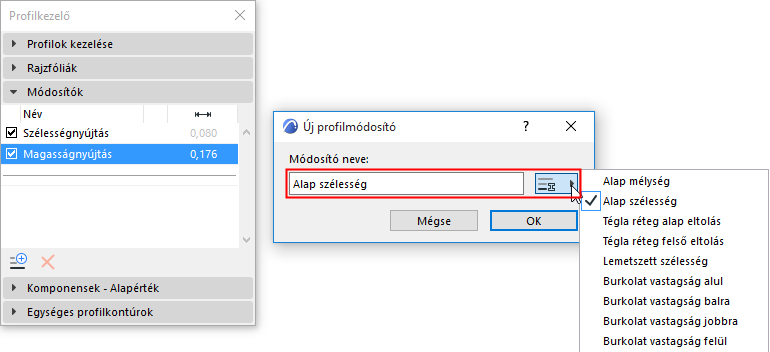
Az újonnan létrehozott módosító megjelenik a Módosítók listán. A sor elején lévő figyelmeztető háromszög jelzi, hogy a módosítóhoz még nem tartozik meghatározás.
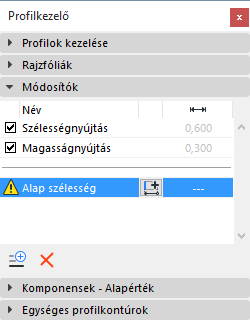
4.A Profilszerkesztőben a méretbeviteli mód aktív. (Ha nem a méretbeviteli mód aktív, kattintson az Eltoló méret hozzáadása gombra a Módosító panelen, ahogyan az az ábrán látható.)
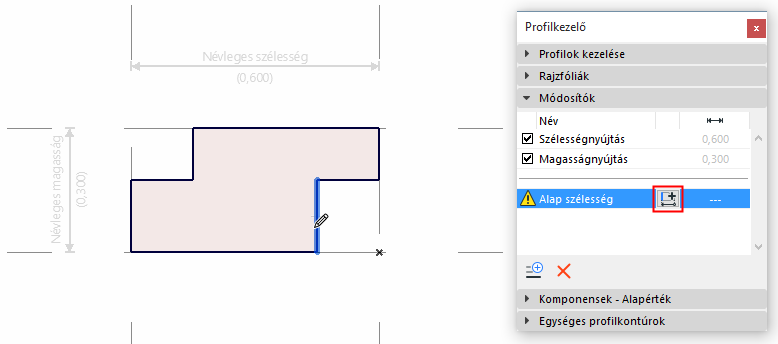
Több lehetőség áll rendelkezésre a méret meghatározásához és rögzítéséhez:
•Él horgonyponttal
•Két él két ponthoz (automatikus végpontokkal rögzítve)
•Pont és pont (szomszédos éllel)
Bevitelkor az eltolható élek fekete színűek; ha elhalad felettük a kurzorral, kék színre váltanak.
Él statikus horgonyponttal
1.Kattintson az eltolni kívánt élre,
2.majd húzza el a kurzort: megjelenik a módosító paraméterének neve, az ehhez tartozó méretvonalat húzza.
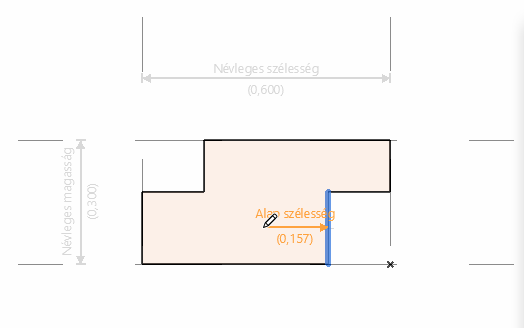
3.Kattintson egy kitöltési pontra (ez a horgonypont), majd húzza el a megjelenő méretvonalat, és a lehelyezéséhez kattintson újra.
Az eredmény: létrejött egy éleltolási paraméter, amely eltolható az adott irányba, a kattintással kijelölt ponthoz rögzítve.
A méretezés egy körben végződik, amely azt jelzi, hogy a horgonypont egy csomópont (nem pedig egy statikus pont).
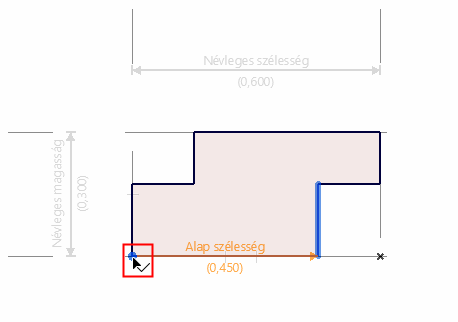
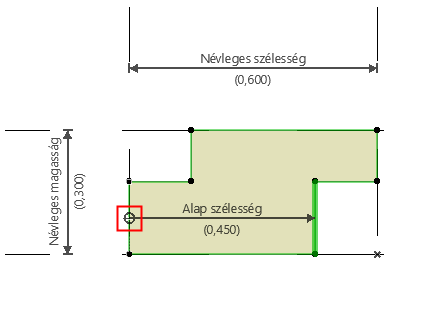
Módosító: egyetlen él eltolása, kitöltési ponthoz rögzítve
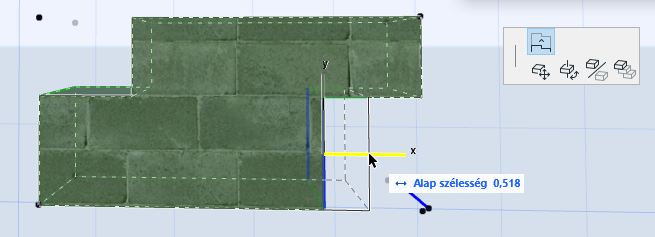
A horgonypont a kitöltési ponthoz van kapcsolva, így ha a profil kitöltési geometriája módosul, a horgonypont (és így a módosító) követi a változásokat.
Él statikus horgonyponttal
Másik megoldásként kattintson a Profilszerkesztő bármely pontjára statikus horgonypont létrehozásához (a példában: profilorigó).
Ezután húzza a megjelenő méretvonalat, majd kattintson ismét a lehelyezéséhez.
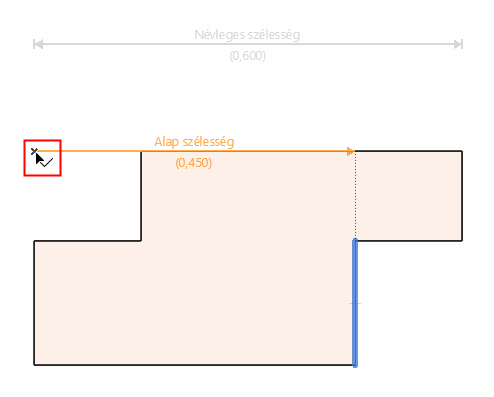
A méretezés egy négyzetben végződik, amely azt jelzi, hogy a horgonypont egy statikus pont (nem pedig egy csomópont).
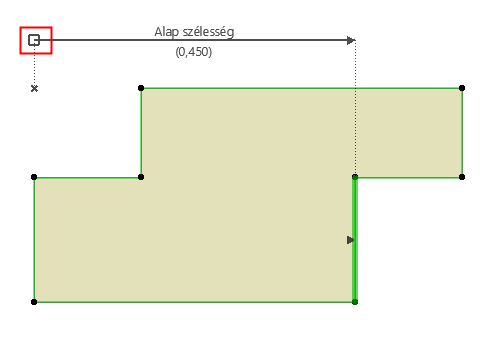
Két él két ponthoz
Kattintson az eltolni kívánt élre, majd egy másik élre. A kurzor mozgatásakor a méret automatikusan észleli a legközelebbi végpontokat, amelyekhez kapcsolódhat.
Ezután húzza a megjelenő méretvonalat, majd kattintson ismét a lehelyezéséhez.
Az eredmény: létrejött egy eltolási paraméter két éllel. Ha módosítja ezt a paramétert, mindkét él módosul.
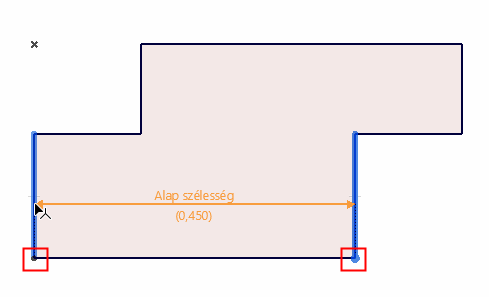
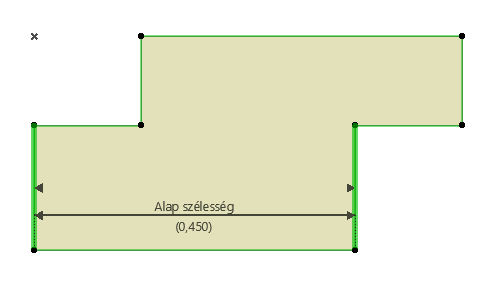
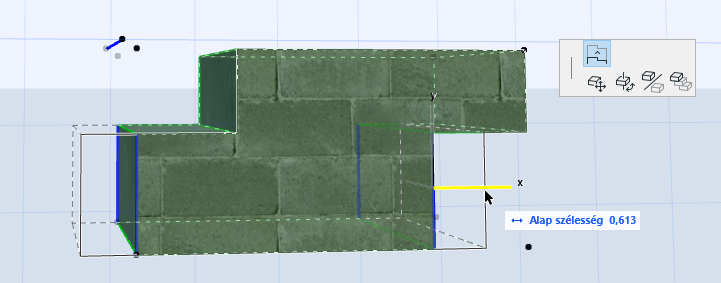
Módosítóval eltolt két szemközti él
A kattintással megjelölt két élnek nem kell párhuzamosnak lennie.
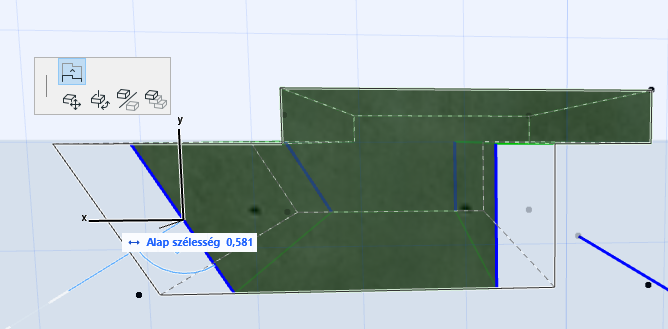
Pont és pont szomszédos éllel
Ezzel az eljárással olyan módosító hozható létre, amelynek rögzítő mérete nem feltétlenül merőleges az eltolt élre.
Kattintson a méretezést jelölő két pontra.
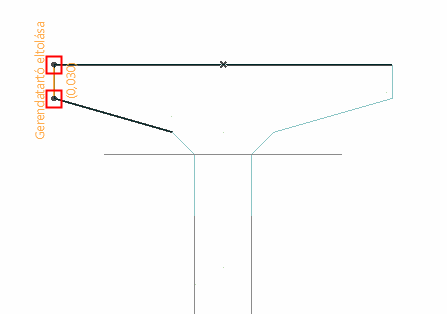
Ezután kattintson az eltolni kívánt élre. Az élnek nem kell merőlegesnek lennie a méretezésre, de szomszédosnak kell lennie valamelyik kijelölt ponttal.
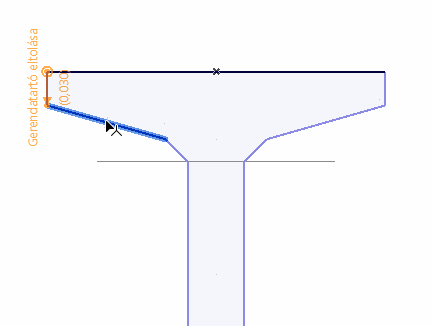
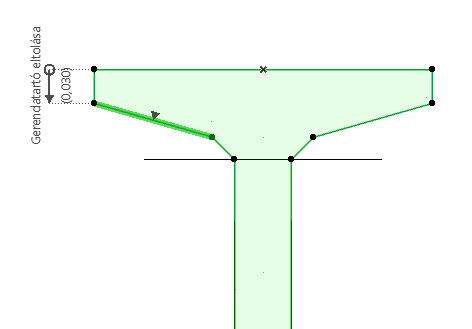
Az eredmény: az élt merőlegesen toljuk el, de a megadott mérettől mérjük.