Az attribútum párbeszédpanelek használata
Ez a szakasz a következőkre vonatkozik:
•Fóliák
•Felületek
•Réteges szerkezetek
•Építőanyagok
•Kitöltések
•Vonalak
Attribútumbeállítások megnyitása
Tagolatlan lista vagy mappanézet
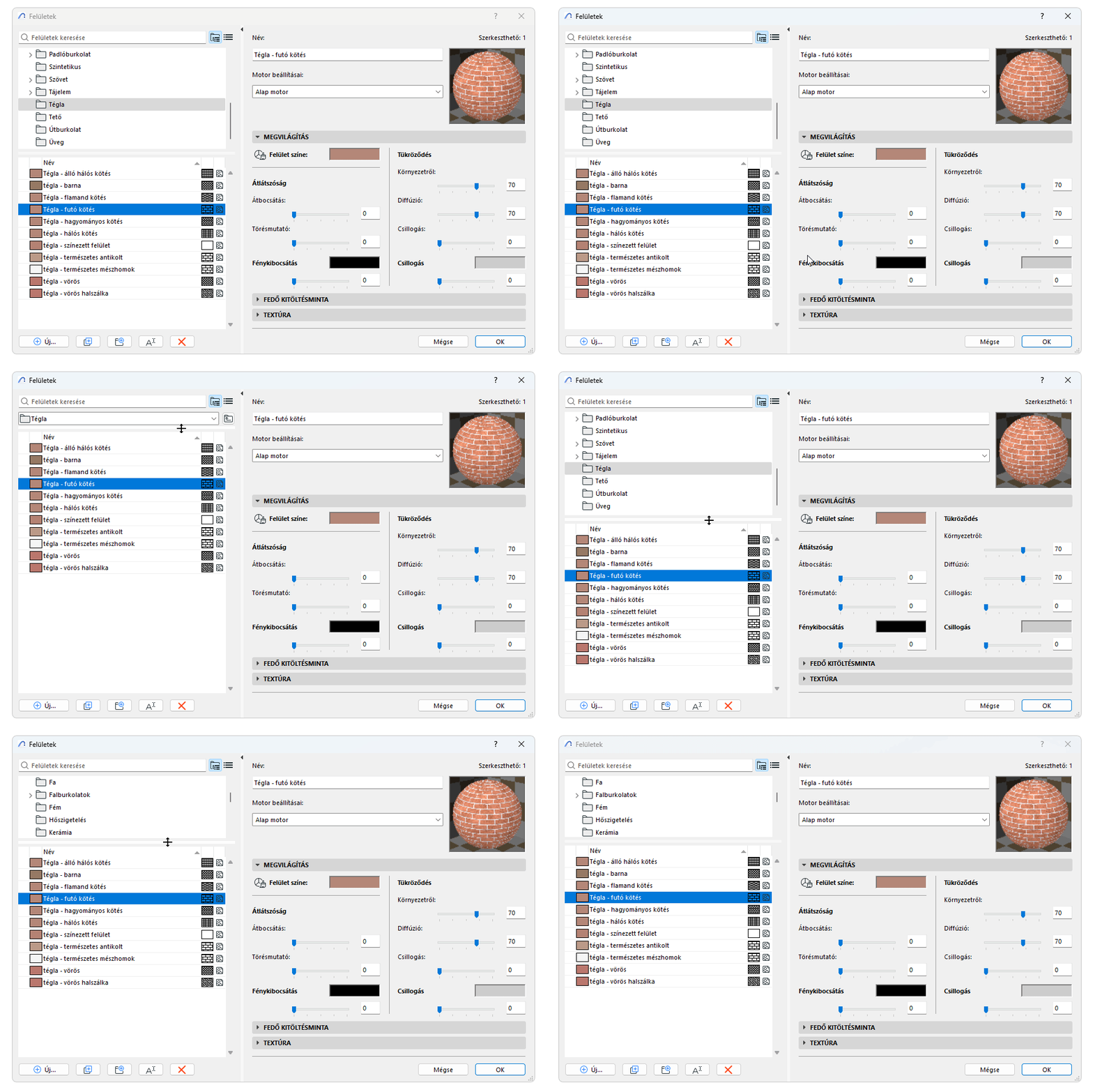
Panelek átméretezése mappanézetben
Mappák használata az attribútumok rendszerezéséhez
Új a kiválasztott alapján (Fóliák)
Attribútumbeállítások megnyitása
Alkalmazza az alábbiak egyikét:
•Beállítások > Elemattribútumok
•parancs az Attribútumok eszközsorról (Ablakok > Eszközsorok > Attribútumok)
•Az Attribútumok palettáról:
–Kattintson duplán bármelyik felsorolt attribútumra
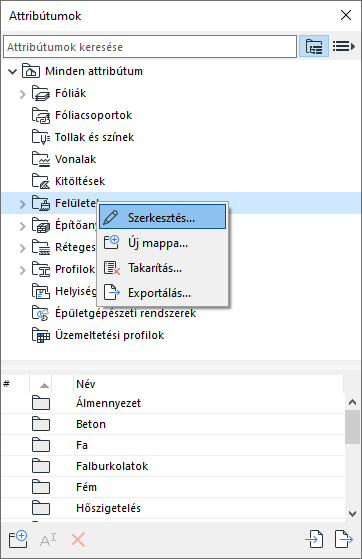
–Használja a Szerkesztés parancsot egy kiválasztott attribútum vagy attribútum típusú mappa helyi menüjében
Tagolatlan lista vagy mappanézet
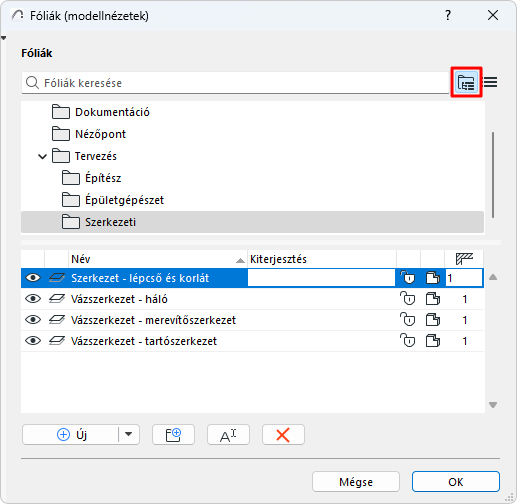
Az attribútumok listája megjeleníthető mappa- vagy tagolatlan lista nézetben.
Az ikonok segítségével válthat a tagolatlan lista és a mappanézet között.
Mappanézetben tetszőleges mappára kattintva megjelenítheti a mappa tartalmát (attribútumokat és almappákat) a lenti listában.
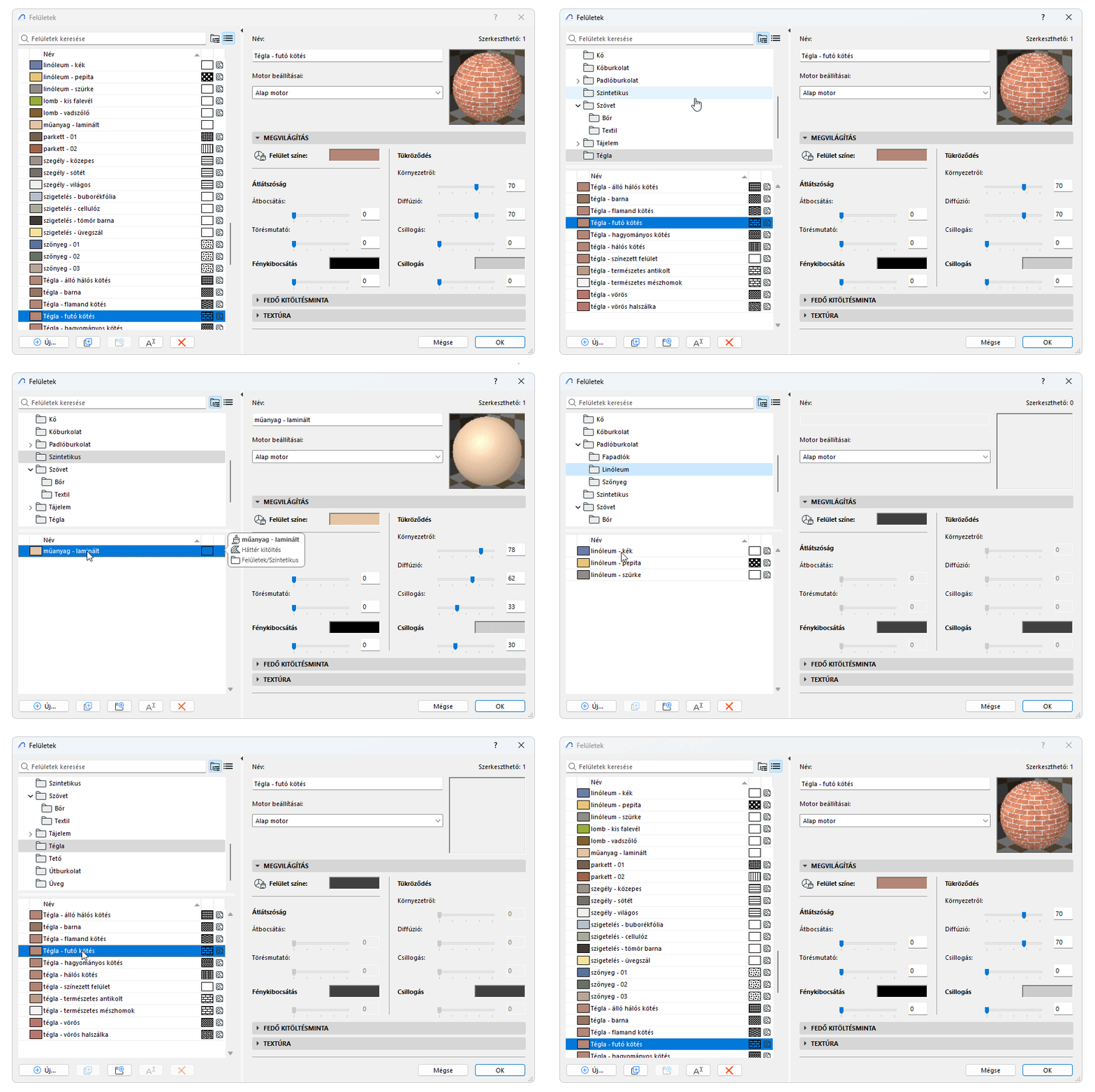
Bal oldali panel megnyitása/bezárása
•Kattintson duplán bárhova az osztóvonal paneljén
•Kattintson az osztóvonal tetején lévő fekete nyílra
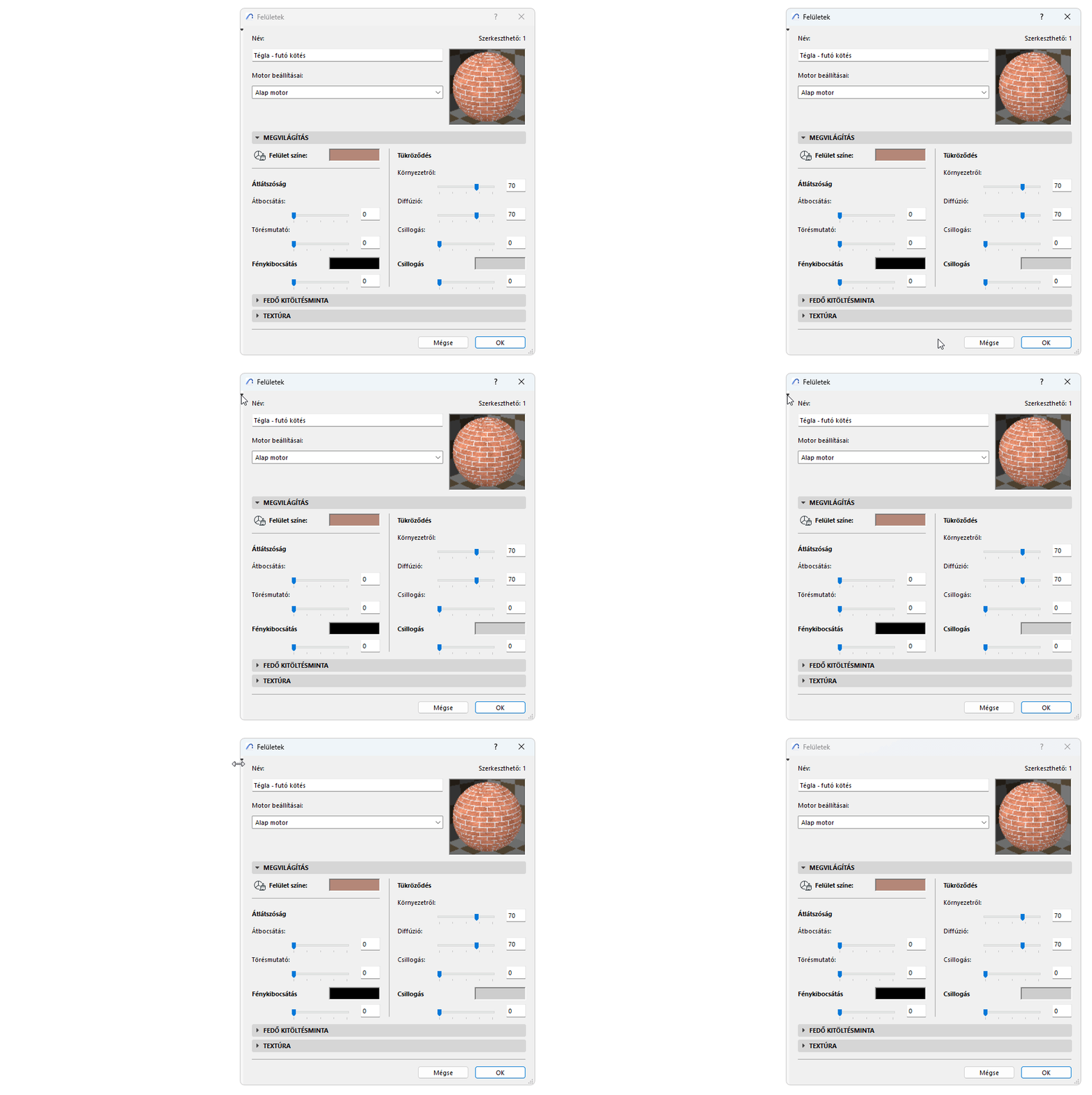
Panelek átméretezése mappanézetben
•A felső panel bezárásához húzza felfelé az osztóvonalat
•Kattintson duplán az osztóvonalra a panelek megnyitásához/bezárásához
Mappák használata az attribútumok rendszerezéséhez
A mappák olyan tárolóhelyek, amelyek segítségével nyomon követhetők az attribútumok. Használatukkal az attribútumok tetszőleges hierarchiába rendezhetők.
Mappanézetben kattintson a mappára a tartalma lenti listában történő megjelenítéséhez.
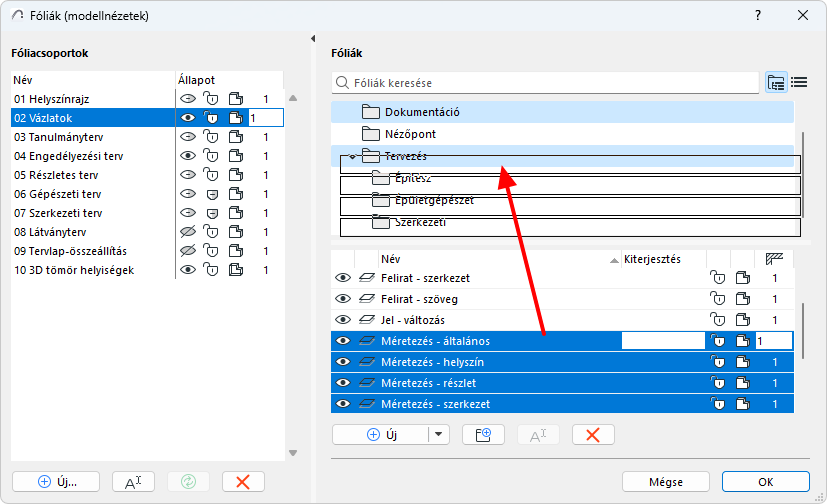
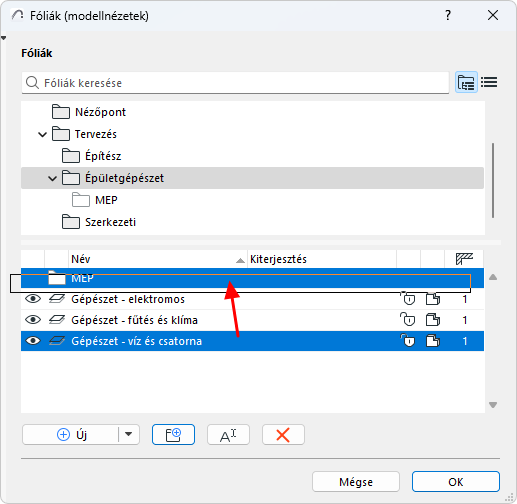
A hierarchia és a mappák tartalmának átrendezéséhez húzza át az attribútumokat és/vagy mappákat az alsó listából más mappákba a felső vagy az alsó listában.
Elem keresése a mappastruktúrában
Ha tudni szeretné, hogy egy adott attribútum hol található a mappahierarchiában, tegye a következők egyikét:
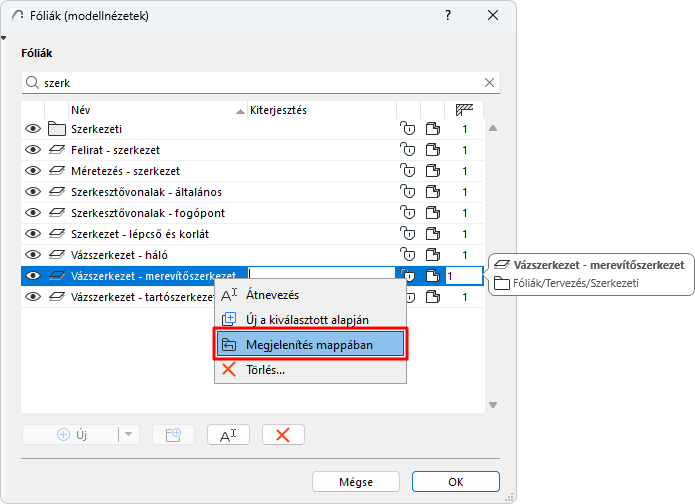
•Jelölje ki az elemet, majd használja a helyi menü „Megjelenítés mappában” parancsát
•Álljon rá a kurzorral az előugró információs ablak megjelenítéséhez
Az almappa összes elemének szerkesztése
Ha mappanézetben kiválaszt egy almappát, akkor annak teljes tartalmát egyszerre módosíthatja.
Tipp: Mappanézetben válasszon ki egy almappát annak teljes tartalmának egyszerre történő módosításához.
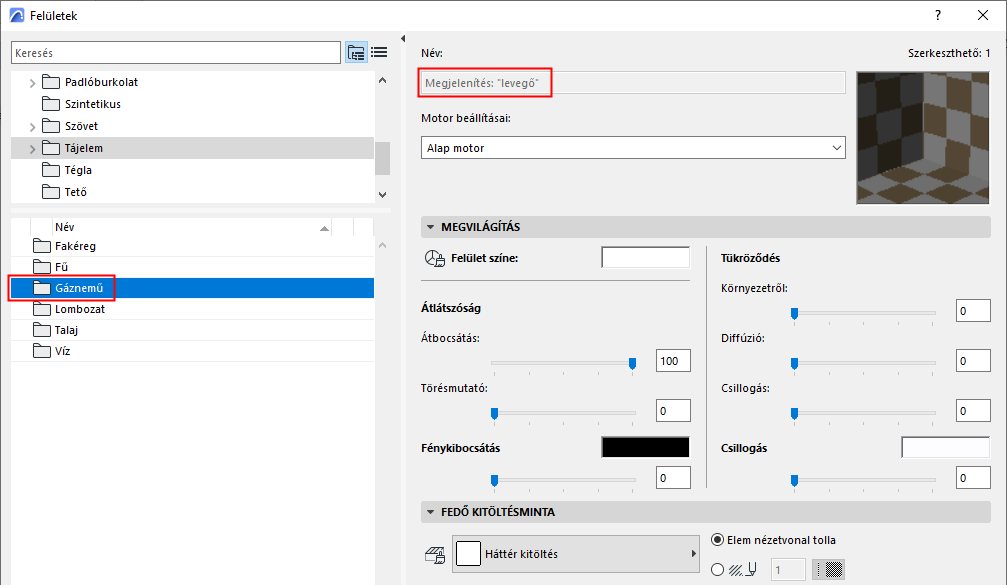
Minden listán:
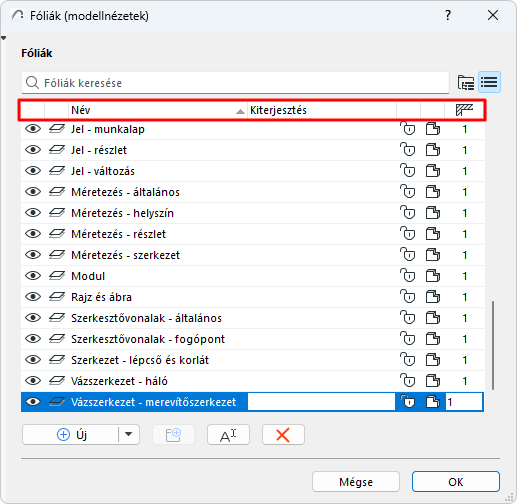
Az elemek alapértelmezés szerint betűrendbe vannak rendezve.
A lista sorrendjének módosításához kattintson a megfelelő oszlopfejlécre.
Alkalmazza az alábbiak egyikét:
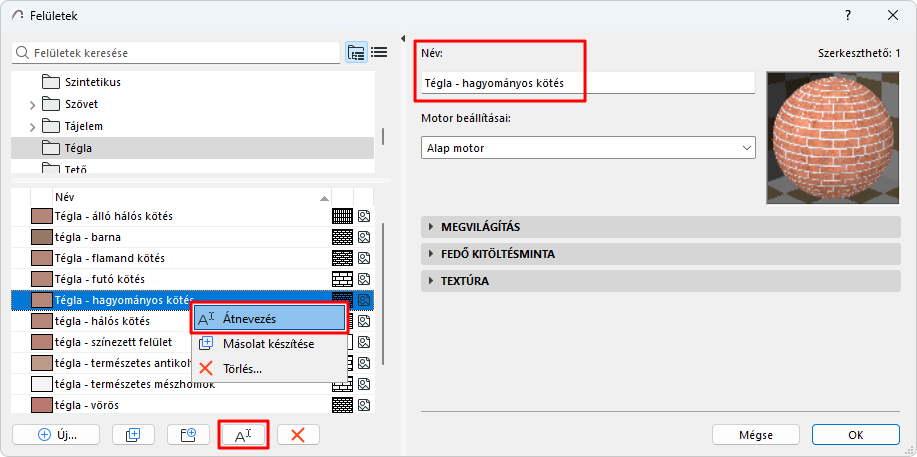
•Kattintson az Átnevezés lehetőségre az Attribútum párbeszédablakban, az Attribútumok palettán vagy az elem helyi menüjében
•Szerkessze közvetlenül a Név mezőt
Megjegyzés: Ha már létező nevet próbál használni, arra felugró buborék figyelmeztet.

•Jelöljön ki egy attribútumot vagy mappát, majd kattintson a nevére az átíráshoz
Attribútumok keresése
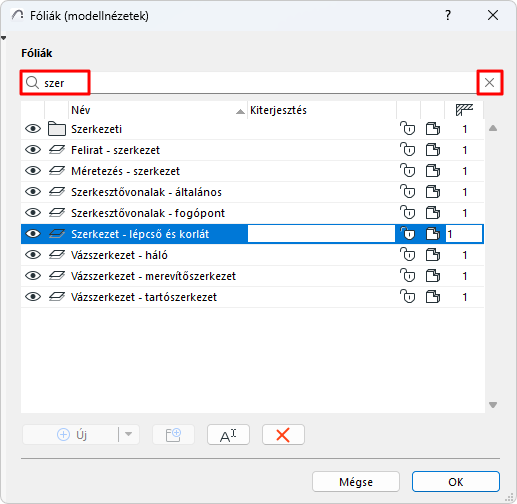
A keresőmezővel attribútumok és mappák kereshetők név alapján.
A keresésből való kilépéshez kattintson az X ikonra.
Alkalmazza az alábbiak egyikét:
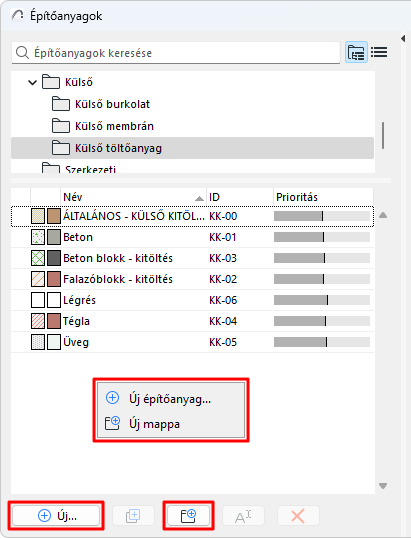
•Kattintson az "Új..." gombra
•Az Új parancs megnyitásához kattintson a jobb egérgombbal az alsó lista egy üres pontjára
Alkalmazza az alábbiak egyikét:
•Válassza ki a kívánt attribútumot a listából, majd kattintson a Másolat készítése gombra
•Válassza ki bármelyik felsorolt attribútumot, majd a helyi menü parancsát
•Kattintson az "Új..." gombra, és használja a megjelenő párbeszédpanel Másolat készítése lehetőségét

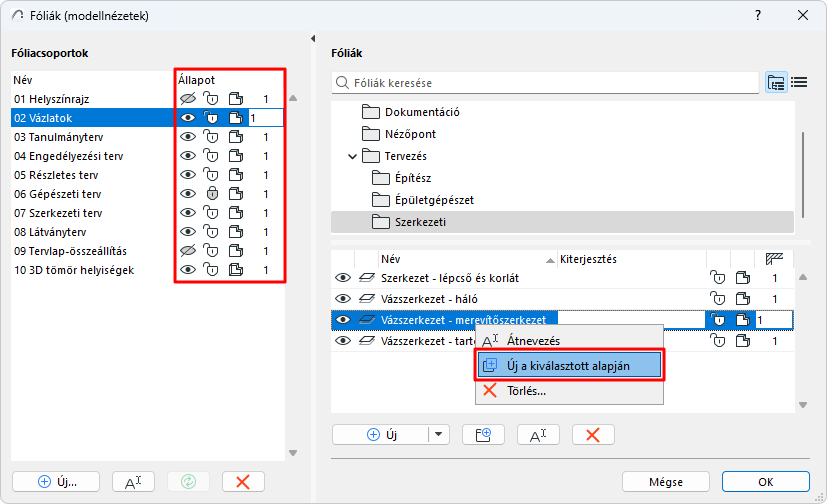
Új a kiválasztott alapján (Fóliák)
Az új Fólia örökli az aktuálisan kiválasztott Fólia állapotát (pl. láthatóság, zároltság) minden Fóliakombinációban.
Alkalmazza az alábbiak egyikét:
•Kattintson az „Új mappa” gombra
•Válasszon egy tetszőleges mappát, majd kattintson a helyi menü parancsára
•A parancsok megnyitásához kattintson a jobb egérgombbal az alsó lista egy üres pontjára